

Transformez une conversation ChatGPT en PDF soigné et facile à partager, avec la mise en page de votre choix. Gratuit pour commencer, et votre chat ne quitte jamais votre navigateur.
1. ChatGPT en PDF à l’aspect soigné, pas une capture d’écran
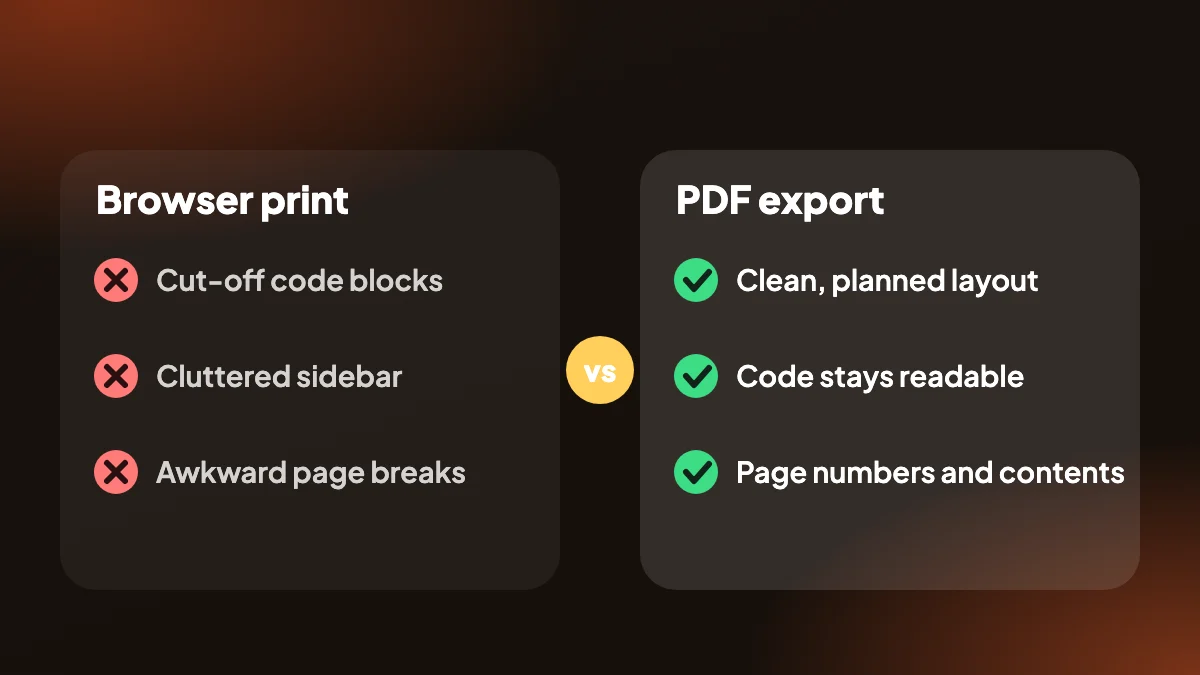
Imprimer une page ChatGPT depuis le navigateur donne des blocs de code coupés, une barre latérale encombrante et des sauts de page maladroits. ChatGPT Exporter construit le PDF à partir de la conversation elle-même, de sorte que vous obtenez un document propre où les messages sont disposés comme vous l’avez réglé.
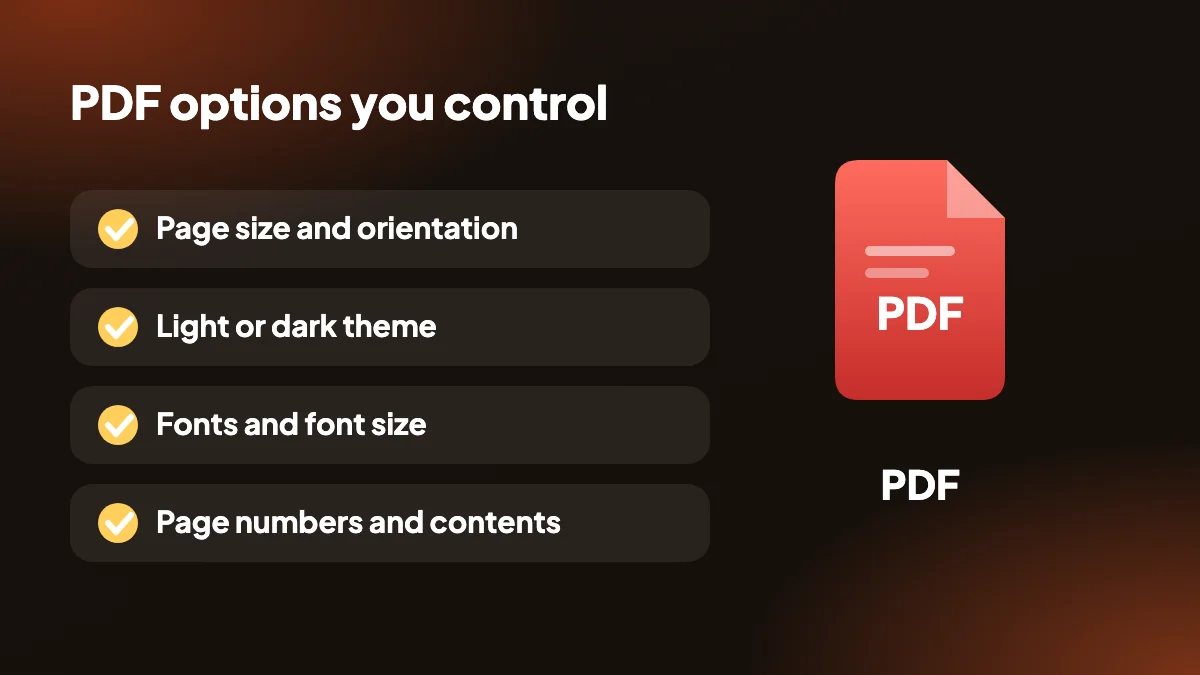
Vous décidez de la taille de page, de l’orientation et des marges, choisissez un thème clair ou sombre, sélectionnez les polices et activez les numéros de page ou une table des matières. Les longues réponses restent lisibles, et les maths écrites en LaTeX sont composées avec KaTeX.
2. Les options de PDF que vous contrôlez
- Taille de page et orientation : réglez le format du papier, passez du portrait au paysage et ajustez les marges.
- Thème clair ou sombre : imprimez sur fond blanc pour les documents, ou gardez un thème sombre pour la lecture à l’écran.
- Polices : choisissez la famille et la taille de police pour que le PDF corresponde au document que vous préparez.
- Numéros de page et sommaire : ajoutez des numéros de page et une table des matières aux longues conversations pour faciliter la navigation.
- Un saut de page par prompt : démarrez chacun de vos prompts sur une page neuve, pratique pour les notes d’étude et les relectures.
- Maths KaTeX : les équations sont rendues correctement au lieu d’afficher du LaTeX brut.
3. Comment exporter ChatGPT en PDF, pas à pas
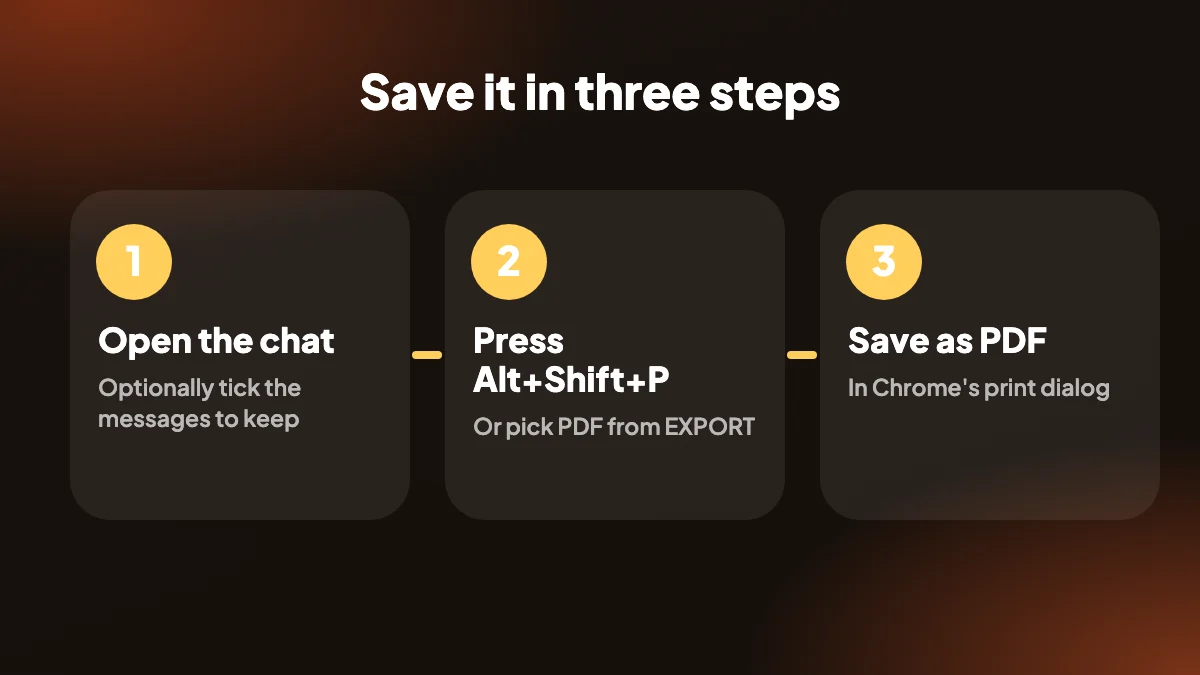
Ouvrez le chat
Allez sur la conversation dans chatgpt.com. Cliquez éventuellement sur SELECT pour choisir les messages qui iront dans le PDF.
Appuyez sur Alt+Maj+P
Ou choisissez PDF dans le menu EXPORT. L’extension ouvre une page d’aperçu avec vos réglages de mise en page appliqués.
Enregistrez en PDF
Dans la boîte de dialogue d’impression de Chrome, réglez la destination sur « Enregistrer au format PDF » et enregistrez le fichier.
4. Comment le PDF est enregistré
L’export PDF passe par la boîte de dialogue d’impression de Chrome : vous terminez donc en choisissant « Enregistrer au format PDF ». Cela garde tout hors ligne et évite d’avoir besoin d’une autorisation supplémentaire du navigateur. C’est un clic de plus que pour les autres formats.
5. Pourquoi exporter des conversations ChatGPT en PDF ?
Un PDF est le moyen le plus sûr de conserver une réponse de ChatGPT. Il s’affiche de la même façon sur tous les appareils, ne peut pas être modifié par accident, et presque tout le monde peut l’ouvrir. C’est donc le bon choix pour envoyer une recherche à un collègue, joindre une explication à un ticket, classer la préparation d’une réunion ou garder des notes d’étude lisibles hors ligne.
Les conversations ChatGPT disparaissent aussi de la vue. Les chats se noient dans la barre latérale, sont supprimés par erreur ou perdus quand on change de compte. En exportant une conversation ChatGPT en PDF, vous gardez une copie permanente qui ne dépend pas de votre historique. Si vous avez besoin de tous les chats plutôt que d’un seul, voyez comment exporter toutes vos conversations ChatGPT.

6. Enregistrer une conversation ChatGPT en PDF, pas en capture d’écran
Les captures d’écran de longs chats sont floues, réparties sur plusieurs images et impossibles à rechercher. Un vrai PDF garde le texte sélectionnable et recherchable : vous pouvez retrouver une commande, copier un paragraphe ou suivre un lien. Les blocs de code gardent leur mise en forme, les tableaux restent alignés et les images générées par ChatGPT sont intégrées au fichier. Vous préférez un guide ? Les méthodes d’impression et pour téléphone couvrent l’impression depuis le navigateur, l’iPhone et Android.
Le panneau Sélection vous permet de ne télécharger que la partie du chat dont vous avez besoin. Cochez les réponses voulues, utilisez le préréglage Réponses pour écarter vos propres prompts, ou Maj+clic pour choisir une plage. Vous pouvez aussi inclure le raisonnement de ChatGPT, les sources numérotées de la recherche web et les documents Canvas quand ils comptent. Si vous voulez une image plutôt qu’un document, essayez ChatGPT en PNG, ou ChatGPT en HTML pour une page web autonome.
7. Télécharger une conversation ChatGPT en PDF en quelques secondes
Installez l’extension, rechargez ChatGPT une fois, puis appuyez sur Alt+Maj+P dans n’importe quel chat. Vos derniers réglages sont mémorisés ; après la première fois, tout le travail se résume à un raccourci et un clic dans la boîte de dialogue d’impression.
La formule gratuite comprend 5 exports complets et 7 exports uniques par mois dans tous les formats, vous pouvez donc essayer le téléchargement ChatGPT en PDF sur du vrai travail avant de décider quoi que ce soit. Vous préférez un fichier modifiable ? Essayez ChatGPT en Word, comparez toutes les options dans le guide des formats d’export, ou lisez la page sur l’extension Chrome gratuite d’export ChatGPT.
8. Les réglages par lesquels nous commencerions
Vous pouvez modifier chaque réglage du PDF, mais la plupart des gens n’ont à en décider que quelques-uns. Voici les valeurs par défaut que nous choisissons, et pourquoi.
- Thème clair pour tout ce qui est imprimé ou envoyé par e-mail. Il est plus facile à lire sur papier et consomme moins d’encre.
- Pages en portrait avec marges normales. Une mise en page familière qui convient à la plupart des lecteurs.
- Numéros de page activés, toujours. La première fois que quelqu’un dira « voir page quatre », vous serez content.
- Un sommaire pour les longs chats. Il transforme une conversation de quarante messages en quelque chose où l’on peut naviguer.
- Un saut de page par prompt pour les notes d’étude. Chaque question commence sur sa propre page, avec de la place pour écrire.
- Renvoyez le code à la ligne si des gens le liront, pas s’ils le copieront. Le retour à la ligne garde les longues lignes visibles, tandis que le code non coupé se recolle plus facilement.
9. Partager un PDF sans en dire trop
Un PDF est un enregistrement complet de ce que vous avez sélectionné ; vérifiez-le donc avant qu’il ne quitte votre ordinateur. Cherchez noms, adresses e-mail et détails d’entreprise dans vos prompts, et tout ce que vous avez collé pour le contexte. Si une partie du chat est privée, utilisez SELECT pour l’écarter, plutôt que d’essayer de la masquer après coup.
Il est aussi utile de garder l’original. Nommez le fichier avec la date et le sujet, pour que « ChatGPT » suivi d’un numéro ne devienne pas le titre d’un document qui survit à la conversation.
Questions fréquentes
Comment exporter une conversation ChatGPT en PDF ?
Ouvrez le chat sur chatgpt.com, appuyez sur Alt+Maj+P ou choisissez PDF dans le menu EXPORT, puis choisissez « Enregistrer au format PDF » dans la boîte de dialogue d’impression de Chrome et enregistrez le fichier.
Existe-t-il un convertisseur ChatGPT en PDF gratuit ?
Oui. ChatGPT Exporter propose une formule gratuite avec 5 exports complets et 7 exports uniques par mois, PDF compris. Voir les tarifs pour les formules payantes qui suppriment la limite mensuelle.
Puis-je n’exporter que quelques messages en PDF ?
Oui. Utilisez SELECT pour cocher uniquement les messages voulus, ou Maj+clic pour choisir une plage, puis exportez en PDF.
Le PDF inclut-il les blocs de code et les tableaux ?
Oui. Blocs de code, tableaux, listes, liens et images sont inclus, et vous pouvez choisir si le code est renvoyé à la ligne.
Pourquoi une boîte de dialogue d’impression s’ouvre-t-elle ?
L’export PDF utilise la boîte de dialogue d’impression propre à Chrome. Choisissez « Enregistrer au format PDF » comme destination pour créer le fichier en local.
Ma conversation est-elle envoyée quand j’enregistre ChatGPT en PDF ?
Non. Le PDF est créé dans votre navigateur et enregistré sur votre ordinateur. Rien n’est envoyé à nos serveurs.
Puis-je enregistrer un PDF de ChatGPT sur mon téléphone ?
L’extension est réservée à Chrome sur ordinateur. Sur un téléphone, ouvrez le chat dans un navigateur et utilisez son option Partager ou Imprimer pour enregistrer une page en PDF. Le guide d’impression et pour téléphone montre la méthode pour iPhone.
Puis-je ajouter des numéros de page ou une table des matières au PDF ?
Oui. Les deux sont des options dans les réglages, avec la taille de page, l’orientation, les marges, le thème et les polices.
Quelle sera la taille de mon PDF ChatGPT ?
Les chats en texte seul sont petits. Les conversations avec beaucoup d’images sont plus lourdes, car les images sont intégrées au fichier.
Puis-je utiliser ChatGPT en PDF sur Firefox ou Safari ?
L’extension est destinée à Chrome sur ordinateur. Dans les autres navigateurs, utilisez la boîte de dialogue d’impression, traitée dans notre guide pour enregistrer une conversation en PDF sans extension.






