

Mach aus einer ChatGPT-Unterhaltung ein aufgeräumtes, teilbares PDF mit der Seiteneinrichtung deiner Wahl. Der Einstieg ist kostenlos, und dein Chat verlässt nie deinen Browser.
1. ChatGPT zu PDF, das gestaltet aussieht und nicht wie ein Screenshot
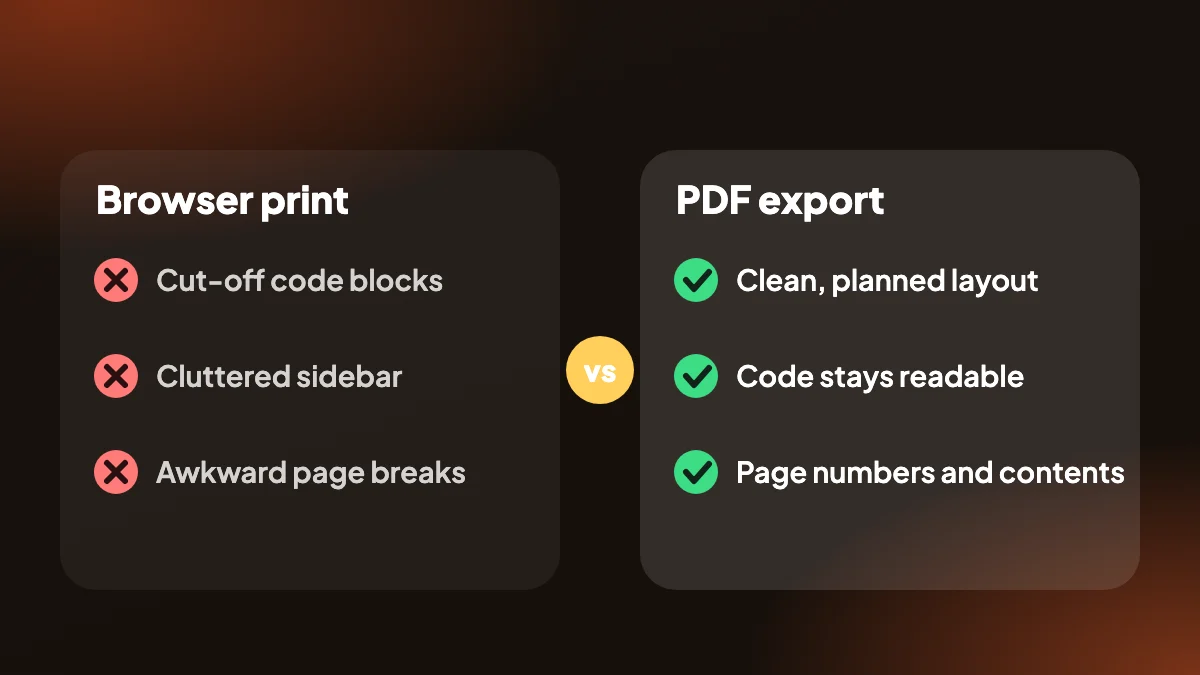
Eine ChatGPT-Seite aus dem Browser zu drucken liefert abgeschnittene Codeblöcke, eine überladene Seitenleiste und unglückliche Seitenumbrüche. ChatGPT Exporter baut das PDF aus der Unterhaltung selbst, sodass du ein sauberes Dokument bekommst, in dem die Nachrichten so angeordnet sind, wie du es eingestellt hast.
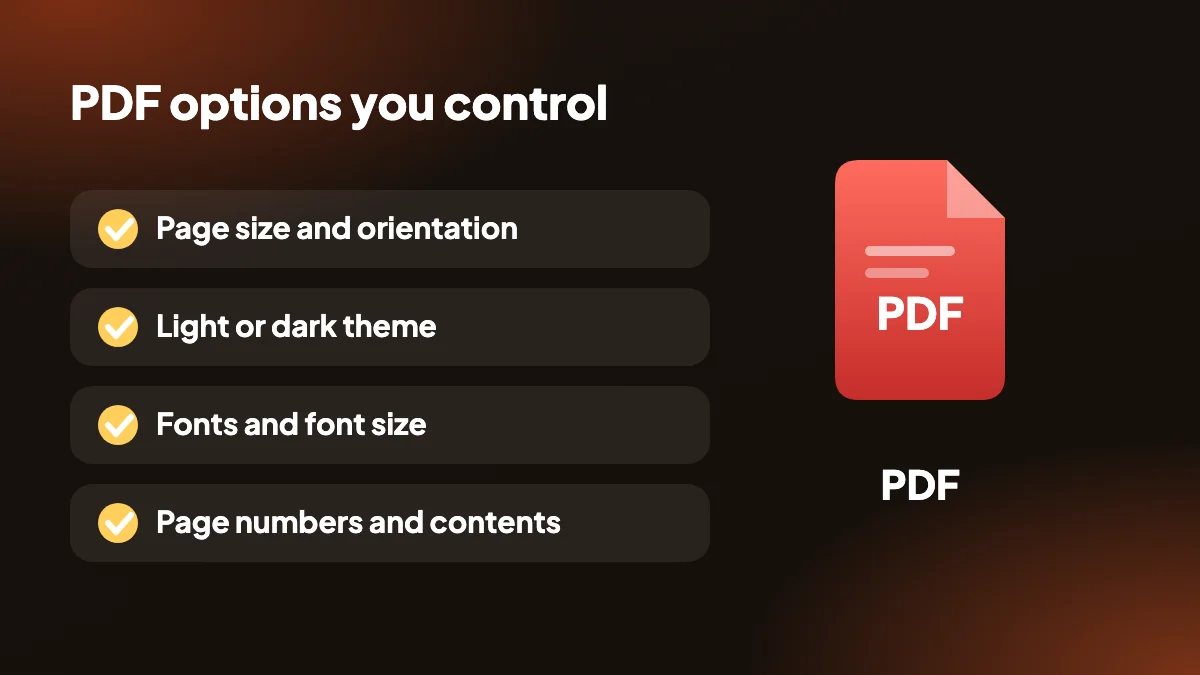
Du bestimmst Seitengröße, Ausrichtung und Ränder, wählst ein helles oder dunkles Design, suchst die Schriften aus und schaltest Seitenzahlen oder ein Inhaltsverzeichnis ein. Lange Antworten bleiben lesbar, und in LaTeX geschriebene Mathematik wird mit KaTeX gesetzt.
2. PDF-Optionen, die du steuerst
- Seitengröße und Ausrichtung: Lege das Papierformat fest, wechsle zwischen Hoch- und Querformat und passe die Ränder an.
- Helles oder dunkles Design: Druck auf Weiß für Dokumente, oder behalte ein dunkles Design zum Lesen am Bildschirm.
- Schriften: Wähle Schriftfamilie und -größe, damit das PDF zu dem Dokument passt, das du baust.
- Seitenzahlen und Inhalt: Füge langen Unterhaltungen Seitenzahlen und ein Inhaltsverzeichnis hinzu, damit sie sich leicht navigieren lassen.
- Ein Seitenumbruch pro Prompt: Beginne jeden deiner Prompts auf einer frischen Seite, praktisch für Lernnotizen und Reviews.
- KaTeX-Mathematik: Formeln werden korrekt dargestellt, statt rohes LaTeX zu zeigen.
3. So exportierst du ChatGPT als PDF, Schritt für Schritt
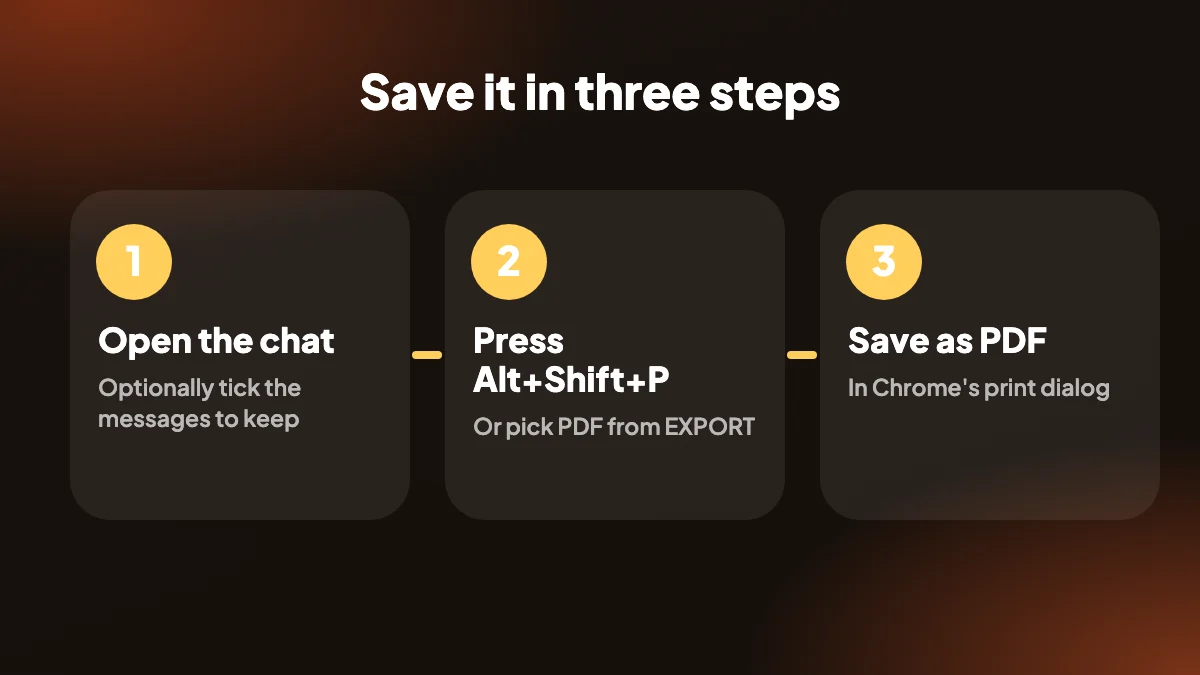
Den Chat öffnen
Öffne die Unterhaltung auf chatgpt.com. Klicke optional auf SELECT, um zu wählen, welche Nachrichten ins PDF kommen.
Alt+Umschalt+P drücken
Oder wähle PDF im EXPORT-Menü. Die Erweiterung öffnet eine Vorschauseite mit deinen Layout-Einstellungen.
Als PDF speichern
Stelle im Druckdialog von Chrome das Ziel auf „Als PDF speichern“ und speichere die Datei.
4. Wie das PDF gespeichert wird
Der PDF-Export läuft über den Druckdialog von Chrome, du beendest ihn also mit der Wahl „Als PDF speichern“. So bleibt alles offline, und es wird keine zusätzliche Browser-Berechtigung gebraucht. Im Vergleich zu den anderen Formaten ist es ein Klick mehr.
5. Warum ChatGPT-Unterhaltungen als PDF exportieren?
Ein PDF ist der sicherste Weg, eine ChatGPT-Antwort aufzubewahren. Es sieht auf jedem Gerät gleich aus, lässt sich nicht versehentlich ändern, und fast jeder kann es öffnen. Damit ist es die richtige Wahl, um Recherche an einen Kollegen zu schicken, eine Erklärung an ein Ticket zu hängen, Besprechungsvorbereitung abzulegen oder Lernnotizen aufzubewahren, die du offline lesen kannst.
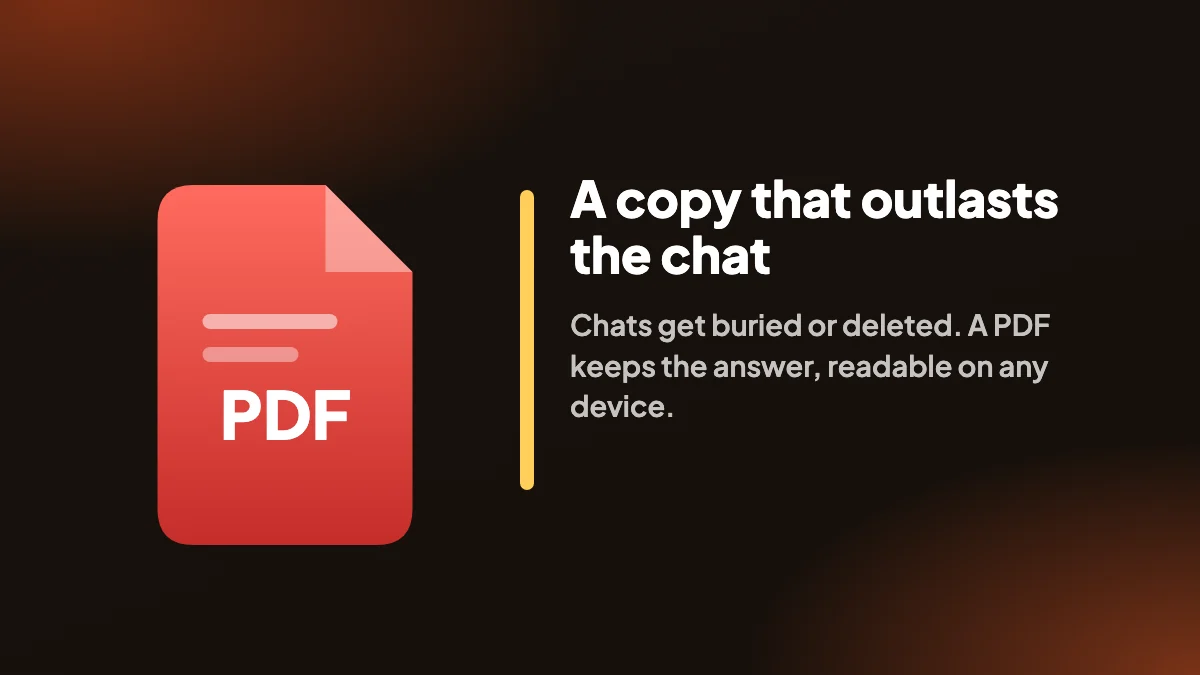
ChatGPT-Unterhaltungen verschwinden außerdem aus dem Blick. Chats gehen in der Seitenleiste unter, werden versehentlich gelöscht oder gehen beim Kontowechsel verloren. Wenn du eine ChatGPT-Unterhaltung als PDF exportierst, behältst du eine dauerhafte Kopie, die nicht von deinem Chatverlauf abhängt. Wenn du jeden Chat statt eines einzelnen brauchst, siehe so exportierst du alle deine ChatGPT-Unterhaltungen.

6. Eine ChatGPT-Unterhaltung als PDF speichern, nicht als Screenshot
Screenshots langer Chats sind unscharf, auf mehrere Bilder verteilt und nicht durchsuchbar. Ein echtes PDF hält den Text auswählbar und durchsuchbar, sodass du einen Befehl finden, einen Absatz kopieren oder einem Link folgen kannst. Codeblöcke behalten ihre Formatierung, Tabellen bleiben ausgerichtet, und von ChatGPT erzeugte Bilder sind in die Datei eingebettet. Lieber eine Anleitung? Die Druck- und Handy-Methoden behandeln das Drucken im Browser, iPhone und Android.
Mit dem Auswahlbereich lädst du nur den Teil des Chats herunter, den du brauchst. Hake die gewünschten Antworten an, nutze die Voreinstellung „Antworten“, um deine eigenen Prompts wegzulassen, oder wähle mit Umschalt+Klick einen Bereich. Du kannst auch das Nachdenken von ChatGPT, nummerierte Quellen der Websuche und Canvas-Dokumente einschließen, wenn sie wichtig sind. Wenn du statt eines Dokuments ein Bild willst, probiere ChatGPT zu PNG oder ChatGPT zu HTML für eine eigenständige Webseite.
7. Eine ChatGPT-Unterhaltung in Sekunden als PDF herunterladen
Installiere die Erweiterung, lade ChatGPT einmal neu und drücke dann Alt+Umschalt+P in einem beliebigen Chat. Deine letzten Einstellungen werden gemerkt, sodass die ganze Arbeit nach dem ersten Mal aus einem Kurzbefehl und einem Klick im Druckdialog besteht.
Der kostenlose Tarif umfasst 5 vollständige und 7 einzelne Exporte pro Monat in jedem Format, sodass du den ChatGPT-PDF-Download an echter Arbeit ausprobieren kannst, bevor du irgendetwas entscheidest. Lieber eine bearbeitbare Datei? Probiere ChatGPT zu Word, vergleiche alle Optionen im Leitfaden zu den Exportformaten oder lies über die kostenlose Chrome-Erweiterung zum ChatGPT-Export.
8. Einstellungen, mit denen wir beginnen würden
Du kannst jede PDF-Einstellung ändern, aber die meisten müssen nur einige wenige festlegen. Das sind die Standardwerte, zu denen wir greifen, und warum.
- Helles Design für alles Gedruckte oder Gemailte. Es ist auf Papier leichter zu lesen und braucht weniger Tinte.
- Hochformat mit normalen Rändern. Ein vertrautes Layout, das den meisten Lesern passt.
- Seitenzahlen immer an. Wenn dir das erste Mal jemand sagt „siehe Seite vier“, wirst du froh sein.
- Ein Inhaltsverzeichnis für lange Chats. Es macht aus einer Unterhaltung mit vierzig Nachrichten etwas, in dem du navigieren kannst.
- Ein Seitenumbruch pro Prompt für Lernnotizen. Jede Frage beginnt auf einer eigenen Seite, mit Platz zum Schreiben.
- Code umbrechen, wenn Leute ihn lesen, nicht, wenn sie ihn kopieren. Umbrechen hält lange Zeilen sichtbar, unumbrochener Code lässt sich leichter zurückkopieren.
9. Ein PDF teilen, ohne zu viel preiszugeben
Ein PDF ist eine vollständige Aufzeichnung von allem, was du ausgewählt hast, also prüfe es, bevor es deinen Computer verlässt. Achte auf Namen, E-Mail-Adressen und Firmendetails in deinen Prompts und auf alles, was du zum Kontext eingefügt hast. Wenn ein Teil des Chats privat ist, lass ihn mit SELECT weg, statt zu versuchen, ihn nachträglich zu verdecken.
Es lohnt sich auch, das Original aufzuheben. Benenne die Datei mit Datum und Thema, damit nicht „ChatGPT“ gefolgt von einer Zahl zum Titel eines Dokuments wird, das die Unterhaltung überdauert.
Häufige Fragen
Wie exportiere ich eine ChatGPT-Unterhaltung als PDF?
Öffne den Chat auf chatgpt.com, drücke Alt+Umschalt+P oder wähle PDF im EXPORT-Menü, wähle dann im Druckdialog von Chrome „Als PDF speichern“ und speichere die Datei.
Gibt es einen kostenlosen ChatGPT-zu-PDF-Konverter?
Ja. ChatGPT Exporter hat einen kostenlosen Tarif mit 5 vollständigen und 7 einzelnen Exporten pro Monat, PDF eingeschlossen. Siehe Preise für die Bezahltarife, die das Monatslimit aufheben.
Kann ich nur einige Nachrichten als PDF exportieren?
Ja. Hake mit SELECT nur die gewünschten Nachrichten an oder wähle mit Umschalt+Klick einen Bereich, und exportiere dann als PDF.
Enthält das PDF Codeblöcke und Tabellen?
Ja. Codeblöcke, Tabellen, Listen, Links und Bilder sind enthalten, und du kannst wählen, ob Code umbrochen wird.
Warum öffnet sich ein Druckdialog?
Der PDF-Export nutzt den eigenen Druckdialog von Chrome. Wähle „Als PDF speichern“ als Ziel, um die Datei lokal zu erstellen.
Wird meine Unterhaltung hochgeladen, wenn ich ChatGPT als PDF speichere?
Nein. Das PDF wird in deinem Browser erstellt und auf deinem Computer gespeichert. Nichts wird an unsere Server gesendet.
Kann ich ein ChatGPT-PDF auf meinem Handy speichern?
Die Erweiterung gibt es nur für Chrome am Desktop. Öffne auf dem Handy den Chat in einem Browser und nutze dessen Teilen- oder Drucken-Option, um eine Seite als PDF zu speichern. Die Anleitung zum Drucken und fürs Handy zeigt die Methode für das iPhone.
Kann ich dem PDF Seitenzahlen oder ein Inhaltsverzeichnis hinzufügen?
Ja. Beides sind Optionen in den Einstellungen, neben Seitengröße, Ausrichtung, Rändern, Design und Schriften.
Wie groß wird mein ChatGPT-PDF?
Reine Text-Chats sind klein. Unterhaltungen mit vielen Bildern sind größer, da Bilder in die Datei eingebettet werden.
Kann ich ChatGPT zu PDF in Firefox oder Safari nutzen?
Die Erweiterung ist für Chrome am Desktop. In anderen Browsern nutze den Druckdialog, den unsere Anleitung zum Speichern einer Unterhaltung als PDF ohne Erweiterung behandelt.






