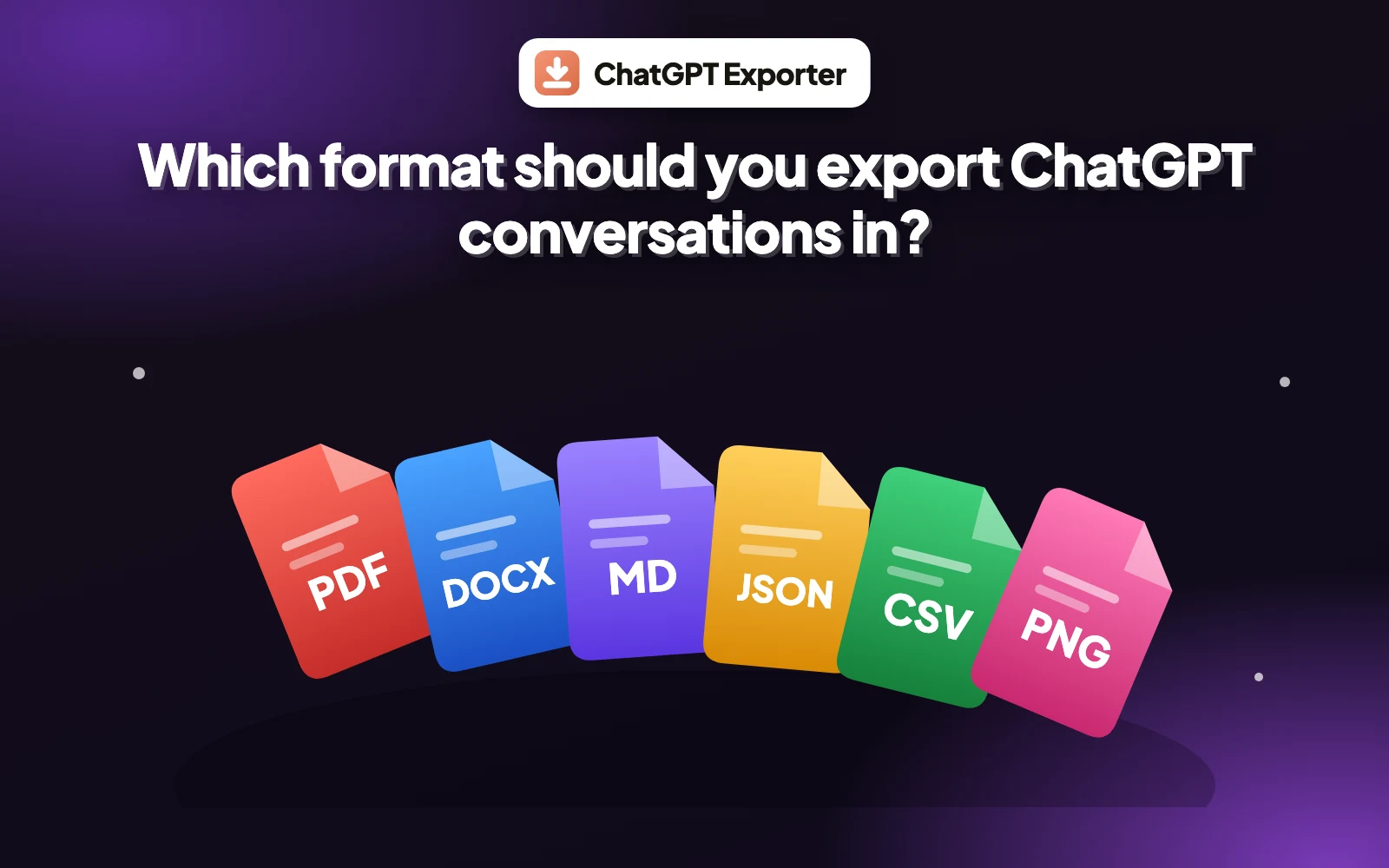
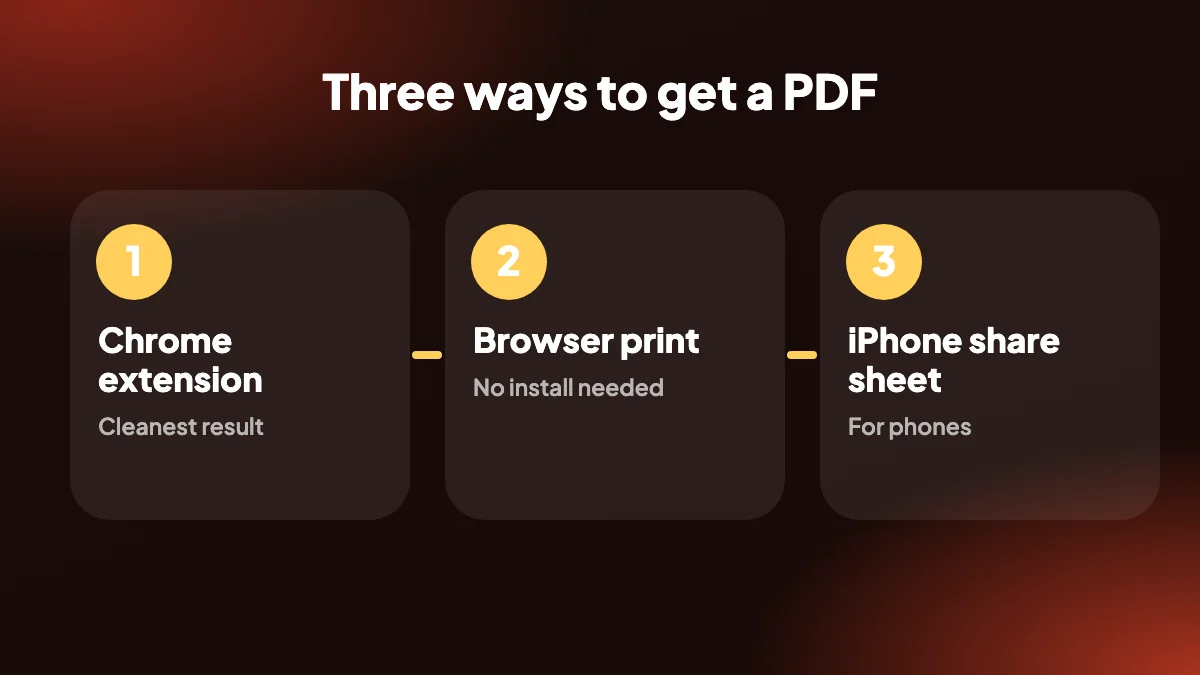
Es gibt drei praktische Wege, einen ChatGPT-Chat in ein PDF zu verwandeln: eine Chrome-Erweiterung, den Druckdialog deines Browsers und das Teilen-Menü deines Handys. So funktioniert jeder davon und welchen du nehmen solltest.
1. Die kurze Antwort
ChatGPT hat für eine einzelne Unterhaltung keine eingebaute Schaltfläche «Als PDF herunterladen», du brauchst also einen Umweg. Am schnellsten geht es mit einer Chrome-Erweiterung wie ChatGPT Exporter: Öffne den Chat, drücke Alt+Umschalt+P und wähle im Druckdialog von Chrome «Als PDF speichern». Am einfachsten ist es, die Seite aus deinem Browser zu drucken.
Wenn du suchst, wie du eine ChatGPT-Unterhaltung mit anständiger Formatierung als PDF exportierst, ist die Erweiterung der bessere Weg. Brauchst du nur einmal eine grobe Kopie, reicht Drucken. Handynutzer haben eine dritte Möglichkeit, die unten behandelt wird.
2. Methode 1: ChatGPT mit einer Chrome-Erweiterung als PDF speichern
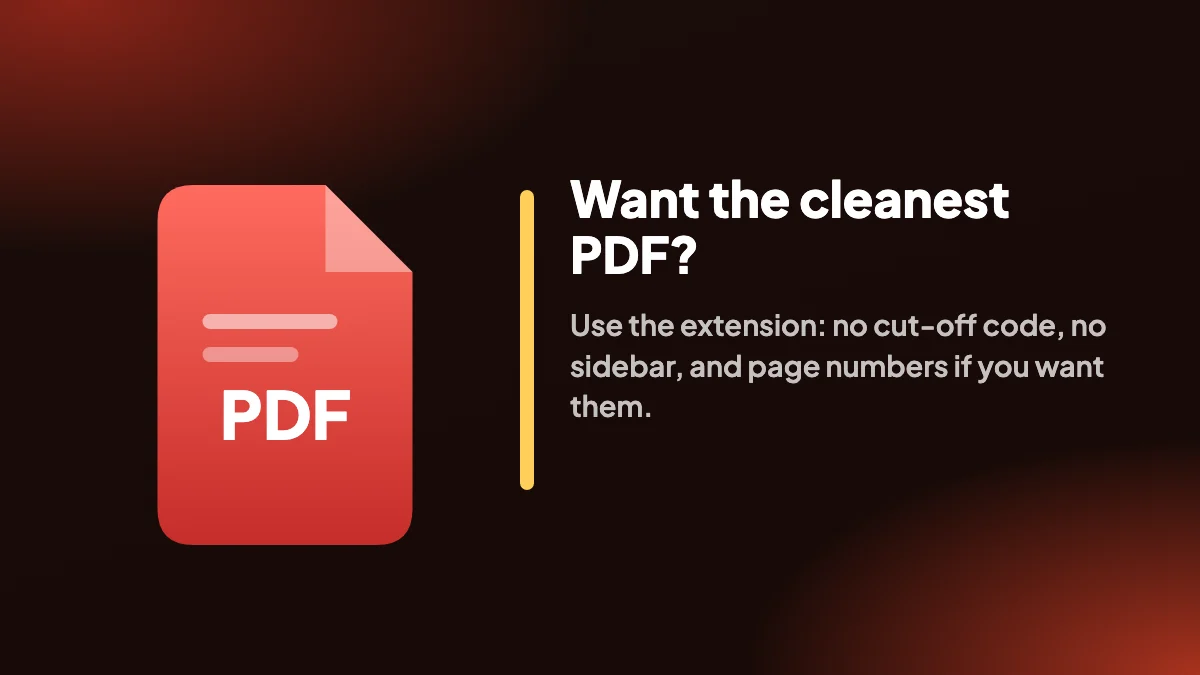
Das ist das sauberste Ergebnis, weil das PDF aus der Unterhaltung gebaut wird und nicht aus der Webseite drumherum.
ChatGPT Exporter installieren
Füge sie aus dem Chrome Web Store hinzu und lade dann jeden offenen ChatGPT-Tab einmal neu, damit die Schaltflächen erscheinen.
Die Unterhaltung öffnen
Gehe auf chatgpt.com zum Chat. Klicke optional auf SELECT und hake nur die Nachrichten an, die ins PDF sollen.
Alt+Umschalt+P drücken
Oder wähle PDF im EXPORT-Menü. Es öffnet sich eine Vorschau mit deiner angewendeten Seitengröße, deinen Rändern, deinem Design, deinen Schriften und Seitenzahlen.
«Als PDF speichern» wählen
Stelle im Druckdialog von Chrome das Ziel auf «Als PDF speichern» und klicke auf Speichern. Die Datei wird lokal auf deinem Computer erstellt.
Auf der eigenen Seite ChatGPT zu PDF findest du jede Layout-Option, einschließlich Inhaltsverzeichnis und einem Seitenumbruch pro Prompt.
3. Methode 2: Eine ChatGPT-Unterhaltung aus dem Browser drucken
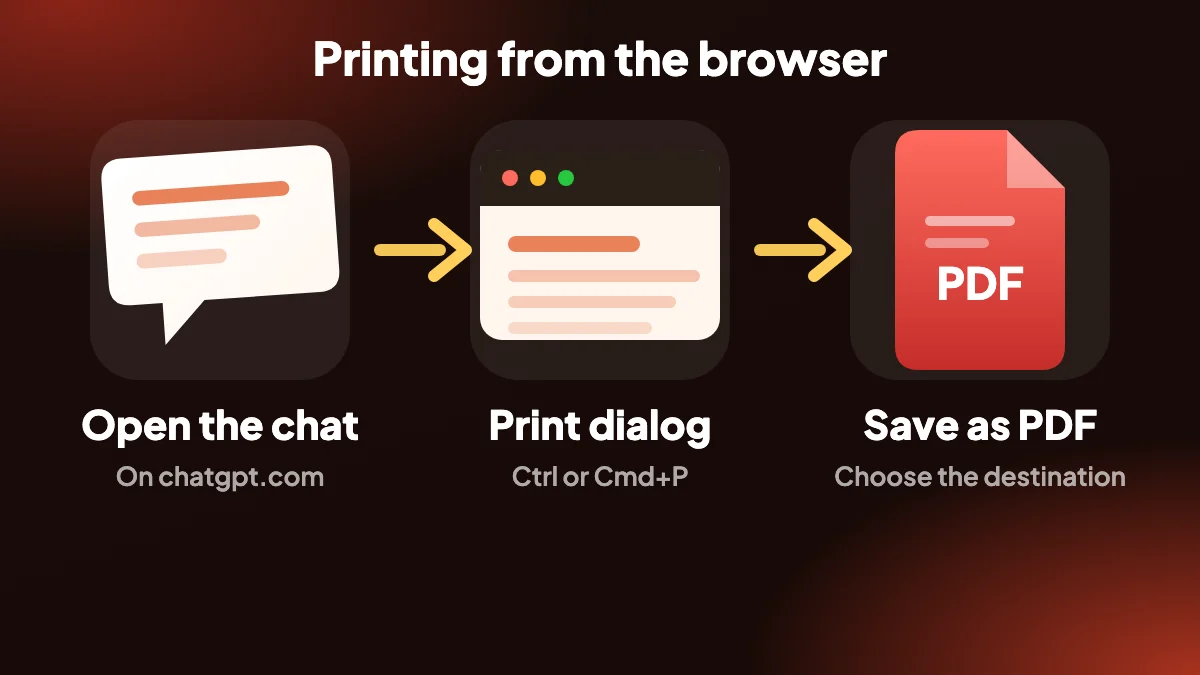
Viele fragen, wie man eine ChatGPT-Unterhaltung druckt, und der eingebaute Weg ist einfach: Drücke Strg+P (Cmd+P am Mac) auf der Chat-Seite, stelle das Ziel auf «Als PDF speichern» und speichere. Es braucht keine Installation.
Der Preis ist die Qualität. Die Seite so zu drucken, wie sie erscheint, bringt tendenziell die Seitenleiste und anderen Oberflächen-Ballast mit, kann lange Codeblöcke am Seitenrand abschneiden und setzt Seitenumbrüche, wo es will. Einzelne Nachrichten kannst du auch nicht auswählen. Für eine schnelle Kopie ist es in Ordnung, für alles, was du teilen willst, schwach.
4. Methode 3: Eine ChatGPT-Unterhaltung auf dem iPhone als PDF speichern
Die Erweiterung ist ein Chrome-Add-on für den Desktop, am Handy nutzt du also die eingebauten Werkzeuge. Handynutzer suchen oft, wie man eine ChatGPT-Unterhaltung auf dem iPhone speichert, und der übliche Weg ist die Druckvorschau von Safari.
Den Chat in Safari öffnen
Gehe im Browser zu chatgpt.com und öffne die Unterhaltung.
Das Teilen-Menü öffnen
Tippe auf Teilen und dann auf Drucken.
Die Vorschau in ein PDF verwandeln
Ziehe die Miniatur der Druckvorschau mit zwei Fingern auseinander, um sie als PDF im Vollbild zu öffnen.
Speichern
Tippe erneut auf das Teilen-Symbol und wähle «In Dateien sichern».
Android funktioniert ähnlich: Nutze die Option Teilen oder Drucken des Browsers und wähle «Als PDF speichern». Wenn du deinen gesamten Verlauf statt eines Chats behalten willst, siehe, wie du alle ChatGPT-Unterhaltungen exportierst.
5. Welche Methode solltest du wählen?
| Methode | Am besten für | Nachrichten wählen | Layout-Kontrolle |
|---|---|---|---|
| Chrome-Erweiterung | Saubere, teilbare PDFs am Desktop | Ja | Seitengröße, Ränder, Design, Schriften, Seitenzahlen |
| Browser-Druck | Eine schnelle einmalige Kopie | Nein | Begrenzt |
| iPhone-Teilen-Menü | Speichern vom Handy aus | Nein | Begrenzt |
Brauchst du stattdessen eine bearbeitbare Datei? Nutze ChatGPT zu Word. Willst du ein Bild? Nutze ChatGPT zu PNG. Willst du alle Formate nebeneinander sehen? Der Formatvergleich deckt sie alle ab.
6. Die üblichen Probleme mit einem gedruckten PDF beheben
Wenn du den Druckdialog des Browsers genutzt hast und das Ergebnis seltsam aussieht, machst du nichts falsch. Das Drucken war nie für Chat-Seiten gedacht, daher machen ein paar Einstellungen einen großen Unterschied.
- Die Seitenleiste ist im PDF. Öffne im Druckdialog Weitere Einstellungen und suche nach einer Option, sie auszublenden, oder klappe die Seitenleiste in ChatGPT vor dem Drucken ein.
- Codezeilen sind am Rand abgeschnitten. Stelle die Seite auf Querformat um oder skaliere sie etwas herunter. Ein für PDF gebauter Export erlaubt dir stattdessen, Code umzubrechen.
- Seiten brechen mitten in einer Antwort um. Setze die Ränder auf Standard und probiere eine andere Skalierung. Im Druckdialog gibt es keine Möglichkeit, einen Umbruch zwischen Nachrichten zu erzwingen.
- Der Hintergrund ist dunkel und verbraucht viel Tinte. Stelle ChatGPT vor dem Drucken auf ein helles Design um oder hake die Option zum Entfernen von Hintergrundgrafiken an.
- Nur der sichtbare Teil wird gedruckt. Scrolle zuerst an den Anfang des Chats, damit die gesamte Unterhaltung geladen ist.
7. Speichern unter Android und in anderen Browsern
Android funktioniert ähnlich wie das iPhone. Öffne in Chrome das Menü, wähle Teilen, dann Drucken und stelle das Ziel auf «Als PDF speichern». Samsung Internet und Firefox haben ähnliche Optionen in ihren Menüs. Am Mac hat der Druckdialog in Safari unten links eine PDF-Schaltfläche mit «Als PDF sichern».
Handys sind für eine schnelle Kopie in Ordnung und für ein Dokument, das du teilen willst, schwach, weil mobile Browser das schmale mobile Layout drucken. Wenn das PDF wichtig ist, speichere es an einem Computer mit der Erweiterung, wo du Seitengröße, Ränder und Design bestimmst.
8. Welche Version solltest du behalten?
Für alles, was andere lesen könnten, schlägt ein dafür gebautes PDF jedes Mal eine gedruckte Webseite. Für deinen eigenen Gebrauch genügt beides. Eine Gewohnheit, die uns gefällt: Behalte vorerst den groben Ausdruck und exportiere für die Chats, die sich als wichtig erweisen, ein ordentliches. Alle Layout-Optionen, einschließlich Inhaltsverzeichnis und einem Seitenumbruch pro Prompt, stehen im Leitfaden zu ChatGPT zu PDF.
Und wenn du gar kein PDF brauchst, gibt es andere Wege. Nutze Word, um weiterzubearbeiten, Markdown für Notizen oder kopiere den Text, wenn du nur eine Antwort brauchst.
Häufige Fragen
Wie speichere ich eine ChatGPT-Unterhaltung als PDF?
Installiere eine Chrome-Erweiterung wie ChatGPT Exporter, öffne den Chat, drücke Alt+Umschalt+P und wähle im Druckdialog «Als PDF speichern». Alternativ druckst du die Seite aus deinem Browser und speicherst sie als PDF.
Kann ich eine ChatGPT-Unterhaltung kostenlos als PDF exportieren?
Ja. Das Drucken im Browser ist kostenlos, und ChatGPT Exporter hat einen kostenlosen Tarif mit 5 vollständigen und 7 einzelnen Exporten pro Monat. Siehe Preise für die Bezahltarife.
Warum öffnet sich beim PDF-Export ein Druckdialog?
Der PDF-Export läuft über den eigenen Druckdialog von Chrome. Du wählst «Als PDF speichern» als Ziel, wodurch der ganze Vorgang offline bleibt.
Wie drucke ich nur einen Teil einer ChatGPT-Unterhaltung?
Klicke mit der Erweiterung auf SELECT, hake die gewünschten Nachrichten an und exportiere. Der Browser-Druck kann einzelne Nachrichten nicht auswählen.
Wie speichere ich eine ChatGPT-Unterhaltung auf dem iPhone als PDF?
Öffne den Chat in Safari, tippe auf Teilen und dann auf Drucken, ziehe die Vorschau mit zwei Fingern auseinander, um sie in ein PDF zu verwandeln, und tippe dann auf Teilen und «In Dateien sichern».
Bleiben Codeblöcke und Tabellen im PDF erhalten?
Mit der Erweiterung ja: Codeblöcke, Tabellen, Listen, Links und Bilder sind enthalten, und du kannst wählen, ob Code umbrochen wird. Der Browser-Druck kann lange Zeilen abschneiden.
Zeigt das PDF meinen Chat jemand anderem?
Nein. Das PDF wird auf deinem Computer erstellt und in deinen Downloads gespeichert. Es wird nichts hochgeladen.
Gibt es eine Möglichkeit, ein Inhaltsverzeichnis oder Seitenzahlen zu bekommen?
Ja. Beides sind Optionen in den Einstellungen von ChatGPT Exporter, neben Seitengröße, Rändern, Design und Schriften.
Ist es sicher, ChatGPT in meinem Browser als PDF zu drucken?
Ja. Das Drucken als PDF geschieht auf deinem Gerät. Nichts wird hochgeladen, die Datei enthält aber deine ganze Unterhaltung, achte also darauf, wohin du sie schickst.
Wie speichere ich einen ChatGPT-Chat unter Android als PDF?
Öffne in Chrome das Menü, wähle Teilen, dann Drucken und stelle das Ziel auf «Als PDF speichern».