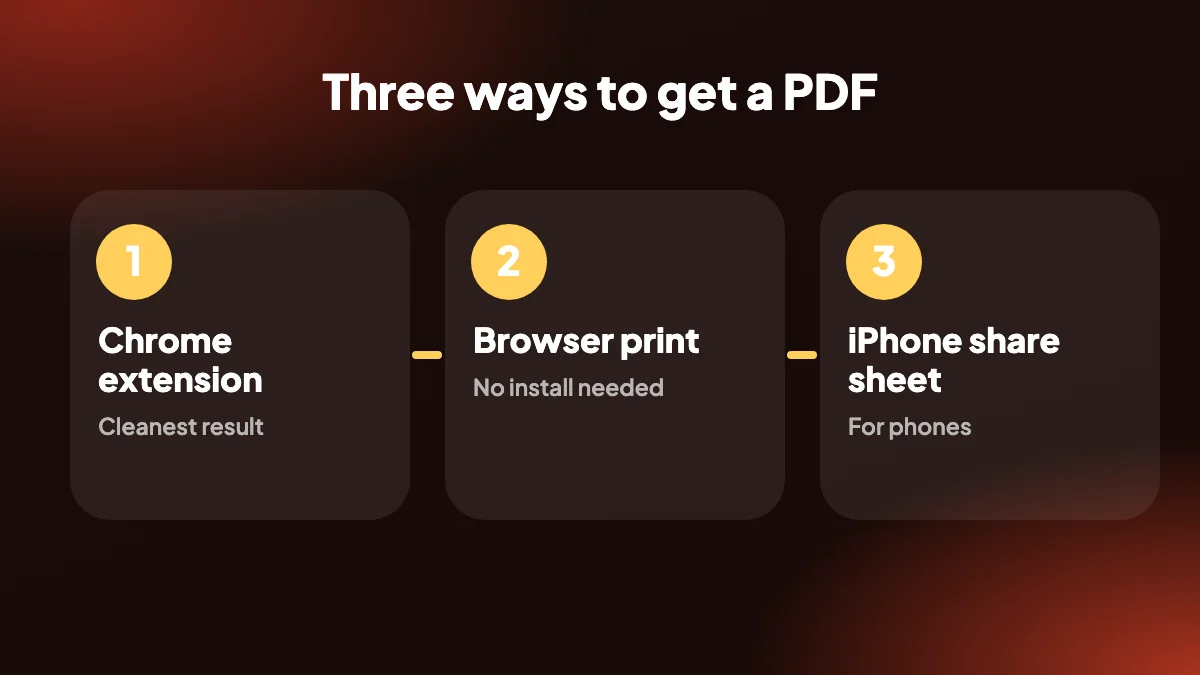
Ci sono tre modi pratici per trasformare una chat di ChatGPT in un PDF: un’estensione Chrome, la finestra di stampa del browser e il menu di condivisione del telefono. Ecco come funziona ciascuno e quale scegliere.
1. La risposta rapida
ChatGPT non ha un pulsante integrato «scarica come PDF» per una singola conversazione, quindi serve un’alternativa. La più veloce è un’estensione Chrome come ChatGPT Exporter: apri la chat, premi Alt+Maiusc+P e scegli «Salva come PDF» nella finestra di stampa di Chrome. La più semplice è stampare la pagina dal browser.
Se cerchi come esportare una conversazione di ChatGPT in PDF con una formattazione decente, l’estensione è la strada migliore. Se ti serve una copia approssimativa una sola volta, stampare va bene. Chi usa il telefono ha una terza opzione, descritta più sotto.
2. Metodo 1: salvare ChatGPT come PDF con un’estensione Chrome
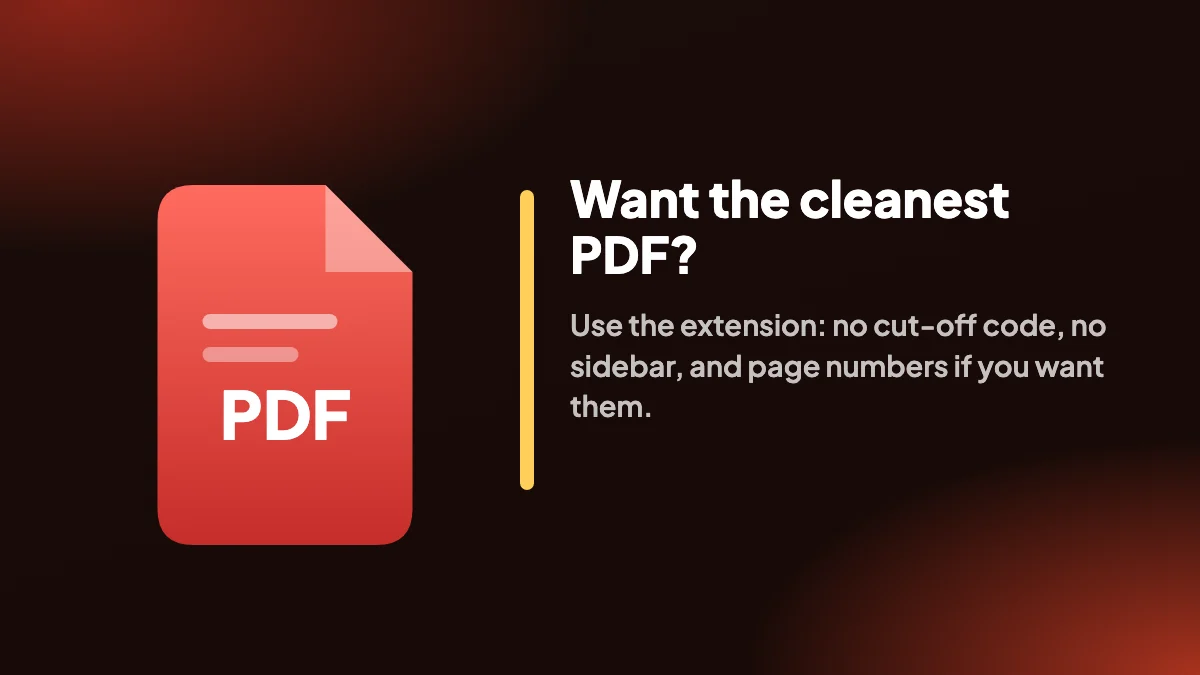
È il risultato più pulito perché il PDF è costruito dalla conversazione, non dalla pagina web che la circonda.
Installa ChatGPT Exporter
Aggiungila dal Chrome Web Store, poi ricarica una volta ogni scheda di ChatGPT aperta perché compaiano i pulsanti.
Apri la conversazione
Vai alla chat su chatgpt.com. Se vuoi, clicca su SELECT e spunta solo i messaggi che vuoi nel PDF.
Premi Alt+Maiusc+P
Oppure scegli PDF dal menu EXPORT. Si apre un’anteprima con dimensione della pagina, margini, tema, caratteri e numeri di pagina applicati.
Scegli «Salva come PDF»
Nella finestra di stampa di Chrome, imposta la destinazione su «Salva come PDF» e clicca su Salva. Il file viene creato in locale sul tuo computer.
Vedi la pagina dedicata da ChatGPT a PDF per tutte le opzioni di impaginazione, compresi un indice e un’interruzione di pagina per prompt.
3. Metodo 2: stampare una conversazione di ChatGPT dal browser
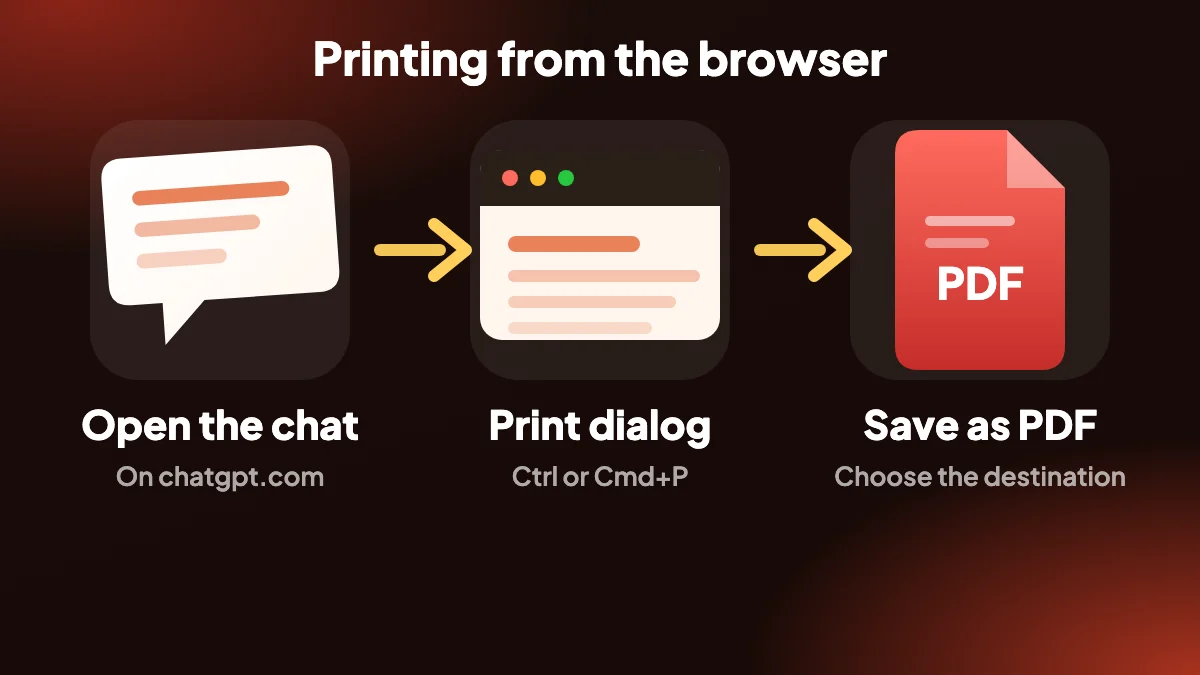
Molti chiedono come stampare una conversazione di ChatGPT, e la strada integrata è semplice: premi Ctrl+P (Cmd+P su Mac) sulla pagina della chat, imposta la destinazione su «Salva come PDF» e salva. Non richiede installazioni.
Il compromesso è la qualità. Stampare la pagina così com’è tende a includere la barra laterale e altro ingombro dell’interfaccia, può tagliare i blocchi di codice lunghi al bordo della pagina e mette le interruzioni di pagina dove vuole. Inoltre non puoi scegliere singoli messaggi. Va bene per una copia veloce ed è debole per qualsiasi cosa tu voglia condividere.
4. Metodo 3: salvare una conversazione di ChatGPT come PDF su iPhone
L’estensione è un componente aggiuntivo di Chrome per desktop, quindi sul telefono usi gli strumenti integrati. Chi usa il telefono spesso cerca come salvare una conversazione di ChatGPT su iPhone, e la strada abituale è l’anteprima di stampa di Safari.
Apri la chat in Safari
Vai su chatgpt.com nel browser e apri la conversazione.
Apri il menu di condivisione
Tocca Condividi, poi Stampa.
Trasforma l’anteprima in un PDF
Allarga due dita sulla miniatura dell’anteprima di stampa per aprirla a schermo intero come PDF.
Salvalo
Tocca di nuovo l’icona Condividi e scegli Salva su File.
Android funziona in modo simile: usa l’opzione Condividi o Stampa del browser e scegli Salva come PDF. Per conservare l’intera cronologia anziché una sola chat, vedi come esportare tutte le conversazioni di ChatGPT.
5. Quale metodo scegliere?
| Metodo | Ideale per | Scelta dei messaggi | Controllo dell’impaginazione |
|---|---|---|---|
| Estensione Chrome | PDF puliti e condivisibili su desktop | Sì | Dimensione della pagina, margini, tema, caratteri, numeri di pagina |
| Stampa dal browser | Una copia rapida e una tantum | No | Limitato |
| Menu di condivisione dell’iPhone | Salvare dal telefono | No | Limitato |
Ti serve invece un file modificabile? Usa ChatGPT in Word. Vuoi un’immagine? Usa ChatGPT in PNG. Vuoi vedere tutti i formati affiancati? Il confronto dei formati li copre tutti.
6. Risolvere i soliti problemi di un PDF stampato
Se hai usato la finestra di stampa del browser e il risultato sembra strano, non stai sbagliando nulla. La stampa non è mai stata pensata per le pagine di chat, quindi poche impostazioni fanno una grande differenza.
- La barra laterale è nel PDF. Nella finestra di stampa, apri Altre impostazioni e cerca un’opzione per nasconderla, oppure comprimi la barra laterale in ChatGPT prima di stampare.
- Le righe di codice sono tagliate al bordo. Passa la pagina in orizzontale o riduci un po’ la scala. Un’esportazione pensata per il PDF ti permette invece di mandare a capo il codice.
- Le pagine si spezzano a metà di una risposta. Imposta i margini su predefinito e prova un’altra scala. Dalla finestra di stampa non c’è modo di forzare un’interruzione tra i messaggi.
- Lo sfondo è scuro e consuma molto inchiostro. Passa ChatGPT a un tema chiaro prima di stampare, oppure spunta l’opzione per rimuovere la grafica di sfondo.
- Si stampa solo la parte visibile. Scorri prima fino all’inizio della chat, così l’intera conversazione è caricata.
7. Salvare su Android e in altri browser
Android funziona in modo molto simile all’iPhone. In Chrome, apri il menu, scegli Condividi, poi Stampa, e imposta la destinazione su Salva come PDF. Samsung Internet e Firefox hanno opzioni simili nei loro menu. Su un Mac, la finestra di stampa di Safari ha in basso a sinistra un pulsante PDF con Salva come PDF.
I telefoni vanno bene per una copia rapida e sono deboli per un documento che vuoi condividere, perché i browser mobili stampano il layout mobile stretto. Se il PDF conta, salvalo da un computer con l’estensione, dove controlli dimensione della pagina, margini e tema.
8. Quale versione conviene tenere?
Per qualsiasi cosa possa essere letta da altre persone, un PDF fatto apposta batte ogni volta una pagina web stampata. Per tuo riferimento personale, va bene l’una o l’altra. Un’abitudine che ci piace è tenere per ora la stampa approssimativa ed esportarne una vera per le chat che si rivelano importanti. L’insieme completo delle opzioni di impaginazione, compresi un indice e un’interruzione di pagina per prompt, è nella guida da ChatGPT a PDF.
E se quello che ti serve non è affatto un PDF, ci sono altre strade. Usa Word per continuare a modificare, Markdown per gli appunti, oppure copia il testo se ti serve solo una risposta.
Domande frequenti
Come salvo una conversazione di ChatGPT come PDF?
Installa un’estensione Chrome come ChatGPT Exporter, apri la chat e premi Alt+Maiusc+P, poi scegli «Salva come PDF» nella finestra di stampa. In alternativa, stampa la pagina dal browser e salvala come PDF.
Posso esportare gratis una conversazione di ChatGPT in PDF?
Sì. La stampa dal browser è gratuita, e ChatGPT Exporter ha un piano gratuito con 5 esportazioni complete e 7 singole al mese. Vedi i prezzi per i piani a pagamento.
Perché si apre una finestra di stampa quando esporto in PDF?
L’esportazione in PDF passa dalla finestra di stampa propria di Chrome. Scegli «Salva come PDF» come destinazione, il che mantiene l’intero processo offline.
Come stampo solo una parte di una conversazione di ChatGPT?
Con l’estensione, clicca su SELECT, spunta i messaggi che vuoi ed esporta. La stampa del browser non può selezionare singoli messaggi.
Come salvo una conversazione di ChatGPT come PDF su iPhone?
Apri la chat in Safari, tocca Condividi poi Stampa, allarga due dita sull’anteprima per trasformarla in un PDF, poi Condividi e Salva su File.
Blocchi di codice e tabelle si conservano nel PDF?
Con l’estensione sì: blocchi di codice, tabelle, elenchi, link e immagini sono inclusi, e puoi scegliere se il codice va a capo. La stampa del browser può tagliare le righe lunghe.
Il PDF mostra la mia chat a qualcun altro?
No. Il PDF viene creato sul tuo computer e salvato nei download. Non viene caricato nulla.
C’è un modo per avere un indice o i numeri di pagina?
Sì. Entrambi sono opzioni nelle impostazioni di ChatGPT Exporter, insieme a dimensione della pagina, margini, tema e caratteri.
È sicuro stampare ChatGPT in PDF nel mio browser?
Sì. La stampa in PDF avviene sul tuo dispositivo. Non viene caricato nulla, ma il file contiene l’intera conversazione, quindi fai attenzione a dove lo invii.
Come salvo una chat di ChatGPT come PDF su Android?
In Chrome, apri il menu, scegli Condividi, poi Stampa, e imposta la destinazione su Salva come PDF.