

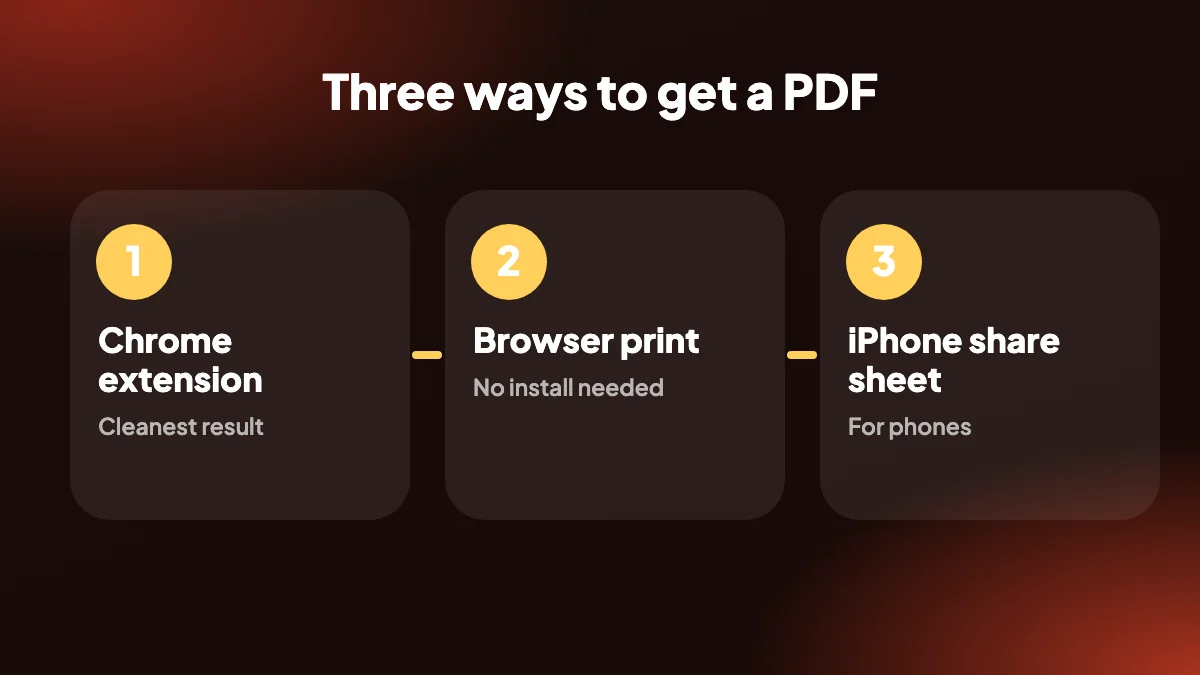
Є три практичні способи перетворити чат ChatGPT на PDF: розширення Chrome, вікно друку браузера та меню «Поділитися» телефона. Ось як працює кожен і який вибрати.
1. Коротка відповідь
У ChatGPT немає вбудованої кнопки «завантажити як PDF» для окремої розмови, тож потрібен обхідний шлях. Найшвидший — розширення Chrome на кшталт ChatGPT Exporter: відкрийте чат, натисніть Alt+Shift+P і виберіть «Зберегти як PDF» у вікні друку Chrome. Найпростіший — надрукувати сторінку з браузера.
Якщо ви шукаєте, як експортувати розмову ChatGPT у PDF з пристойним форматуванням, краще розширення. Якщо вам потрібна лише груба копія один раз, підійде друк. Користувачі телефонів мають третій варіант, описаний нижче.
2. Спосіб 1: збережіть ChatGPT як PDF за допомогою розширення Chrome
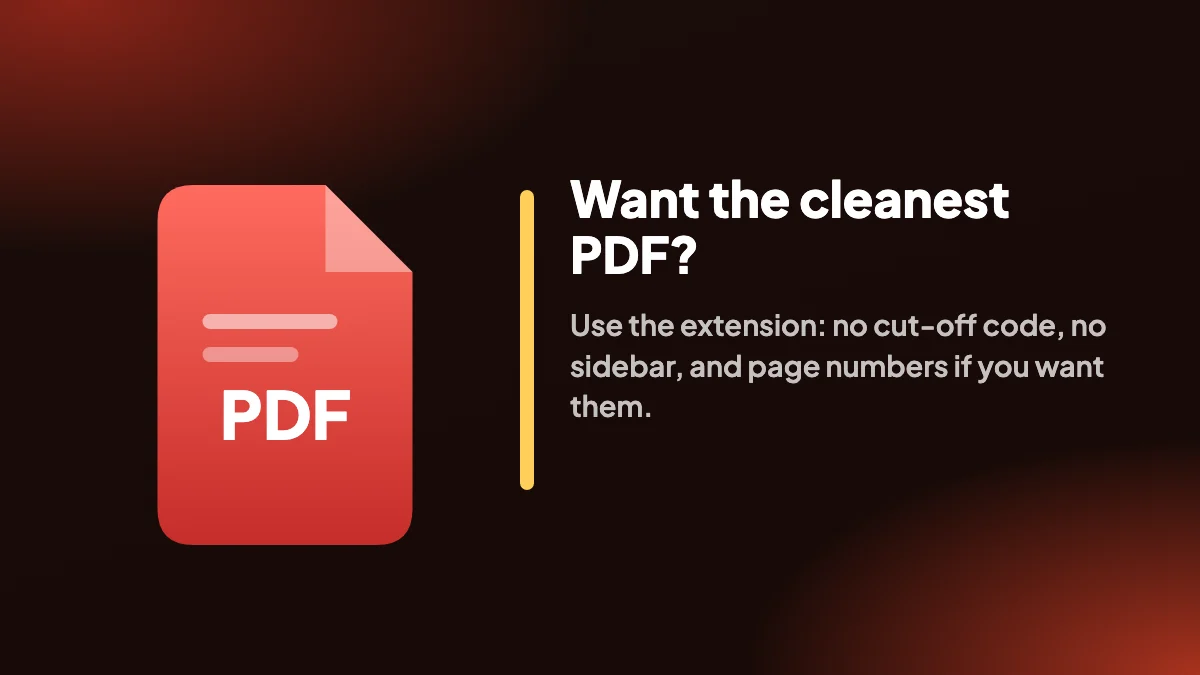
Це дає найчистіший результат, бо PDF будується з розмови, а не з вебсторінки навколо неї.
Встановіть ChatGPT Exporter
Додайте його з Chrome Web Store, потім один раз перезавантажте відкриту вкладку ChatGPT, щоб з'явилися кнопки.
Відкрийте розмову
Перейдіть до чату на chatgpt.com. За бажанням натисніть SELECT і позначте лише ті повідомлення, які хочете мати в PDF.
Натисніть Alt+Shift+P
Або виберіть PDF у меню EXPORT. Відкривається попередній перегляд із застосованими розміром сторінки, полями, темою, шрифтами й номерами сторінок.
Виберіть Зберегти як PDF
У вікні друку Chrome встановіть призначення «Зберегти як PDF» і натисніть Зберегти. Файл створюється локально на вашому комп'ютері.
Дивіться окрему сторінку ChatGPT у PDF щодо всіх варіантів макета, зокрема змісту та розриву сторінки на кожен промпт.
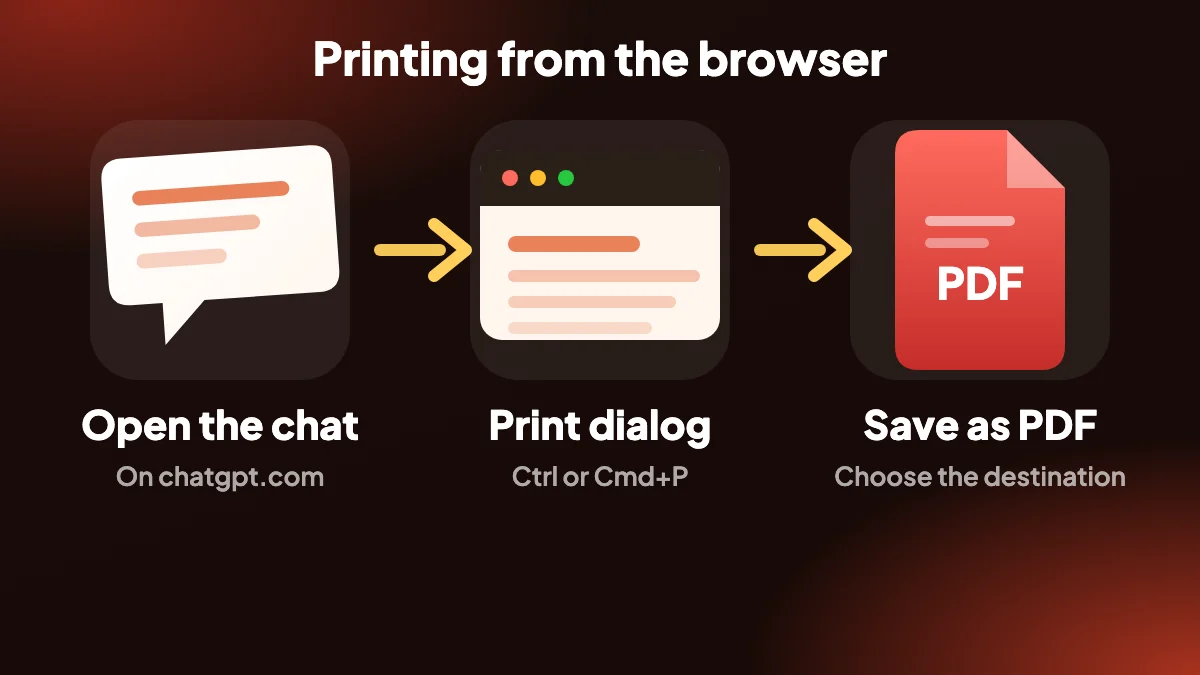
3. Спосіб 2: надрукуйте розмову ChatGPT з браузера
Багато людей питають, як надрукувати розмову ChatGPT, і вбудований шлях простий: натисніть Ctrl+P (Cmd+P на Mac) на сторінці чату, встановіть призначення «Зберегти як PDF» і збережіть. Встановлення не потрібне.
Компроміс — якість. Друк сторінки такою, якою вона є, зазвичай захоплює бічну панель та інший інтерфейсний мотлох, може обрізати довгі блоки коду на краю сторінки й ставить розриви сторінок де завгодно. Ви також не можете вибрати окремі повідомлення. Це годиться для швидкої копії й слабко для всього, чим ви збираєтеся ділитися.
4. Спосіб 3: збережіть розмову ChatGPT як PDF на iPhone
Розширення — це доповнення Chrome для комп'ютера, тож на телефоні ви користуєтеся вбудованими інструментами. Користувачі телефонів часто шукають як зберегти розмову ChatGPT на iPhone, і звичайний шлях — попередній перегляд друку в Safari.
Відкрийте чат у Safari
Перейдіть на chatgpt.com у браузері й відкрийте розмову.
Відкрийте меню «Поділитися»
Торкніться «Поділитися», потім «Друк».
Перетворіть попередній перегляд на PDF
Розведіть пальці на мініатюрі попереднього перегляду друку, щоб відкрити його на весь екран як PDF.
Збережіть
Знову торкніться значка «Поділитися» й виберіть «Зберегти у Файли».
Android працює подібно: скористайтеся опцією «Поділитися» або «Друк» у браузері й виберіть «Зберегти як PDF». Щоб зберегти всю історію, а не один чат, дивіться, як експортувати всі розмови ChatGPT.
5. Який спосіб вибрати?
| Спосіб | Найкраще для | Вибір повідомлень | Контроль макета |
|---|---|---|---|
| Розширення Chrome | Чисті PDF для поширення на комп'ютері | Так | Розмір сторінки, поля, тема, шрифти, номери сторінок |
| Друк у браузері | Швидка одноразова копія | Ні | Обмежений |
| Меню «Поділитися» на iPhone | Збереження з телефона | Ні | Обмежений |
Потрібен натомість редагований файл? Скористайтеся ChatGPT у Word. Хочете зображення? Скористайтеся ChatGPT у PNG. Хочете побачити всі формати поруч? Порівняння форматів охоплює їх усі.
6. Усунення звичайних проблем із надрукованим PDF
Якщо ви скористалися вікном друку браузера й результат виглядає дивно, ви нічого не робите не так. Друк ніколи не був розрахований на сторінки чатів, тож кілька налаштувань дають велику різницю.
- Бічна панель у PDF. У вікні друку відкрийте Додаткові налаштування й пошукайте опцію її приховати або згорніть бічну панель у ChatGPT перед друком.
- Рядки коду обрізані на краю. Переключіть сторінку на альбомну або трохи зменште масштаб. Експорт, створений для PDF, дає змогу переносити код.
- Сторінки розриваються посеред відповіді. Встановіть поля за замовчуванням і спробуйте інший масштаб. Примусити розрив між повідомленнями з вікна друку неможливо.
- Фон темний і витрачає багато чорнила. Перемкніть ChatGPT на світлу тему перед друком або позначте опцію видалення фонової графіки.
- Друкується лише видима частина. Спершу прокрутіть до верху чату, щоб уся розмова завантажилася.
7. Збереження на Android та в інших браузерах
Android працює майже як iPhone. У Chrome відкрийте меню, виберіть «Поділитися», потім «Друк» і встановіть призначення «Зберегти як PDF». Samsung Internet і Firefox мають подібні опції у своїх меню. На Mac вікно друку в Safari має внизу ліворуч кнопку PDF із пунктом «Зберегти як PDF».
Телефони годяться для швидкої копії й слабкі для документа, яким ви збираєтеся ділитися, адже мобільні браузери друкують вузький мобільний макет. Якщо PDF важливий, збережіть його з комп'ютера за допомогою розширення, де ви керуєте розміром сторінки, полями й темою.
8. Яку версію залишити?
Для всього, що можуть читати інші, PDF, створений для цієї мети, завжди перемагає надруковану вебсторінку. Для власного користування підійде будь-який. Звичка, яка нам подобається: поки залишити грубий друк і експортувати належний для чатів, які виявляться важливими. Повний набір опцій макета, зокрема зміст і розрив сторінки на кожен промпт, є в посібнику ChatGPT у PDF.
А якщо вам потрібен зовсім не PDF, є інші шляхи. Використовуйте Word, щоб продовжити редагування, Markdown для нотаток або скопіюйте текст, якщо потрібна лише відповідь.
Frequently asked questions
Як зберегти розмову ChatGPT як PDF?
Встановіть розширення Chrome на кшталт ChatGPT Exporter, відкрийте чат і натисніть Alt+Shift+P, потім виберіть «Зберегти як PDF» у вікні друку. Або надрукуйте сторінку з браузера й збережіть як PDF.
Чи можна безкоштовно експортувати розмову ChatGPT у PDF?
Так. Друк у браузері безкоштовний, а ChatGPT Exporter має безкоштовний план із 5 повними й 7 окремими експортами на місяць. Про платні плани дивіться ціни.
Чому відкривається вікно друку, коли я експортую в PDF?
Експорт у PDF проходить через власне вікно друку Chrome. Ви обираєте «Зберегти як PDF» як призначення, що залишає весь процес офлайн.
Як надрукувати лише частину розмови ChatGPT?
З розширенням натисніть SELECT, позначте потрібні повідомлення й експортуйте. Друк у браузері не вміє вибирати окремі повідомлення.
Як зберегти розмову ChatGPT як PDF на iPhone?
Відкрийте чат у Safari, торкніться «Поділитися», потім «Друк», розведіть пальці на попередньому перегляді, щоб перетворити його на PDF, потім «Поділитися» і «Зберегти у Файли».
Чи збережуться блоки коду й таблиці в PDF?
З розширенням так: блоки коду, таблиці, списки, посилання та зображення включено, і ви можете вибрати, чи переноситься код. Друк у браузері може обрізати довгі рядки.
Чи показує PDF мій чат комусь іще?
Ні. PDF створюється на вашому комп'ютері й зберігається у завантаженнях. Нічого не завантажується.
Чи можна отримати зміст або номери сторінок?
Так. Обидва є опціями в налаштуваннях ChatGPT Exporter разом із розміром сторінки, полями, темою та шрифтами.
Чи безпечно друкувати ChatGPT у PDF у браузері?
Так. Друк у PDF відбувається на вашому пристрої. Нічого не завантажується, але файл містить усю вашу розмову, тож будьте обережні, куди його надсилаєте.
Як зберегти чат ChatGPT як PDF на Android?
У Chrome відкрийте меню, виберіть «Поділитися», потім «Друк» і встановіть призначення «Зберегти як PDF».






