
Розширення Chrome · Безкоштовне встановлення
Gemini Exporter: експортуйте будь-який чат одним кліком
Gemini Exporter — безкоштовне розширення Chrome, яке зберігає весь чат або лише вибрані повідомлення у форматах PDF, Word, Markdown та інших. Заголовки, таблиці, код і формули залишаються точно такими, як були, без копіювання й вставлення.
Безкоштовний план · Без облікового запису на старті · Працює локально в Chrome на комп'ютері
- Експорт в один клік
- Зберігає таблиці та код
- Безкоштовно для початку

- Експорт в один клік
- Зберігає таблиці та код
- Безкоштовно для початку

- Позначайте окремі повідомлення
- Пресети: Відповіді, Запитання
- Shift+клік для діапазону

- PDF, Word, Markdown
- HTML, JSON, CSV, PNG
- Або скопіюйте як текст
- Розмір сторінки та поля
- Шрифти та світла або темна тема
- Номери сторінок і зміст
Як це працює
Як експортувати розмову Gemini
П'ять швидких кроків від відкритого чату до збереженого файлу. Це займає близько хвилини.
Відкрийте розмову
Перейдіть на gemini.google.com і відкрийте чат, який хочете зберегти. У правому нижньому куті з'являться кнопки SELECT і EXPORT.
Виберіть, що експортувати
Експортуйте весь чат як є або натисніть SELECT і позначте лише потрібні повідомлення.
Оберіть формат
Відкрийте стрілку біля EXPORT і виберіть PDF, Word, Markdown, HTML, JSON, CSV або PNG.
Налаштуйте макет
За бажанням: задайте розмір сторінки, шрифти, тему та вміст, наприклад міркування або джерела.
Натисніть EXPORT
Більшість форматів завантажується відразу. Для PDF у вікні друку виберіть «Зберегти як PDF».
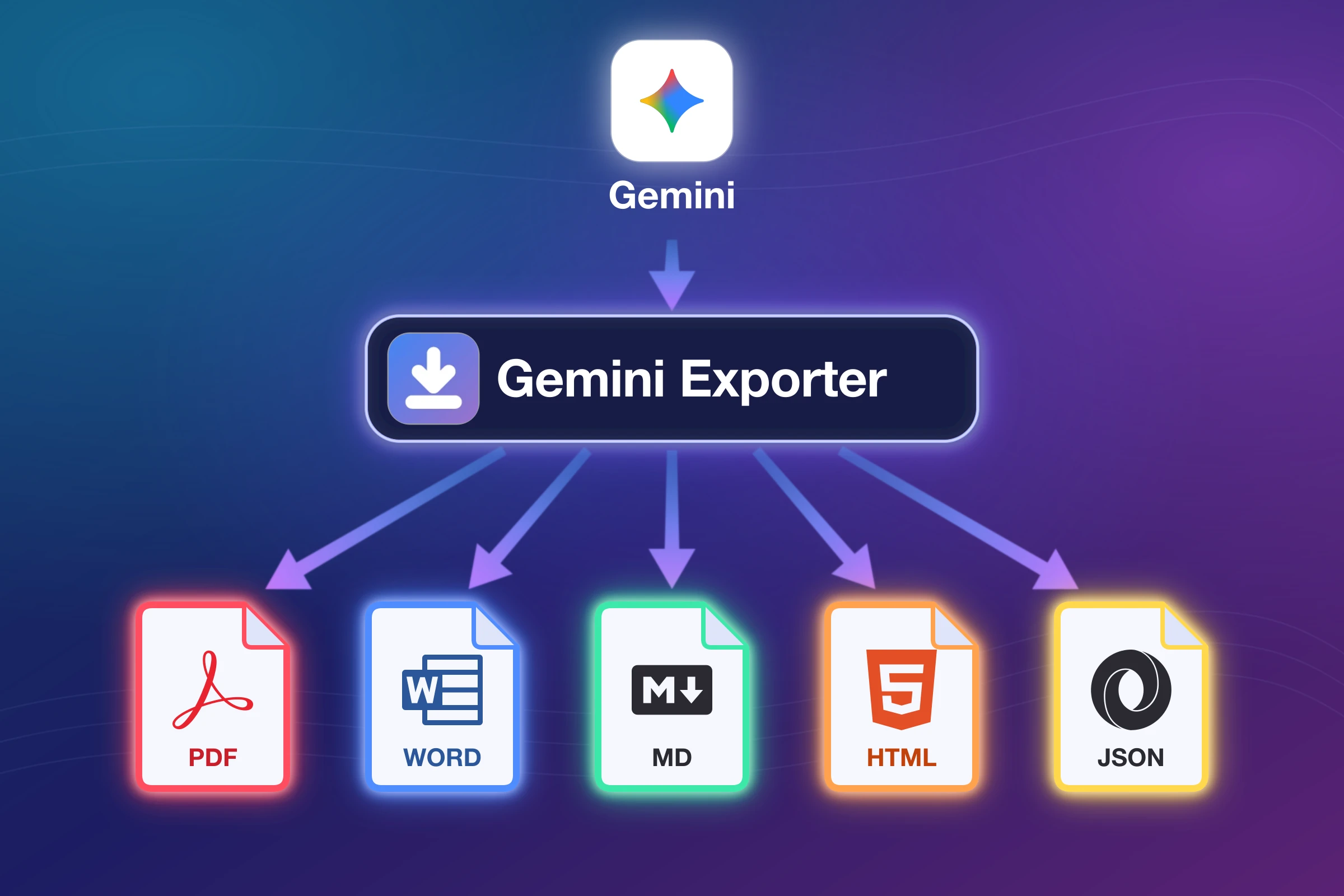
Формати
Оберіть формат експорту
Одне розширення, сім форматів. Виберіть той, що підходить для подальшого використання розмови.
- PDFПоділіться чистою копією лише для читання з клієнтами, викладачами чи колегами.
- WordРедагуйте чат як звичайний документ у Word, Pages або Google Docs.
- MarkdownПеренесіть його в Obsidian, Notion чи свої документи зі збереженим форматуванням.
- HTMLЗбережіть одну самодостатню вебсторінку, яку можна відкрити будь-де.
- JSONПередайте розмову в скрипти, застосунки та аналітику.
- CSVВідкрийте кожне повідомлення як рядок в Excel або Google Таблицях.
- PNGОпублікуйте чат як зображення в презентації, дописі чи тікеті.
- І не тількиКопіюйте як текст, форматований текст, JSON або CSV одним кліком. Порівняти всі формати.
Можливості
Гнучкий експорт, що зберігає порядок у вашому вмісті
Зберігайте весь чат або лише потрібні частини та залишайте заголовки, таблиці, код і формули такими, як були.
Експортуйте всю розмову
Збережіть цілу дослідницьку гілку, журнал проєкту чи обговорення з клієнтом за один раз, з усіма повідомленнями по порядку. Без прокручування й копіювання по частинах.
Експорт розмов Gemini Експортуйте лише потрібне
Позначайте окремі повідомлення, використовуйте Shift+клік для діапазону або пресети на кшталт «Лише відповіді». Прибирайте дрібні розмови й залишайте те, що варто зберегти.
Виберіть лише потрібне Зробіть так, як вам потрібно
Оберіть розмір сторінки, поля, шрифти й тему та вирішіть, чи додавати міркування, джерела та документи Canvas. Збережіть налаштування один раз і користуйтеся ними знову.
Налаштуйте макет і тему Експорт Gemini у Word - Експорт в один клік
- Заголовки й списки збережено
- Редагуйте у Word
Збережіть структуру розмови
Заголовки, жирний текст, списки й таблиці залишаються впорядкованими в кожному форматі експорту, тож після збереження файлу потрібно менше правок.
Підтримка коду, математики, таблиць і зображень
Технічний вміст зберігається без втрат: блоки коду зберігають мову, формули набираються у PDF, а таблиці й зображення залишаються читабельними.
Експорт Gemini у PDF - Експорт в один клік
- Код, математика й таблиці
- Готово до поширення
Відгуки
Відгуки користувачів Gemini Exporter
Thanks to you guys. Very easily I can export Gemini conversation using this Gemini Exporter Chrome extension. For people like me who use Gemini for research, planning, or everyday work, saving conversations can be a useful part of our workflow. I really loved this because it lets me save my Gemini conversation.
Оригінал відгуку англійською
Rajan Kumar Singh
16 жовт. 2026 р.
I was searching for this on Google: "how to save Gemini conversation". I found this, a very handy option to save Gemini to PDF. This extension helps me export the conversation into PDF format. It has other formats too, but Gemini to PDF is what I mostly use.
Оригінал відгуку англійською
Prabhat Singh
16 жовт. 2026 р.
I really loved this Gemini Exporter tool for saving Gemini conversations in different formats. It supports PDF, Word, Markdown, HTML, JSON, CSV, PNG, and text, which makes it versatile for different needs. Having multiple export options in one Chrome extension is convenient. I tried many extensions before but none of them worked really well.
Оригінал відгуку англійською
Kapil Yadav
16 жовт. 2026 р.
Запитання й відповіді
Поширені запитання
Як експортувати розмову Gemini?
Встановіть розширення Chrome Gemini Exporter, перезавантажте Gemini, відкрийте чат і натисніть EXPORT у правому нижньому куті. Виберіть формат за допомогою стрілки поруч. Дивіться покрокову інструкцію.
Чи безкоштовний Gemini Exporter?
Так, є безкоштовний план із місячною квотою (5 повних і 7 окремих експортів) у всіх форматах. Плани «Місяць» ($8), «Рік» ($48) і одноразовий «Довічний» ($79) знімають обмеження. Дивіться ціни.
Чи можна експортувати лише частину повідомлень?
Так. Натисніть SELECT, позначте потрібні повідомлення або виберіть діапазон через Shift+клік, а потім експортуйте. Пресет «Відповіді» залишає лише відповіді Gemini.
Чи зберігаються блоки коду, таблиці та формули?
Так. Заголовки, списки, таблиці, блоки коду, посилання й зображення переносяться. Математика набирається у PDF; у Word вона зберігається як текст LaTeX.
Чи завантажується моя розмова кудись?
Ні. Файл створюється у вашому браузері, а розширення взаємодіє лише з gemini.google.com. Усі дозволи описано в політиці конфіденційності.
Чи можна експортувати довгі розмови?
Так. Розширення зчитує всю розмову зі сторінки, тому довгі чати експортуються в один файл. Щоб зберегти багато чатів одразу, дивіться експорт усіх розмов.
Що буде, якщо Gemini змінить свій сайт?
Розширення оновлюється, коли змінюється макет сторінки. Якщо після оновлення зникла кнопка, дивіться експорт Gemini не працює.
Більше експортерів чатів зі ШІ
Один обліковий запис, кожен чат зі ШІ. Виберіть розширення для сайту, яким ви користуєтеся.

ChatGPT Exporter
chatgpt.com
Зберігайте чати ChatGPT як PDF, Word, Markdown та інші формати локально у своєму браузері.
Переглянути розширення
Claude Exporter
claude.ai
Зберігайте чати Claude як PDF, Word, Markdown та інші формати локально у своєму браузері.
Переглянути розширення
Grok Exporter
grok.com
Зберігайте чати Grok як PDF, Word, Markdown та інші формати локально у своєму браузері.
Переглянути розширення
AI Chat Exporter
Кожен підтримуваний сайт
Одне розширення, яке працює на кожному підтримуваному сайті чатів зі ШІ.
Переглянути розширення
Встановіть Gemini Exporter і збережіть наступну розмову
Безкоштовно для початку. Працює в Chrome. Обліковий запис не потрібен, і нічого не залишає ваш браузер.