
Extension Chrome · Gratuite à installer
Exportez n'importe quelle conversation Gemini en un clic
Enregistrez une conversation entière ou seulement les messages choisis en PDF, Word, Markdown et plus. Titres, tableaux, code et formules restent exactement tels quels, sans copier-coller.
Offre gratuite · Aucun compte pour commencer · Fonctionne en local dans Chrome sur ordinateur
- Export en un clic
- Conserve tableaux et code
- Gratuit pour commencer

- Export en un clic
- Conserve tableaux et code
- Gratuit pour commencer

- Cochez des messages un par un
- Préréglages : Réponses, Questions
- Maj+clic pour une plage

- PDF, Word, Markdown
- HTML, JSON, CSV, PNG
- Ou copiez en texte
- Format de page et marges
- Polices, clair ou sombre
- Numéros de page et sommaire
Comment ça marche
Comment exporter une conversation Gemini
Cinq étapes rapides pour passer d'un chat ouvert à un fichier enregistré. Cela prend environ une minute.
Ouvrez votre conversation
Allez sur gemini.google.com et ouvrez le chat à enregistrer. Les boutons SELECT et EXPORT apparaissent en bas à droite.
Choisissez quoi exporter
Exportez tout le chat tel quel, ou cliquez sur SELECT et cochez seulement les messages voulus.
Choisissez un format
Ouvrez la flèche à côté de EXPORT et choisissez PDF, Word, Markdown, HTML, JSON, CSV ou PNG.
Réglez la mise en page
Facultatif : définissez le format de page, les polices, le thème et les éléments à inclure, comme le raisonnement ou les sources.
Cliquez sur EXPORT
La plupart des formats se téléchargent aussitôt. Pour le PDF, choisissez « Enregistrer au format PDF » dans la fenêtre d'impression.
Formats
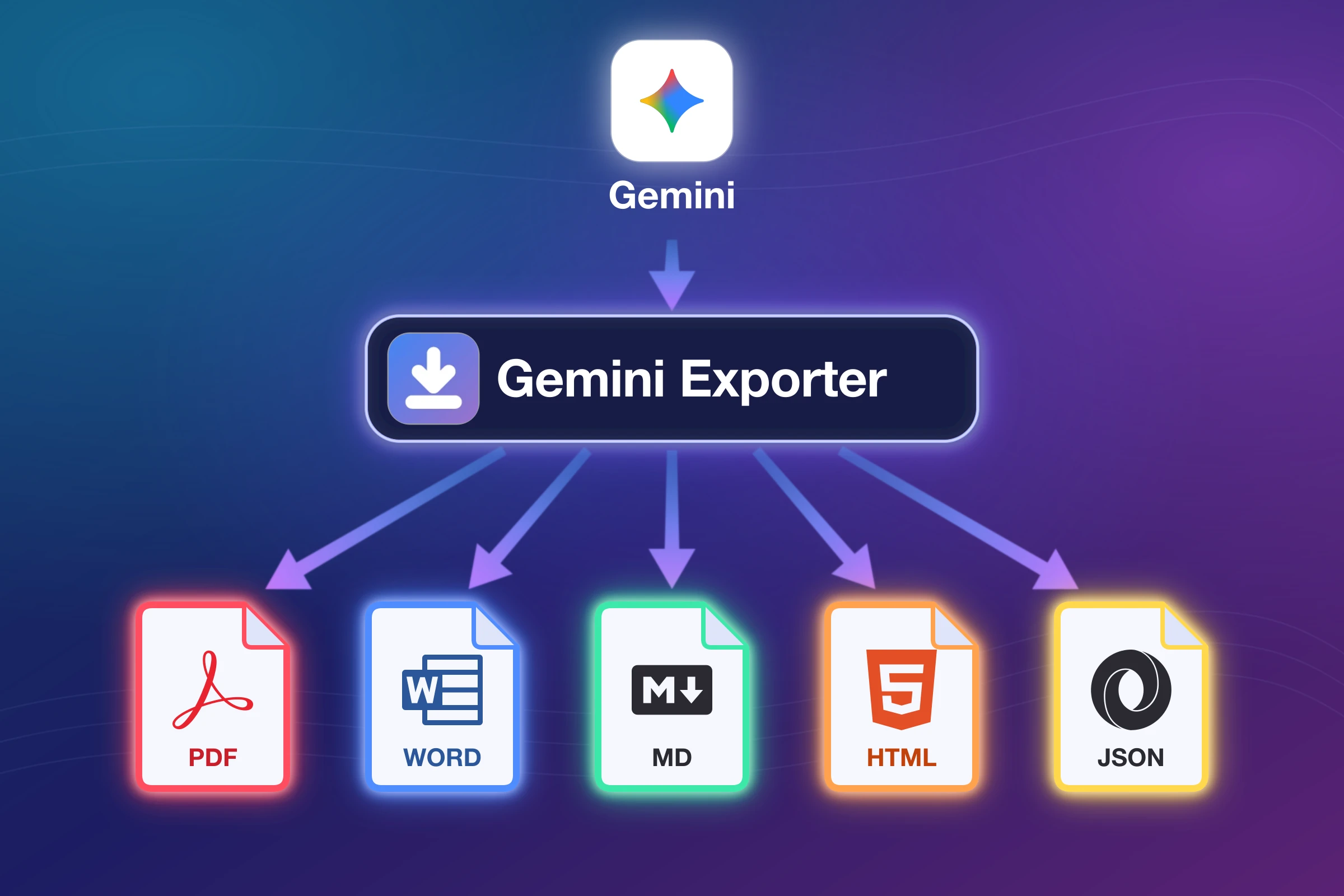
Choisissez votre format d'export
Une extension, sept formats. Prenez celui qui convient à la suite de votre conversation.
- PDFPartagez une copie propre en lecture seule avec des clients, des enseignants ou des collègues.
- WordModifiez le chat comme un document normal dans Word, Pages ou Google Docs.
- MarkdownDéposez-le dans Obsidian, Notion ou vos docs avec la mise en forme intacte.
- HTMLGardez une seule page web autonome, ouvrable partout.
- JSONUtilisez la conversation dans des scripts, des applications et des analyses.
- CSVOuvrez chaque message comme une ligne dans Excel ou Google Sheets.
- PNGPubliez le chat en image dans une présentation, un post ou un ticket.
- Et plus encoreCopiez en texte, texte enrichi, JSON ou CSV en un clic. Comparer tous les formats.
Fonctionnalités
Des exports flexibles qui gardent votre contenu bien organisé
Enregistrez tout le chat ou seulement les parties utiles, en gardant titres, tableaux, code et formules tels quels.
Exportez la conversation complète
Enregistrez un fil de recherche, un journal de projet ou un échange client d'un seul coup, avec chaque message dans l'ordre. Plus de défilement, plus de copie section par section.
Exporter vos conversations Gemini Exportez seulement l'essentiel
Cochez des messages, utilisez Maj+clic pour une plage, ou des préréglages comme Réponses seulement. Laissez de côté le bavardage et gardez ce qui mérite d'être conservé.
Sélectionnez uniquement l'essentiel Donnez-lui l'apparence voulue
Choisissez le format de page, les marges, les polices et le thème, et décidez d'inclure ou non le raisonnement, les sources et les documents Canvas. Enregistrez vos choix une fois et réutilisez-les.
Personnalisez mise en page et thème Exporter Gemini en Word - Export en un clic
- Titres et listes conservés
- Modifiable dans Word
Conservez la structure de la conversation
Titres, texte en gras, listes et tableaux restent organisés dans chaque format d'export, pour moins de retouches après l'enregistrement.
Code, maths, tableaux et images pris en charge
Le contenu technique passe intact : les blocs de code gardent leur langage, les formules sont composées dans le PDF, et tableaux et images restent lisibles.
Exporter Gemini en PDF - Export en un clic
- Code, maths et tableaux
- Prêt à partager
Avis
Avis des utilisateurs de Gemini Exporter
Merci à vous. Je peux exporter très facilement des conversations Gemini avec cette extension Chrome, Gemini Exporter. Pour des gens comme moi qui utilisent Gemini pour la recherche, la planification ou le travail de tous les jours, enregistrer les conversations peut être une partie utile du flux de travail. J’ai vraiment aimé, car cela me permet d’enregistrer ma conversation Gemini.
Traduit de l’original anglais
Rajan Kumar Singh
16 oct. 2026
Je cherchais ceci sur Google : « comment enregistrer une conversation Gemini ». J’ai trouvé cette option très pratique pour enregistrer Gemini en PDF. Cette extension m’aide à exporter la conversation au format PDF. Elle propose aussi d’autres formats, mais Gemini en PDF est ce que j’utilise le plus.
Traduit de l’original anglais
Prabhat Singh
16 oct. 2026
J’ai vraiment aimé cet outil, Gemini Exporter, pour enregistrer des conversations Gemini dans différents formats. Il prend en charge PDF, Word, Markdown, HTML, JSON, CSV, PNG et texte, ce qui le rend polyvalent. Avoir plusieurs options d’export dans une seule extension Chrome est pratique. J’ai essayé beaucoup d’extensions avant, mais aucune ne fonctionnait vraiment bien.
Traduit de l’original anglais
Kapil Yadav
16 oct. 2026
FAQ
Questions fréquentes
Comment exporter une conversation Gemini ?
Installez l'extension Chrome Gemini Exporter, rechargez Gemini, ouvrez un chat et cliquez sur EXPORT en bas à droite. Choisissez un format avec la flèche à côté. Voir le guide pas à pas.
Gemini Exporter est-il gratuit ?
Oui, il existe une offre gratuite avec un quota mensuel (5 exports complets et 7 exports uniques) dans tous les formats. Les offres Mois (8 $), Année (48 $) et Lifetime à paiement unique (79 $) suppriment la limite. Voir les tarifs.
Puis-je exporter seulement certains messages ?
Oui. Cliquez sur SELECT, cochez les messages voulus ou utilisez Maj+clic pour une plage, puis exportez. Le préréglage Réponses ne garde que les réponses de Gemini.
Les blocs de code, tableaux et formules sont-ils conservés ?
Oui. Titres, listes, tableaux, blocs de code, liens et images sont repris. Les maths sont composées dans le PDF ; dans Word, elles sont stockées en texte LaTeX.
Ma conversation est-elle envoyée quelque part ?
Non. Le fichier est créé dans votre navigateur et l'extension ne communique qu'avec gemini.google.com. Lisez la politique de confidentialité pour chaque autorisation.
Puis-je exporter de longues conversations ?
Oui. L'extension lit toute la conversation depuis la page, donc même un long chat s'exporte en un seul fichier. Pour enregistrer plusieurs chats à la fois, voir exporter toutes les conversations.
Que se passe-t-il quand Gemini change son site ?
L'extension est mise à jour quand la mise en page change. Si un bouton disparaît après une mise à jour, consultez Gemini export ne fonctionne pas.




Installez Gemini Exporter et enregistrez votre prochaine conversation
Gratuit pour commencer. Fonctionne dans Chrome. Aucun compte requis, et rien ne quitte votre navigateur.