

ChatGPT дозволяє завантажити архів вашого облікового запису. Ось як його замовити, скільки це триває, що всередині і коли розширення браузера — швидший вибір.
1. Що таке експорт даних ChatGPT?
Експорт даних — це функція в налаштуваннях ChatGPT, що пакує дані вашого облікового запису в архів для завантаження. Коли люди шукають експорт даних ChatGPT або експорт історії ChatGPT, вони зазвичай мають на увазі саме це. Він призначений для повної копії всього, а не для охайного збереження однієї розмови. Щоб порівняти його з іншими способами, дивіться як експортувати розмову ChatGPT.
2. Як замовити експорт даних ChatGPT
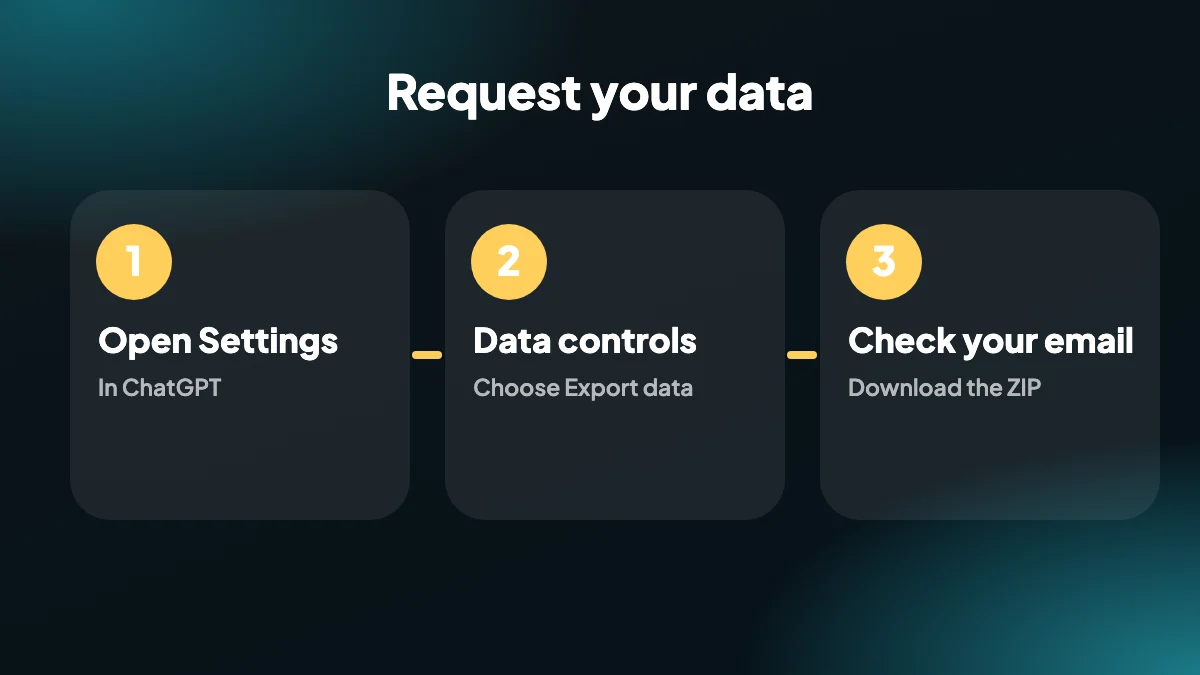
Відкрийте Налаштування
У ChatGPT натисніть свій профіль і відкрийте Налаштування.
Перейдіть до Керування даними
Знайдіть розділ Керування даними й виберіть Експортувати дані.
Підтвердьте експорт
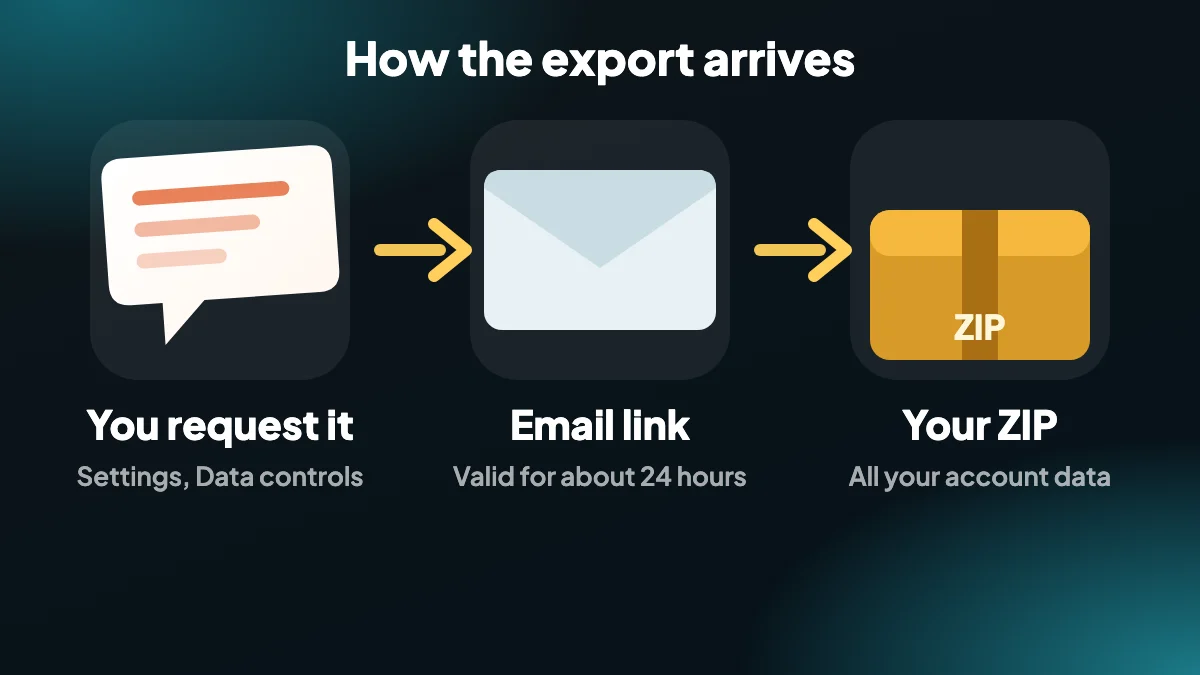
Підтвердьте запит. ChatGPT готує архів у фоновому режимі.
Завантажте з електронної пошти
Надходить повідомлення з посиланням для завантаження. Завантажте з нього ZIP і не зволікайте: посилання спливає приблизно через 24 години після надсилання.
3. Скільки триває експорт даних ChatGPT?
Люди часто питають, скільки триває експорт даних ChatGPT. Для невеликого облікового запису лист може прийти за кілька хвилин. Великі історії готуються довше, а зворотного відліку немає, тож перевірте пізніше й загляньте в папку спаму, перш ніж вважати, що не вийшло.
Якщо він так і не приходить, посібник експорт ChatGPT не працює проведе вас через кожне розв'язання.
4. Що всередині ZIP з експортом?
Архів містить ваші розмови в структурованому файлі даних і як вебсторінку, яку можна відкрити в браузері, разом з іншою інформацією облікового запису. Він повний, але це один великий файл зі всім, а не охайний документ на кожну розмову, що незручно, коли потрібен лише один чат.
| Офіційний експорт даних | Розширення ChatGPT Exporter | |
|---|---|---|
| Обсяг | Увесь ваш обліковий запис | Чати, які ви виберете |
| Як ви це отримуєте | Посилання в листі на ZIP | Миттєве завантаження у вашому браузері |
| Формати | Структуровані дані та вебсторінка | PDF, Word, Markdown, HTML, текст, JSON, CSV, PNG |
| Вибір повідомлень | Ні | Так, за допомогою SELECT |
| Час очікування | Від хвилин до довше | Секунди |
5. Коли замість цього використати розширення
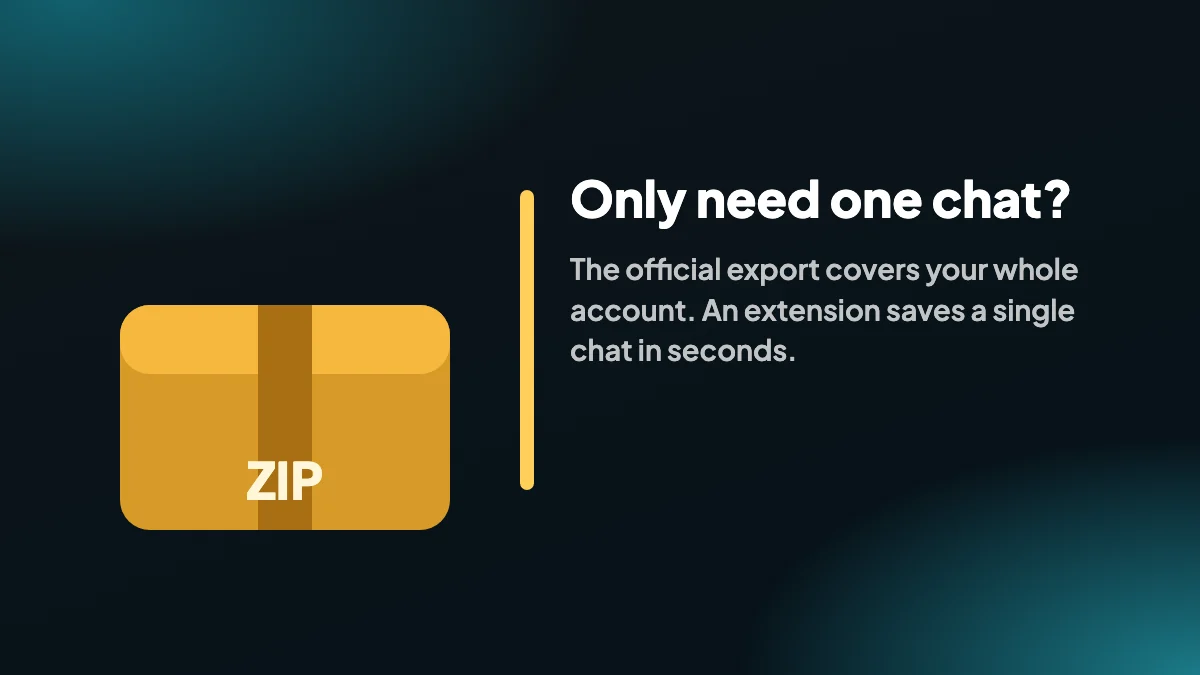
Використовуйте офіційний експорт для повної резервної копії облікового запису або коли вам потрібно все для архіву. Використовуйте ChatGPT Exporter, коли хочете конкретну розмову прямо зараз як файл PDF, Word або Markdown, або добірку чатів в одному ZIP із масовим експортом.
6. Перш ніж замовляти: короткий контрольний список
Сам експорт простий. Людей підводять час і господарські дрібниці навколо, тож хвилина підготовки заощаджує другу спробу.
- Перевірте електронну пошту свого облікового запису. Посилання для завантаження надходить на адресу, з якою ви реєструвалися, а це не завжди та, яку ви читаєте щодня.
- Будьте в правильному обліковому записі. Якщо у вас особистий і робочий входи, експорт охоплює лише той, у якому ви перебуваєте.
- Звільніть місце. ZIP жвавого облікового запису може бути великим, а після розпакування стає ще більшим.
- Заплануйте завантаження того ж дня. Посилання перестає працювати приблизно через 24 години, і доведеться замовляти знову.
- Виберіть безпечне місце для зберігання. Архів — повна копія ваших розмов, тож поводьтеся з ним як з документом, а не зі знімком екрана.
7. Що робити, коли ZIP надійшов
Розпакуйте його там, де ви зможете його знову знайти. Усередині ви зазвичай побачите вебсторінку зі списком ваших розмов і файл даних, що містить ті самі розмови в структурованому вигляді, разом із кількома файлами облікового запису. Назви й розташування можуть змінюватися з часом, тож сприймайте це як опис, а не обіцянку.
Відкрити вебсторінку в браузері — найпростіший спосіб підтвердити, що експорт спрацював. Ви можете прокручувати, шукати за Ctrl+F і вибірково перевірити чат, який пам'ятаєте. Для великої історії ця сторінка може працювати повільно, що нормально, коли все в одному файлі.
Файл даних корисний, якщо ви технічна людина. Кожна розмова — це набір повідомлень із ролями та часовими позначками, і його можна завантажити в скрипт, ноутбук чи базу даних, щоб шукати по всьому одразу. Якщо не хочете писати код, експортуйте чат у CSV і скористайтеся електронною таблицею.
8. Чому експорт незручний для окремих чатів
Офіційний експорт створений для повноти, а не для читання. Він дуже добре відповідає на питання «чи можу я отримати всі свої дані?» і погано на питання «чи можу я отримати ту одну розмову як чистий документ?». Ви не можете вибрати один чат, не можете вибрати формат, і врешті шукаєте у великому файлі єдину потрібну річ.
Це прогалина, яку заповнює розширення. Якщо клієнт попросив нотатки із сесії минулого вівторка, ви не хочете замовляти архів і чекати; ви хочете відкрити той чат і за кілька секунд експортувати його як PDF або файл Word. Обидва підходи мають своє місце, і багато людей використовують офіційний експорт як періодичну резервну копію, а розширення для щоденної роботи.
9. Коли експортувати, перш ніж щось зміниться
Кілька моментів варто вважати дедлайнами для резервної копії:
- Перш ніж видалити обліковий запис або закрити робочий обліковий запис, прив'язаний до корпоративної пошти.
- Перш ніж змінити план або перейти до іншого робочого простору.
- Перш ніж очистити довгу історію чатів, щоб навести лад.
- Перш ніж проєкт закінчиться і власник чатів залишить команду.
- Коли розмова містить те, що не відтворити, як-от довге обговорення дизайну або ретельно налаштований промпт.
Якщо ваш план — зробити резервну копію багатьох конкретних чатів, а не всього, масовий експорт розширення дає змогу вибрати розмови й завантажити їх разом як ZIP.
10. Збереження приватності архіву
Експорт — це повний запис того, що ви питали і що вам казали, а для багатьох це включає робочі подробиці, імена клієнтів і особисті запитання. Тримайте ZIP на зашифрованому диску або в папці під паролем, не пересилайте лист із посиланням і видаліть лист із посиланням для завантаження, щойно отримали файл. Якщо колись ділитеся частиною архіву, діліться окремим чатом як PDF, а не всім.
Frequently asked questions
Як експортувати мої дані ChatGPT?
Відкрийте Налаштування, перейдіть до Керування даними, виберіть Експортувати дані й підтвердьте. ChatGPT надішле вам посилання для завантаження ZIP з вашими даними.
Скільки триває експорт даних ChatGPT?
Може прийти за кілька хвилин для малих облікових записів і тривати довше для великих історій. Перевірте папку спаму, перш ніж замовляти знову.
Як довго дійсне посилання для завантаження?
Посилання в листі спливає приблизно через 24 години після надсилання, тож завантажте файл вчасно.
Що містить експорт ChatGPT?
Ваші розмови як структуровані дані та як вебсторінка для перегляду, плюс інша інформація облікового запису, в одному файлі ZIP.
Чи можна експортувати лише одну розмову за допомогою експорту даних?
Ні. Офіційний експорт охоплює ваш обліковий запис. Щоб зберегти окремий чат, скористайтеся розширенням на кшталт ChatGPT Exporter.
Чи офіційний експорт — те саме, що розширення?
Ні. Офіційний експорт охоплює весь обліковий запис і надходить електронною поштою. Розширення експортує вибрані вами чати миттєво у вибраному форматі.
Чи використовує ChatGPT Exporter офіційний експорт?
Ні. Він читає розмову, відкриту у вашому браузері, і будує файл локально.
Як експортувати мою історію ChatGPT у читабельний файл?
Скористайтеся масовим експортом у розширенні, щоб завантажити вибрані чати як ZIP, або експортуйте окремі чати як PDF, Word чи Markdown.
Чи можу я отримати експорт ChatGPT у PDF або Word?
Не з офіційного експорту, який надходить як ZIP зі структурованими даними й вебсторінкою. Щоб отримати PDF, Word або Markdown, експортуйте чат за допомогою розширення на кшталт ChatGPT Exporter.
Чи містить офіційний експорт видалені чати?
Не слід на це розраховувати. Експортуйте, перш ніж видаляти те, що може знадобитися пізніше.
Як часто слід робити резервну копію історії ChatGPT?
Добрий ритм — щомісяця для активних користувачів і завжди перед закриттям облікового запису чи зміною плану. Важливі окремі чати зберігайте одразу після завершення.






