

Med ChatGPT kan du ladda ner ett arkiv över ditt konto. Här är hur du begär det, hur lång tid det tar, vad som finns i det och när ett webbläsartillägg är det snabbare valet.
1. Vad är ChatGPT-dataexporten?
Dataexporten är en funktion i ChatGPT:s inställningar som paketerar dina kontodata i ett nedladdningsbart arkiv. När folk söker efter ChatGPT exportera data eller exportera ChatGPT-historik menar de oftast detta. Den är till för att ta en fullständig kopia av allt, inte för att spara en konversation snyggt. För att jämföra den med andra metoder, se hur du exporterar en ChatGPT-konversation.
2. Så begär du din ChatGPT-dataexport
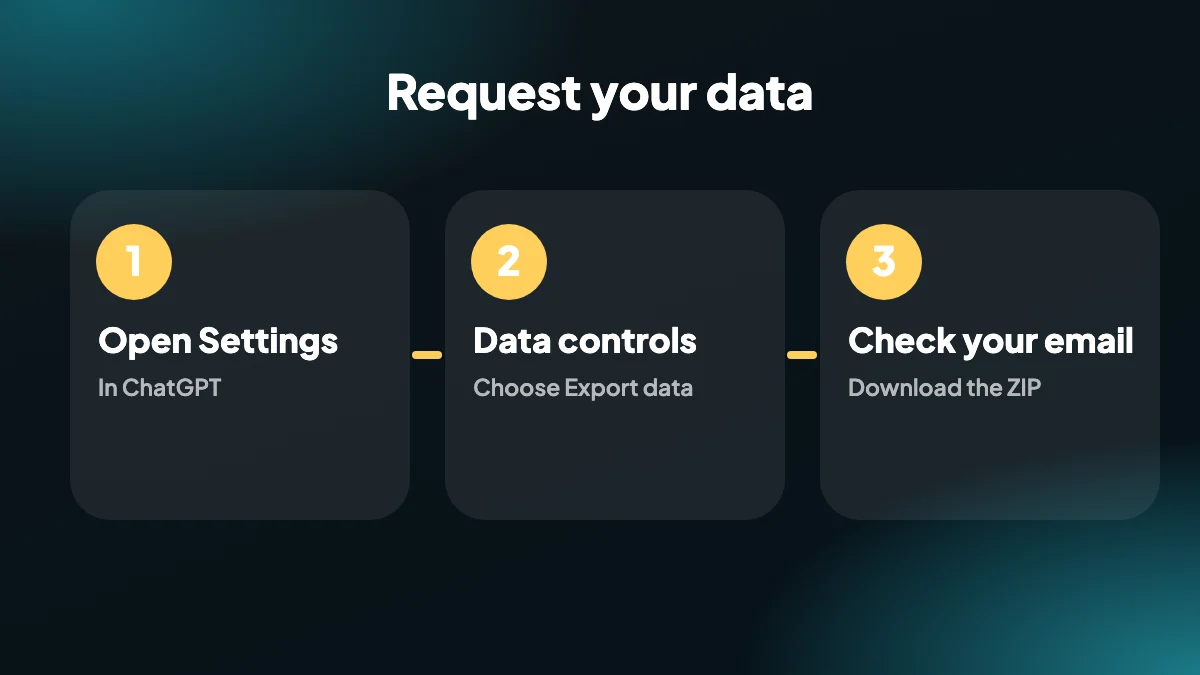
Öppna Inställningar
Klicka på din profil i ChatGPT och öppna Inställningar.
Gå till Datakontroller
Hitta avsnittet Datakontroller och välj Exportera data.
Bekräfta exporten
Bekräfta begäran. ChatGPT förbereder arkivet i bakgrunden.
Ladda ner från din e-post
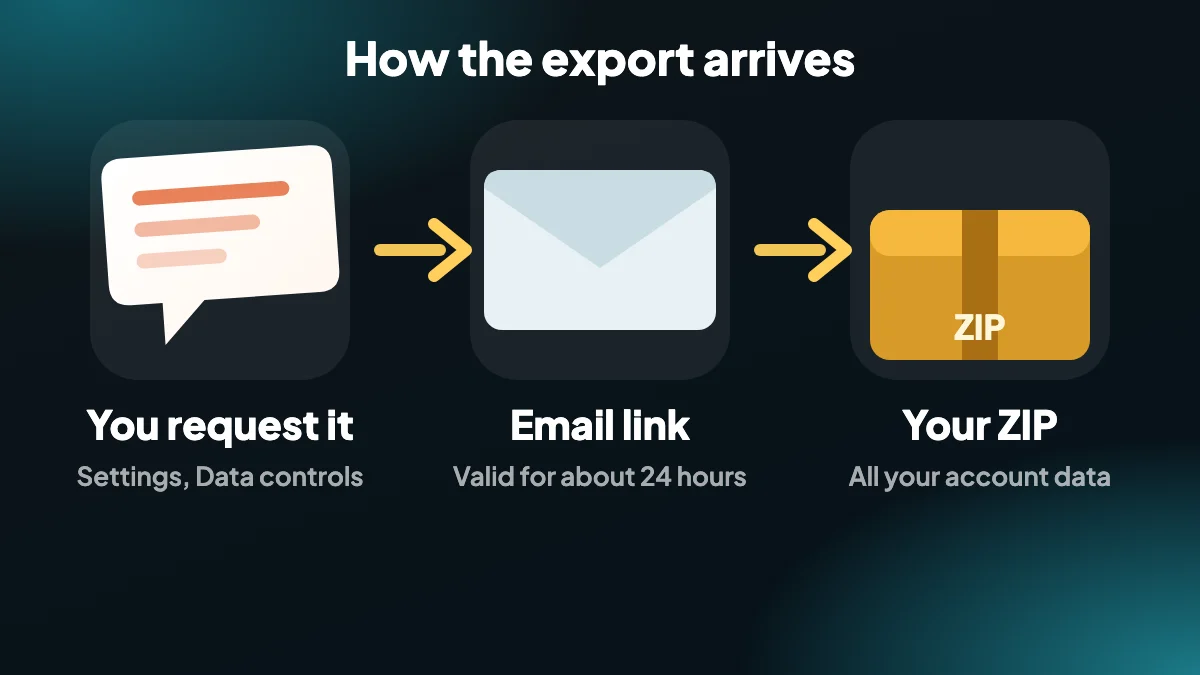
Ett meddelande kommer med en nedladdningslänk. Ladda ner ZIP-filen därifrån och vänta inte: länken går ut cirka 24 timmar efter att den skickats.
3. Hur lång tid tar ChatGPT-dataexporten?
Folk frågar ofta hur lång tid en ChatGPT-dataexport tar. För ett litet konto kan mejlet komma inom några minuter. Stora historiker tar längre tid att förbereda och det finns ingen nedräkning, så titta in senare och kolla skräpposten innan du antar att det har misslyckats.
Om det aldrig kommer går guiden ChatGPT-exporten fungerar inte igenom varje lösning.
4. Vad finns i export-ZIP-filen?
Arkivet innehåller dina konversationer i en strukturerad datafil och som en webbsida du kan öppna i en webbläsare, tillsammans med annan kontoinformation. Det är komplett, men det är en enda stor fil med allt snarare än ett prydligt dokument per konversation, vilket är besvärligt när du bara vill ha en chatt.
| Officiell dataexport | Tillägget ChatGPT Exporter | |
|---|---|---|
| Omfattning | Hela ditt konto | De chattar du väljer |
| Hur du får den | Mejllänk till en ZIP | Direkt nedladdning i webbläsaren |
| Format | Strukturerad data och en webbsida | PDF, Word, Markdown, HTML, text, JSON, CSV, PNG |
| Välj meddelanden | Nej | Ja, med SELECT |
| Väntetid | Minuter till längre | Sekunder |
5. När du bör använda tillägget i stället
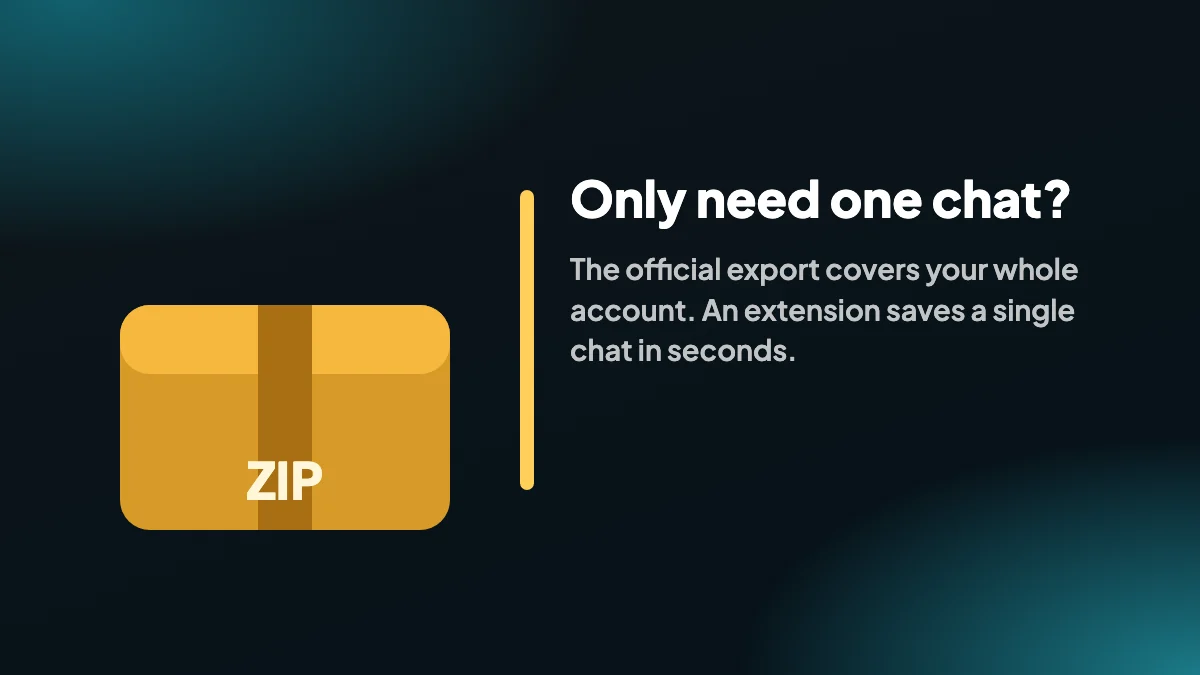
Använd den officiella exporten för en fullständig kontosäkerhetskopia eller när du behöver allt för arkivering. Använd ChatGPT Exporter när du vill ha en viss konversation som PDF-, Word- eller Markdown-fil just nu, eller ett urval chattar i en ZIP med massexport.
6. Innan du begär den: en kort checklista
Själva exporten är enkel. Det som snubblar folk är tajmingen och bestyren runtomkring, så en minuts förberedelse sparar ett andra försök.
- Kontrollera e-postadressen på ditt konto. Nedladdningslänken går till adressen du registrerade dig med, som inte alltid är den du läser varje dag.
- Var inloggad på rätt konto. Om du har både en privat och en jobbinloggning gäller exporten bara det konto du är inne på.
- Skapa utrymme. ZIP-filen för ett aktivt konto kan vara stor, och den blir större när du packar upp den.
- Planera att ladda ner samma dag. Länken slutar fungera efter cirka 24 timmar och då måste du begära igen.
- Välj en säker plats att förvara den på. Arkivet är en fullständig kopia av dina konversationer, så behandla det som ett dokument, inte som en skärmdump.
7. Vad du gör när ZIP-filen kommit
Packa upp den någonstans där du hittar den igen. Inuti ser du vanligtvis en webbsida som listar dina konversationer och en datafil som innehåller samma konversationer i strukturerad form, tillsammans med några kontofiler. Namn och layout kan ändras över tid, så se detta som en beskrivning snarare än ett löfte.
Att öppna webbsidan i en webbläsare är det enklaste sättet att bekräfta att exporten fungerade. Du kan scrolla igenom, söka med Ctrl+F och stickprovskontrollera en chatt du minns. För en stor historik kan den här sidan vara långsam, vilket är normalt när allt ligger i en fil.
Datafilen är den användbara om du är teknisk. Varje konversation är en uppsättning meddelanden med roller och tidsstämplar, och du kan läsa in den i ett skript, en notebook eller en databas för att söka i allt på en gång. Vill du helst inte skriva kod kan du exportera en chatt till CSV och använda ett kalkylblad.
8. Varför exporten är besvärlig för enskilda chattar
Den officiella exporten är byggd för fullständighet, inte för läsning. Den besvarar frågan “kan jag få alla mina data?” mycket bra och frågan “kan jag få just den konversationen som ett rent dokument?” dåligt. Du kan inte välja en enskild chatt, du kan inte välja format och du hamnar i att söka i en stor fil efter det enda du ville ha.
Det är det glapp ett tillägg fyller. Om en kund bad om anteckningarna från förra tisdagens session vill du inte begära ett arkiv och vänta; du vill öppna den chatten och exportera den som en PDF eller en Word-fil på några sekunder. Båda sätten har sin plats, och många använder den officiella exporten som periodisk säkerhetskopia och ett tillägg för det dagliga arbetet.
9. När du bör exportera innan något ändras
Några tillfällen är värda att behandla som deadlines för en säkerhetskopia:
- Innan du tar bort ditt konto eller stänger ett jobbkonto som är kopplat till en företagsadress.
- Innan du byter plan eller flyttar till en annan arbetsyta.
- Innan du rensar en lång chatthistorik för att städa upp.
- Innan ett projekt tar slut och den som äger chattarna lämnar teamet.
- När en konversation innehåller något du inte kan återskapa, som en lång designdiskussion eller en noggrant avstämd prompt.
Om din plan är att säkerhetskopiera många specifika chattar snarare än allt låter tilläggets massexport dig välja konversationerna och ladda ner dem tillsammans som en ZIP.
10. Hålla arkivet privat
En export är en fullständig förteckning över vad du frågat och vad du fått veta, och för många omfattar det arbetsdetaljer, kundnamn och personliga frågor. Förvara ZIP-filen på en krypterad disk eller i en lösenordsskyddad mapp, vidarebefordra inte mejlet med länken och ta bort mejlet med nedladdningslänken när du har filen. Om du någon gång delar en del av arkivet, dela en enskild chatt som PDF i stället för allt.
Frequently asked questions
Hur exporterar jag mina ChatGPT-data?
Öppna Inställningar, gå till Datakontroller, välj Exportera data och bekräfta. ChatGPT mejlar dig en länk för att ladda ner en ZIP med dina data.
Hur lång tid tar ChatGPT-dataexporten?
Den kan komma inom några minuter för små konton och ta längre tid för stora historiker. Kontrollera skräpposten innan du begär igen.
Hur länge är nedladdningslänken giltig?
Länken i mejlet går ut cirka 24 timmar efter att den skickats, så ladda ner filen snabbt.
Vad ingår i ChatGPT-exporten?
Dina konversationer som strukturerad data och som en visningsbar webbsida, plus annan kontoinformation, i en ZIP-fil.
Kan jag exportera bara en konversation med dataexporten?
Nej. Den officiella exporten omfattar ditt konto. För att spara en enskild chatt, använd ett tillägg som ChatGPT Exporter.
Är den officiella exporten samma sak som tillägget?
Nej. Den officiella exporten gäller hela kontot och kommer via mejl. Tillägget exporterar de chattar du väljer direkt i det format du väljer.
Använder ChatGPT Exporter den officiella exporten?
Nej. Det läser den konversation du har öppen i webbläsaren och bygger filen lokalt.
Hur exporterar jag min ChatGPT-historik till en läsbar fil?
Använd massexport i tillägget för att ladda ner valda chattar som en ZIP, eller exportera enskilda chattar som PDF, Word eller Markdown.
Kan jag få ChatGPT-exporten som PDF eller Word?
Inte från den officiella exporten, som levereras som en ZIP med strukturerad data och en webbsida. För att få PDF, Word eller Markdown, exportera chatten med ett tillägg som ChatGPT Exporter.
Innehåller den officiella exporten borttagna chattar?
Räkna inte med det. Exportera innan du tar bort något du kan vilja ha senare.
Hur ofta bör jag säkerhetskopiera min ChatGPT-historik?
En bra rytm är månadsvis för aktiva användare, och alltid innan du stänger ett konto eller byter plan. Spara viktiga enskilda chattar så fort du är klar med dem.






