

ChatGPT позволяет скачать архив вашего аккаунта. Вот как его запросить, сколько это занимает, что внутри и когда расширение для браузера — более быстрый выбор.
1. Что такое экспорт данных ChatGPT?
Экспорт данных — это функция в настройках ChatGPT, которая упаковывает данные вашего аккаунта в архив для скачивания. Когда люди ищут данные экспорта ChatGPT или экспорт истории ChatGPT, обычно они имеют в виду именно это. Он предназначен для получения полной копии всего, а не для аккуратного сохранения одного диалога. Для сравнения с другими способами см. как экспортировать диалог ChatGPT.
2. Как запросить экспорт данных ChatGPT
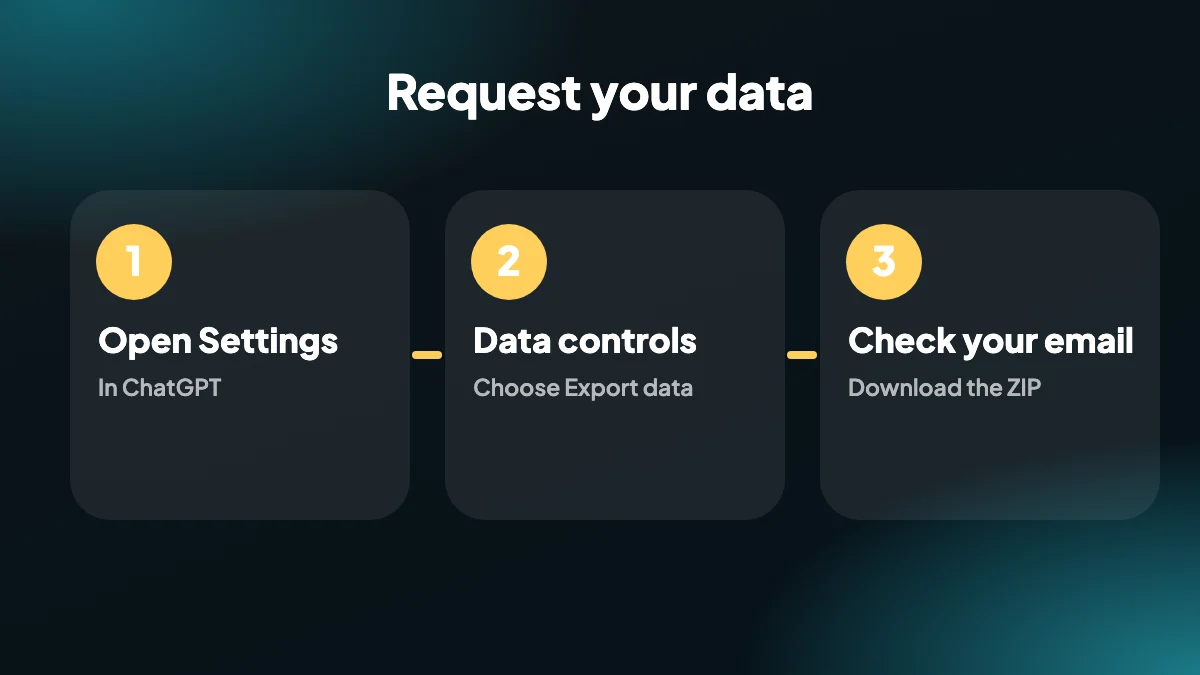
Откройте «Настройки»
В ChatGPT нажмите на свой профиль и откройте «Настройки».
Перейдите в «Управление данными»
Найдите раздел «Управление данными» и выберите «Экспортировать данные».
Подтвердите экспорт
Подтвердите запрос. ChatGPT готовит архив в фоновом режиме.
Скачайте по ссылке из письма
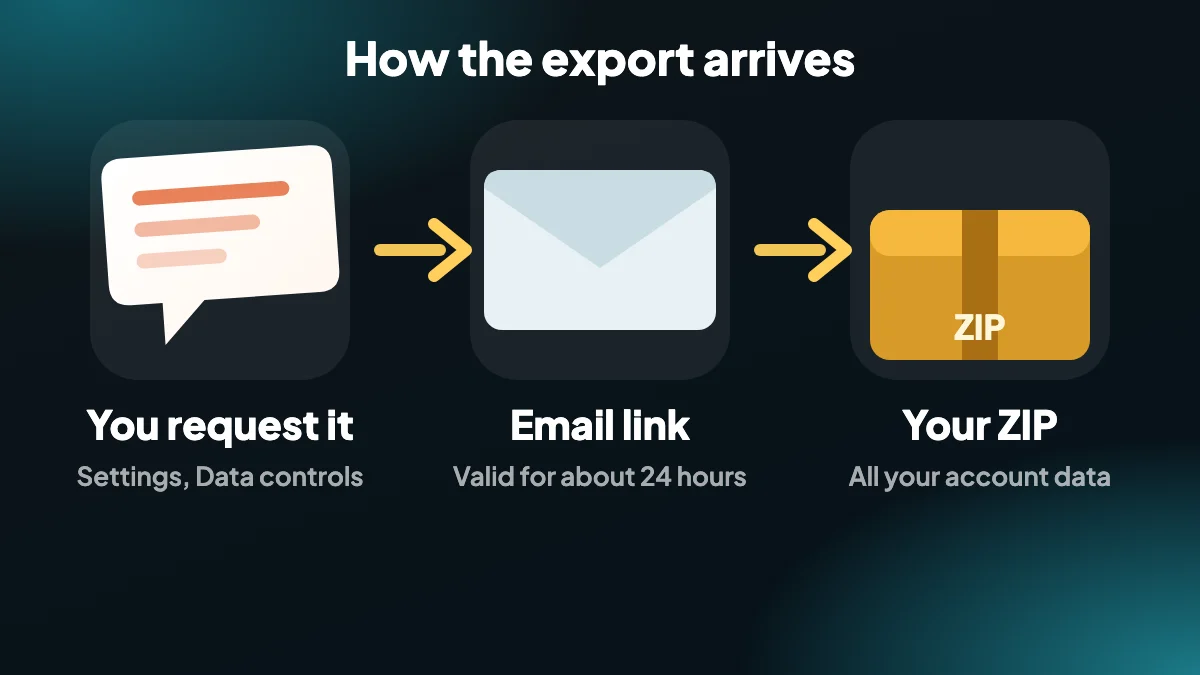
Придёт сообщение со ссылкой для скачивания. Скачайте по ней ZIP и не тяните: ссылка перестаёт работать примерно через 24 часа после отправки.
3. Сколько занимает экспорт данных ChatGPT?
Часто спрашивают, сколько занимает экспорт данных ChatGPT. Для небольшого аккаунта письмо может прийти за несколько минут. Большие истории готовятся дольше, а обратного отсчёта нет, поэтому загляните позже и проверьте папку «Спам», прежде чем решить, что что-то пошло не так.
Если письмо так и не приходит, руководство экспорт ChatGPT не работает разбирает каждое решение.
4. Что внутри ZIP экспорта?
Архив содержит ваши диалоги в структурированном файле данных и в виде веб-страницы, которую можно открыть в браузере, а также другую информацию об аккаунте. Он полный, но это один огромный файл со всем, а не аккуратный документ на каждый диалог, что неудобно, если вам нужен только один чат.
| Официальный экспорт данных | Расширение ChatGPT Exporter | |
|---|---|---|
| Охват | Весь ваш аккаунт | Выбранные вами чаты |
| Как получить | Ссылка в письме на ZIP | Мгновенное скачивание в браузере |
| Форматы | Структурированные данные и веб-страница | PDF, Word, Markdown, HTML, текст, JSON, CSV, PNG |
| Выбор сообщений | Нет | Да, через SELECT |
| Время ожидания | От минут и дольше | Секунды |
5. Когда лучше использовать расширение
Используйте официальный экспорт для полной резервной копии аккаунта или когда вам нужно всё для архива. Используйте ChatGPT Exporter, когда нужен конкретный диалог прямо сейчас в виде файла PDF, Word или Markdown, либо подборка чатов в одном ZIP через массовый экспорт.
6. Перед запросом: короткий чек-лист
Сам экспорт прост. Людей подводит время и сопутствующие хлопоты, поэтому минута подготовки избавляет от второй попытки.
- Проверьте почту аккаунта. Ссылка для скачивания уходит на адрес, с которым вы регистрировались, а это не всегда тот, что вы читаете каждый день.
- Войдите в нужный аккаунт. Если у вас есть личный и рабочий вход, экспорт охватывает только тот, в котором вы находитесь.
- Освободите место. ZIP активного аккаунта может быть большим, а после распаковки он занимает ещё больше.
- Планируйте скачать в тот же день. Через 24 часа ссылка перестаёт работать, и придётся запрашивать заново.
- Выберите безопасное место для хранения. Архив — полная копия ваших диалогов, поэтому обращайтесь с ним как с документом, а не как со скриншотом.
7. Что делать, когда ZIP пришёл
Распакуйте его там, где потом сможете найти. Внутри вы обычно увидите веб-страницу со списком ваших диалогов и файл данных, в котором те же диалоги хранятся в структурированном виде, а также несколько файлов аккаунта. Названия и структура со временем могут меняться, так что воспринимайте это как описание, а не как обещание.
Открыть веб-страницу в браузере — самый простой способ убедиться, что экспорт сработал. Можно прокрутить, поискать через Ctrl+F и выборочно проверить чат, который вы помните. На большой истории эта страница может тормозить, и это нормально, когда всё лежит в одном файле.
Файл данных пригодится, если вы технически подкованы. Каждый диалог — набор сообщений с ролями и временными метками, и его можно загрузить в скрипт, ноутбук или базу данных, чтобы искать сразу по всему. Если вы не хотите писать код, экспортируйте чат в CSV и пользуйтесь электронной таблицей.
8. Почему экспорт неудобен для отдельных чатов
Официальный экспорт создан для полноты, а не для чтения. На вопрос «могу ли я получить все свои данные?» он отвечает очень хорошо, а на вопрос «могу ли я получить тот диалог в виде чистого документа?» — плохо. Нельзя выбрать один чат, нельзя выбрать формат, и вы в итоге ищете в большом файле единственное, что вам нужно.
Эту нишу и закрывает расширение. Если клиент попросил заметки с сессии прошлого вторника, вы не хотите запрашивать архив и ждать; вы хотите открыть этот чат и за несколько секунд экспортировать его в PDF или файл Word. У обоих подходов есть своё место, и многие используют официальный экспорт как периодическую резервную копию, а расширение — для повседневной работы.
9. Когда экспортировать, пока что-то не изменилось
Несколько моментов стоит считать крайними сроками для резервной копии:
- Перед удалением аккаунта или закрытием рабочего аккаунта, привязанного к корпоративной почте.
- Перед сменой тарифа или переходом в другое рабочее пространство.
- Перед очисткой длинной истории чатов ради порядка.
- Перед завершением проекта и уходом из команды человека, которому принадлежат чаты.
- Когда в диалоге есть то, что нельзя воссоздать, например длинное обсуждение дизайна или тщательно настроенный промпт.
Если вы хотите сделать резервную копию многих конкретных чатов, а не всего, массовый экспорт расширения позволяет выбрать диалоги и скачать их вместе одним ZIP.
10. Как сохранить архив в тайне
Экспорт — полная запись того, что вы спрашивали и что вам отвечали, и у многих это включает рабочие подробности, имена клиентов и личные вопросы. Храните ZIP на зашифрованном диске или в папке под паролем, не пересылайте письмо со ссылкой и удалите письмо со ссылкой для скачивания, как только получите файл. Если когда-нибудь будете делиться частью архива, делитесь одним чатом в виде PDF, а не всем архивом.
Частые вопросы
Как экспортировать данные ChatGPT?
Откройте «Настройки», перейдите в «Управление данными», выберите «Экспортировать данные» и подтвердите. ChatGPT пришлёт по электронной почте ссылку для скачивания ZIP с вашими данными.
Сколько занимает экспорт данных ChatGPT?
Для небольших аккаунтов он может прийти за несколько минут, для больших историй — дольше. Проверьте папку «Спам», прежде чем запрашивать заново.
Как долго действует ссылка для скачивания?
Ссылка в письме перестаёт работать примерно через 24 часа после отправки, поэтому скачайте файл сразу.
Что входит в экспорт ChatGPT?
Ваши диалоги в виде структурированных данных и просматриваемой веб-страницы плюс другая информация об аккаунте в одном ZIP-файле.
Можно ли экспортировать только один диалог через экспорт данных?
Нет. Официальный экспорт охватывает ваш аккаунт. Чтобы сохранить один чат, используйте расширение вроде ChatGPT Exporter.
Официальный экспорт — то же самое, что расширение?
Нет. Официальный экспорт относится ко всему аккаунту и приходит по почте. Расширение мгновенно экспортирует выбранные вами чаты в нужном формате.
Использует ли ChatGPT Exporter официальный экспорт?
Нет. Он читает диалог, открытый в вашем браузере, и собирает файл локально.
Как экспортировать историю ChatGPT в читаемый файл?
Используйте массовый экспорт в расширении, чтобы скачать выбранные чаты ZIP-архивом, или экспортируйте отдельные чаты в PDF, Word или Markdown.
Можно ли получить экспорт ChatGPT в PDF или Word?
Из официального экспорта — нет: он поставляется как ZIP со структурированными данными и веб-страницей. Чтобы получить PDF, Word или Markdown, экспортируйте чат расширением вроде ChatGPT Exporter.
Включает ли официальный экспорт удалённые чаты?
Рассчитывать на это не стоит. Экспортируйте, прежде чем удалять что-либо, что может понадобиться позже.
Как часто нужно делать резервную копию истории ChatGPT?
Хороший ритм — раз в месяц для активных пользователей и всегда перед закрытием аккаунта или сменой тарифа. Важные отдельные чаты сохраняйте, как только закончите их.






