

Перенесите переписку ChatGPT в таблицу — по одному сообщению в строке — в CSV, который чисто открывается в Excel.
1. Таблицы для сортировки, фильтрации и проверки
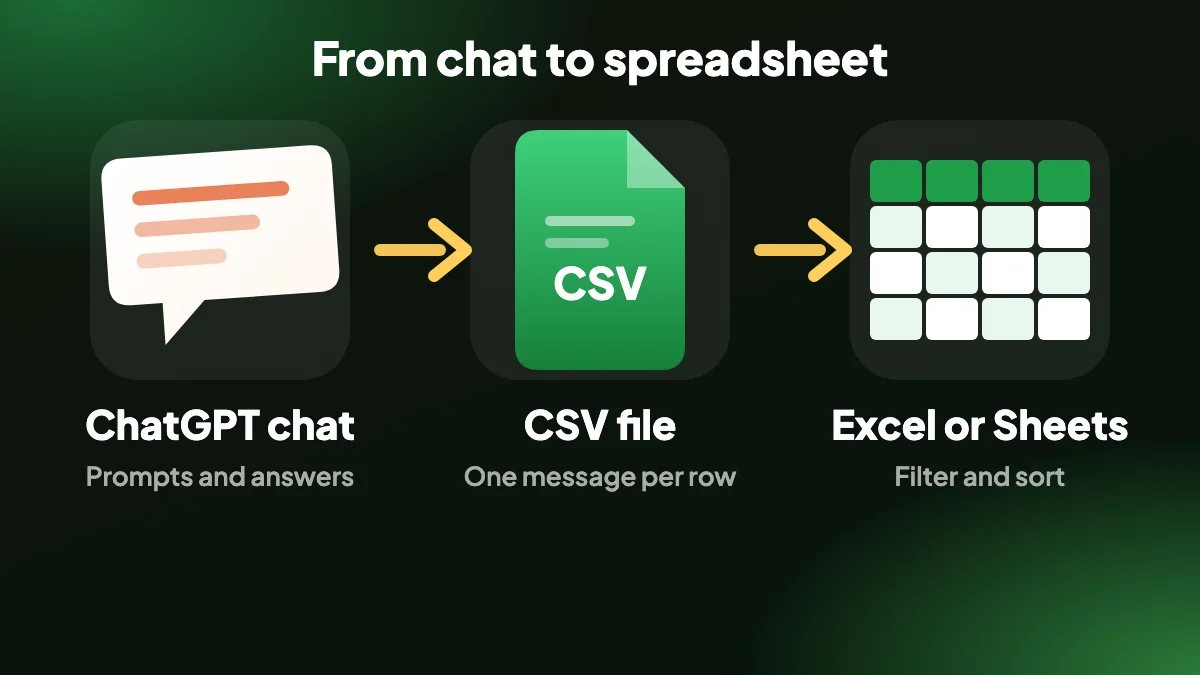
CSV превращает переписку в строки, которые можно сортировать, фильтровать и снабжать пометками. Это удобно для проверки длинных чатов, сбора промптов и ответов или передачи переписки тому, кто живёт в таблицах.
Файл записывается так, чтобы Excel читал его правильно, поэтому буквы с диакритикой и нелатинские символы не превращаются в абракадабру при двойном щелчке.
2. Создан для таблиц
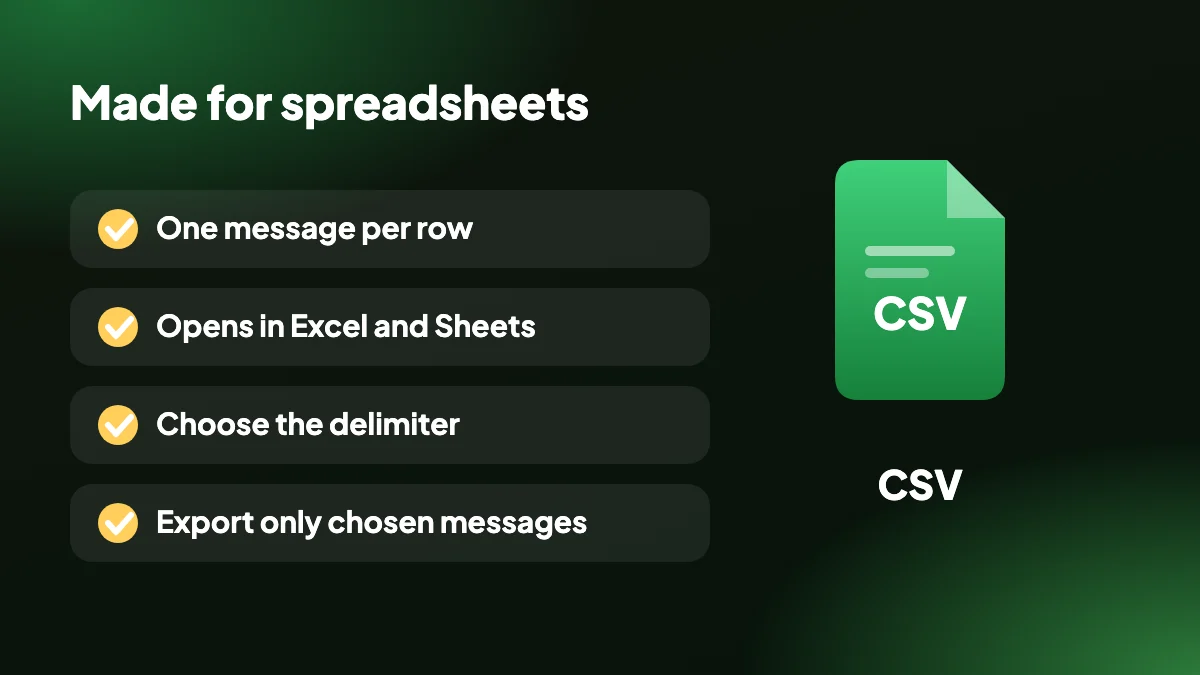
- Кодировка, удобная для Excel: UTF-8 с меткой порядка байтов, чтобы Excel правильно показывал международные символы.
- Одно сообщение в строке: каждое сообщение — строка с номером, ролью, автором, меткой времени и содержимым, а также рассуждениями, источниками и вложениями, так что можно фильтровать по роли.
- Выбор разделителя: выберите разделитель, который подходит вашей региональной настройке и таблице.
- Только выбранные сообщения: экспортируйте только ту часть чата, которая вам нужна.
3. Как экспортировать ChatGPT в CSV, шаг за шагом
Откройте чат
Перейдите к переписке на chatgpt.com и при желании воспользуйтесь SELECT.
Выберите CSV
Выберите CSV в списке форматов. При необходимости задайте разделитель в настройках.
Откройте в таблице
Откройте файл в Excel или импортируйте его в своё приложение для таблиц.
4. Зачем экспортировать ChatGPT в CSV?
Таблица превращает переписку в строки, которые можно сортировать, фильтровать и помечать. Это удобно для проверки длинных чатов, сбора промптов и ответов для команды, расстановки тегов на сообщениях или передачи переписки тому, кто живёт в Excel или Google Таблицах.
Так становятся видны и закономерности. Отфильтруйте по роли, чтобы увидеть только свои промпты или только ответы ChatGPT, и добавьте собственные столбцы для заметок или оценок.

5. Как выглядит файл ChatGPT в CSV
Каждое сообщение — это строка с номером, ролью, автором, меткой времени и содержимым, а также столбцами для рассуждений, источников и вложений. Файл сохраняется как UTF-8 с меткой порядка байтов, поэтому Excel определяет кодировку, а буквы с диакритикой и нелатинские символы при двойном щелчке показываются правильно.
В разных регионах ожидают разные разделители, поэтому разделитель — это настройка. Выберите запятую, точку с запятой или то, что ожидает ваша таблица, и файл откроется чисто. Остальные параметры описаны в руководстве по форматам экспорта.
6. Открытие CSV в Excel или Google Таблицах
Дважды щёлкните файл, чтобы открыть его в Excel, или используйте «Файл», затем «Импортировать» в Google Таблицах. Чтобы обойтись без файла, функция копирования может поместить CSV в буфер обмена, чтобы вставить его в лист.
Если вам нужны данные с идентификаторами и вложенными полями, а не плоские строки, используйте ChatGPT в JSON. Для чтения или печати лучше подходит PDF, чем таблица.
7. Как открыть файл без «кракозябр»
Классическая проблема CSV — буквы с диакритикой превращаются в странные символы, или всё попадает в один столбец. И то и другое связано с тем, как таблица читает файл, а не с ошибкой в самом файле.
Этот экспорт сохраняется как UTF-8 с меткой порядка байтов, которая подсказывает Excel, как читать символы, поэтому двойной щелчок обычно работает. Если всё оказалось в одном столбце, ваша таблица ожидает другой разделитель. Во многих европейских регионах используют точку с запятой, и расширение позволяет задать разделитель соответственно.
В Excel
Откройте пустую книгу, выберите «Данные», затем «Из текстового/CSV-файла», укажите файл и проверьте, что предварительный просмотр выглядит правильно, прежде чем загружать.
В Google Таблицах
Выберите «Файл», затем «Импортировать», загрузите файл и выберите «Заменить таблицу» или «Вставить новый лист». Таблицы определяют разделитель автоматически.
В Numbers
Откройте файл напрямую. Если столбцы выглядят неверно, импортируйте его заново и выберите разделитель вручную.
8. Что делать с перепиской в виде строк
Таблица хороша там, где документ слаб. Когда каждое сообщение — это строка, можно делать, например, такое:
- Отфильтровать только свои промпты и прочитать их как список. Это на удивление хороший способ увидеть, о чём вы на самом деле спрашивали.
- Отсортировать по времени, чтобы увидеть, где длинная сессия ускорилась или застопорилась.
- Считать и сравнивать. Насколько длинные ответы? Сколько уточняющих вопросов понадобилось? Столбец с числом символов отвечает на оба.
- Добавить свои столбцы. Пометьте каждый ответ как полезный или нет, назначьте его коллеге или отметьте, какие вошли в итоговый документ.
- Вытащить цитаты. Фильтр по роли ассистента и поиск по ключевому слову быстрее прокрутки чата.
9. Простой процесс проверки
Команды, которые используют ChatGPT для исследований или набросков, часто хотят лёгкой проверки того, о чём спрашивали и что получили. CSV делает это просто, без специальных инструментов.
Экспортируйте переписку, откройте её в общей таблице, скройте ненужные столбцы и добавьте два своих: один для комментария проверяющего и один для статуса. Все работают в привычном инструменте, а исходная переписка остаётся нетронутой в ChatGPT. Если вам нужен диалог в формате, который может прочесть скрипт, JSON сохраняет больше деталей, а Markdown приятнее для людей.
10. Ограничения, о которых стоит знать
Длинные ответы помещаются в одну ячейку, поэтому высота строк может сильно вырасти. Включите перенос текста и задайте фиксированную высоту строки, если лист становится громоздким. Форматирование вроде полужирного шрифта и таблиц сглаживается, потому что ячейка хранит текст, а не вёрстку. Когда важен внешний вид ответа, лучше подойдёт PDF или файл Word.
Частые вопросы
Как экспортировать ChatGPT в CSV?
Откройте чат на chatgpt.com и выберите CSV в меню EXPORT или на панели SELECT. Файл .csv скачается на ваш компьютер. Если вы ещё не установили расширение, ChatGPT Exporter добавляется за несколько секунд.
Почему CSV удобен для Excel?
Он сохраняется как UTF-8 с меткой порядка байтов, что позволяет Excel определить кодировку и правильно показать все символы.
Можно ли изменить разделитель?
Да. Разделитель — это настройка, так что вы можете подогнать его под региональную конфигурацию вашей таблицы.
Какие столбцы есть в CSV?
Каждая строка — одно сообщение с номером, ролью, автором, меткой времени и содержимым, а также рассуждениями, источниками и вложениями.
Можно ли скопировать CSV, не сохраняя файл?
Да. CSV — один из форматов буфера обмена в меню копирования.
Работает ли это с Google Таблицами?
Да. Импортируйте файл через «Файл», затем «Импортировать» в Google Таблицах или вставьте скопированный CSV.
Можно ли экспортировать только некоторые сообщения?
Да. Перед экспортом отметьте нужные сообщения с помощью SELECT.
Загружается ли мой чат куда-либо?
Нет. CSV создаётся в вашем браузере и сохраняется локально.
Почему в моём CSV всё в одном столбце?
Таблица ожидает другой разделитель. Измените разделитель в настройках расширения под вашу региональную конфигурацию, часто это точка с запятой, и экспортируйте снова.
Можно ли анализировать переписку ChatGPT в Excel?
Да. Когда в строке одно сообщение, можно фильтровать по роли, сортировать по времени и добавлять свои столбцы для заметок или оценок.
Сохраняет ли CSV моё форматирование?
Нет. Ячейки хранят текст, поэтому полужирный шрифт, таблицы и оформление кода сглаживаются. Используйте PDF или Word, когда важно оформление.






