
Расширение для Chrome · Бесплатная установка
Экспортируйте любой диалог Claude в один клик
Сохраняйте весь чат или только выбранные сообщения в PDF, Word, Markdown и другие форматы. Заголовки, таблицы, код и формулы остаются как были, без копирования и вставки.
Бесплатный тариф · Без аккаунта · Работает локально в Chrome на компьютере
- Экспорт в один клик
- Сохраняет таблицы и код
- Бесплатно для начала

- Экспорт в один клик
- Сохраняет таблицы и код
- Бесплатно для начала

- Отмечайте отдельные сообщения
- Пресеты: ответы, вопросы
- Shift+клик для диапазона

- PDF, Word, Markdown
- HTML, JSON, CSV, PNG
- Или копирование как текст
- Размер страницы и поля
- Шрифты, светлая или тёмная
- Номера страниц и оглавление
Как это работает
Как экспортировать диалог Claude
Пять быстрых шагов от открытого чата до сохранённого файла. Это займёт около минуты.
Откройте диалог
Перейдите на claude.ai и откройте чат, который хотите сохранить. Кнопки SELECT и EXPORT появятся в правом нижнем углу.
Выберите, что экспортировать
Экспортируйте весь чат как есть или нажмите SELECT и отметьте только нужные сообщения.
Выберите формат
Откройте стрелку рядом с EXPORT и выберите PDF, Word, Markdown, HTML, JSON, CSV или PNG.
Настройте макет
По желанию задайте размер страницы, шрифты, тему и что включить, например рассуждения или источники.
Нажмите EXPORT
Большинство форматов скачивается сразу. Для PDF выберите «Сохранить как PDF» в окне печати.
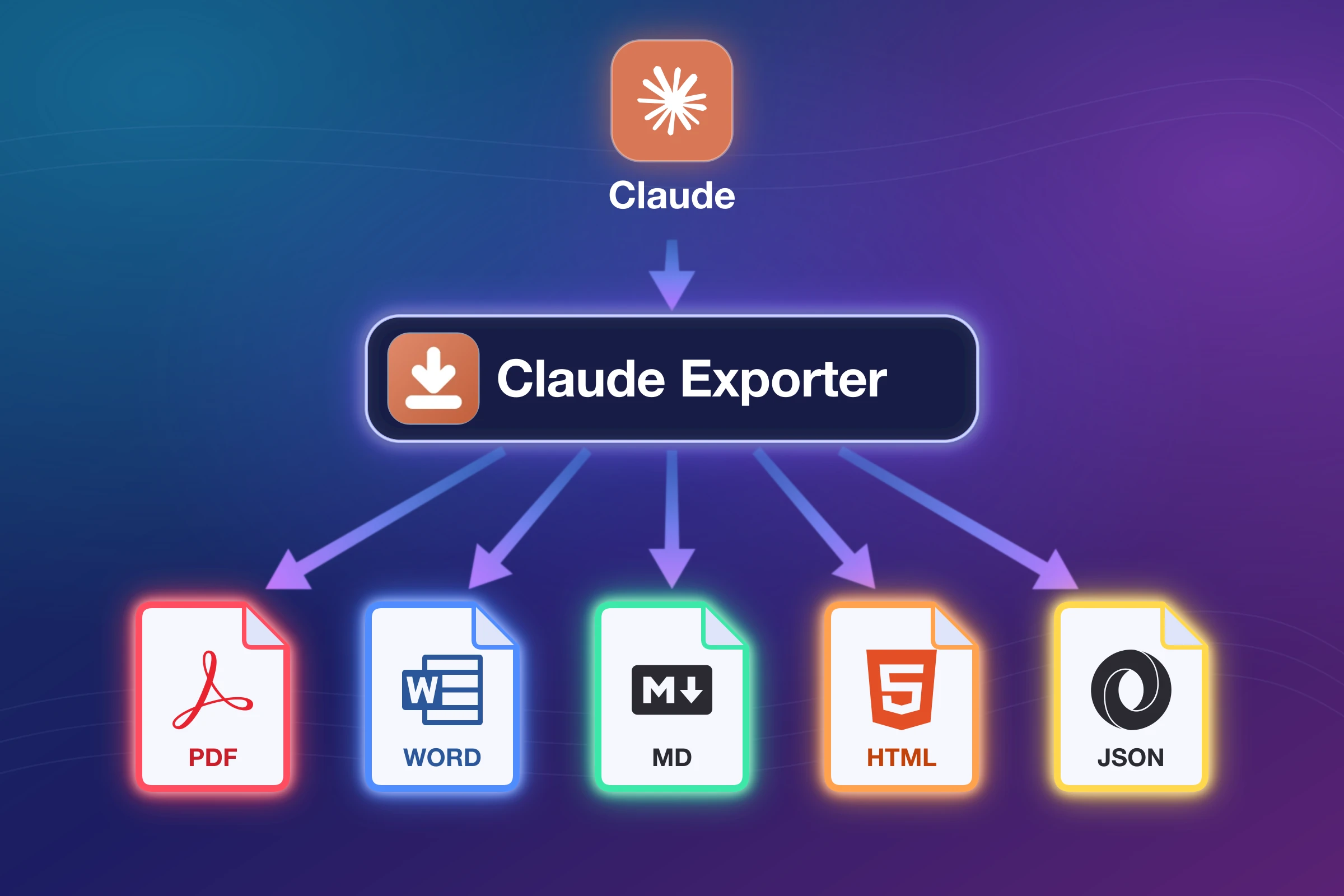
Форматы
Выберите формат экспорта
Одно расширение, семь форматов. Берите тот, что подходит для следующего шага.
- PDFОтправьте аккуратную копию только для чтения клиентам, преподавателям или коллегам.
- WordРедактируйте чат как обычный документ в Word, Pages или Google Docs.
- MarkdownПеренесите его в Obsidian, Notion или документацию с сохранённым форматированием.
- HTMLХраните одну автономную веб-страницу, которая открывается где угодно.
- JSONИспользуйте диалог в скриптах, приложениях и анализе.
- CSVОткройте каждое сообщение строкой в Excel или Google Таблицах.
- PNGОпубликуйте чат картинкой в презентации, посте или тикете.
- И не толькоКопируйте как текст, форматированный текст, JSON или CSV одним кликом. Сравнить все форматы.
Возможности
Гибкий экспорт, который сохраняет порядок в содержимом
Сохраните весь чат или только нужные части, а заголовки, таблицы, код и формулы останутся такими, как были.
Экспорт всего диалога
Сохраните целое исследование, журнал проекта или переписку с клиентом за один раз, с каждым сообщением по порядку. Без прокрутки и копирования по частям.
Экспорт диалогов Claude Экспорт только нужного
Отмечайте отдельные сообщения, используйте Shift+клик для диапазона или пресеты вроде «Только ответы». Оставьте лишние разговоры за кадром и сохраните главное.
Выбирайте только нужное Настройте внешний вид
Выберите размер страницы, поля, шрифты и тему, а также решите, включать ли рассуждения, источники и документы Canvas. Сохраните выбор один раз и используйте снова.
Настройте макет и тему Экспорт Claude в Word - Экспорт в один клик
- Заголовки и списки сохранены
- Редактируйте в Word
Сохраните структуру диалога
Заголовки, жирный текст, списки и таблицы остаются упорядоченными в каждом формате, так что после сохранения файла правок почти не нужно.
Поддержка кода, формул, таблиц и изображений
Технический контент передаётся без потерь: блоки кода сохраняют язык, формулы набираются в PDF, а таблицы и изображения остаются читаемыми.
Экспорт Claude в PDF - Экспорт в один клик
- Код, формулы и таблицы
- Готово к отправке
Отзывы
Отзывы пользователей Claude Exporter
Спасибо вам. С этим расширением для Chrome, Claude Exporter, я очень легко экспортирую диалоги Claude. Для таких людей, как я, кто использует Claude для исследований, планирования или повседневной работы, сохранение диалогов может быть полезной частью рабочего процесса. Мне очень понравилось, потому что оно позволяет сохранять мои диалоги Claude.
Переведено с английского оригинала
Rajan Kumar Singh
16 окт. 2026 г.
Я искал в Google: «как сохранить диалог Claude». Нашёл это — очень удобный способ сохранить Claude в PDF. Это расширение помогает мне экспортировать диалог в формат PDF. Есть и другие форматы, но чаще всего я пользуюсь Claude в PDF.
Переведено с английского оригинала
Prabhat Singh
16 окт. 2026 г.
Мне очень понравился этот инструмент, Claude Exporter, для сохранения диалогов Claude в разных форматах. Он поддерживает PDF, Word, Markdown, HTML, JSON, CSV, PNG и текст, что делает его универсальным для разных задач. Несколько вариантов экспорта в одном расширении для Chrome — это удобно. Раньше я перепробовал много расширений, но ни одно не работало по-настоящему хорошо.
Переведено с английского оригинала
Kapil Yadav
16 окт. 2026 г.
FAQ
Частые вопросы
Как экспортировать диалог Claude?
Установите расширение Claude Exporter для Chrome, перезагрузите Claude, откройте чат и нажмите EXPORT в правом нижнем углу. Выберите формат стрелкой рядом. См. пошаговое руководство.
Claude Exporter бесплатный?
Да, есть бесплатный тариф с ежемесячной квотой (5 полных и 7 одиночных экспортов) во всех форматах. Тарифы «Месяц» (8 $) «Год» (48 $) и разовый «Lifetime» (79 $) снимают ограничение. См. цены.
Можно экспортировать только часть сообщений?
Да. Нажмите SELECT, отметьте нужные сообщения или используйте Shift+клик для диапазона, затем экспортируйте. Пресет «Ответы» оставляет только ответы Claude.
Сохраняются ли блоки кода, таблицы и формулы?
Да. Заголовки, списки, таблицы, блоки кода, ссылки и изображения переносятся. Формулы набираются в PDF; в Word они хранятся как текст LaTeX.
Мой диалог куда-нибудь загружается?
Нет. Файл создаётся в вашем браузере, а расширение обращается только к claude.ai. Все разрешения описаны в политике конфиденциальности.
Можно ли экспортировать длинные диалоги?
Да. Расширение читает весь диалог со страницы, поэтому даже длинные чаты экспортируются одним файлом. Чтобы сохранить много чатов сразу, см. экспорт всех диалогов.
Что будет, если Claude изменит свой сайт?
Расширение обновляется, когда меняется вёрстка страницы. Если после обновления пропала кнопка, см. экспорт Claude не работает.




Установите Claude Exporter и сохраните следующий диалог
Бесплатно для начала. Работает в Chrome. Аккаунт не нужен, и ничто не покидает ваш браузер.