
Chrome-bővítmény · Ingyenesen telepíthető
Claude Exporter: bármely csevegés exportálása egy kattintással
A Claude Exporter egy ingyenes Chrome-bővítmény, amely a teljes csevegést vagy csak a kiválasztott üzeneteket menti PDF, Word, Markdown és más formátumban. A címsorok, táblázatok, kódok és képletek pontosan úgy maradnak, ahogy voltak, másolás és beillesztés nélkül.
Ingyenes csomag · Induláshoz nem kell fiók · Helyben fut a számítógépes Chrome-ban
- Exportálás egy kattintással
- Megőrzi a táblázatokat és a kódot
- Ingyenes kezdés

- Exportálás egy kattintással
- Megőrzi a táblázatokat és a kódot
- Ingyenes kezdés

- Jelöljön ki egyes üzeneteket
- Előbeállítások: Válaszok, Kérdések
- Shift+kattintás tartományhoz

- PDF, Word, Markdown
- HTML, JSON, CSV, PNG
- Vagy másolás szövegként
- Oldalméret és margók
- Betűtípusok, világos vagy sötét téma
- Oldalszámok és tartalomjegyzék
Hogyan működik
Hogyan exportáljunk egy Claude-beszélgetést
Öt gyors lépés a megnyitott csevegéstől a mentett fájlig. Nagyjából egy percet vesz igénybe.
Nyissa meg a beszélgetést
Lépjen a claude.ai oldalra, és nyissa meg a menteni kívánt csevegést. A jobb alsó sarokban megjelennek a SELECT és EXPORT gombok.
Válassza ki, mit exportál
Exportálja a teljes csevegést változtatás nélkül, vagy kattintson a SELECT gombra, és jelölje ki csak a szükséges üzeneteket.
Válasszon formátumot
Nyissa le az EXPORT melletti nyilat, és válasszon PDF, Word, Markdown, HTML, JSON, CSV vagy PNG formátumot.
Állítsa be az elrendezést
Opcionális: adja meg az oldalméretet, a betűtípusokat, a témát és azt, hogy mi kerüljön bele, például az érvelés vagy a források.
Nyomja meg az EXPORT gombot
A legtöbb formátum azonnal letöltődik. PDF esetén a nyomtatási ablakban válassza a Mentés PDF-ként lehetőséget.
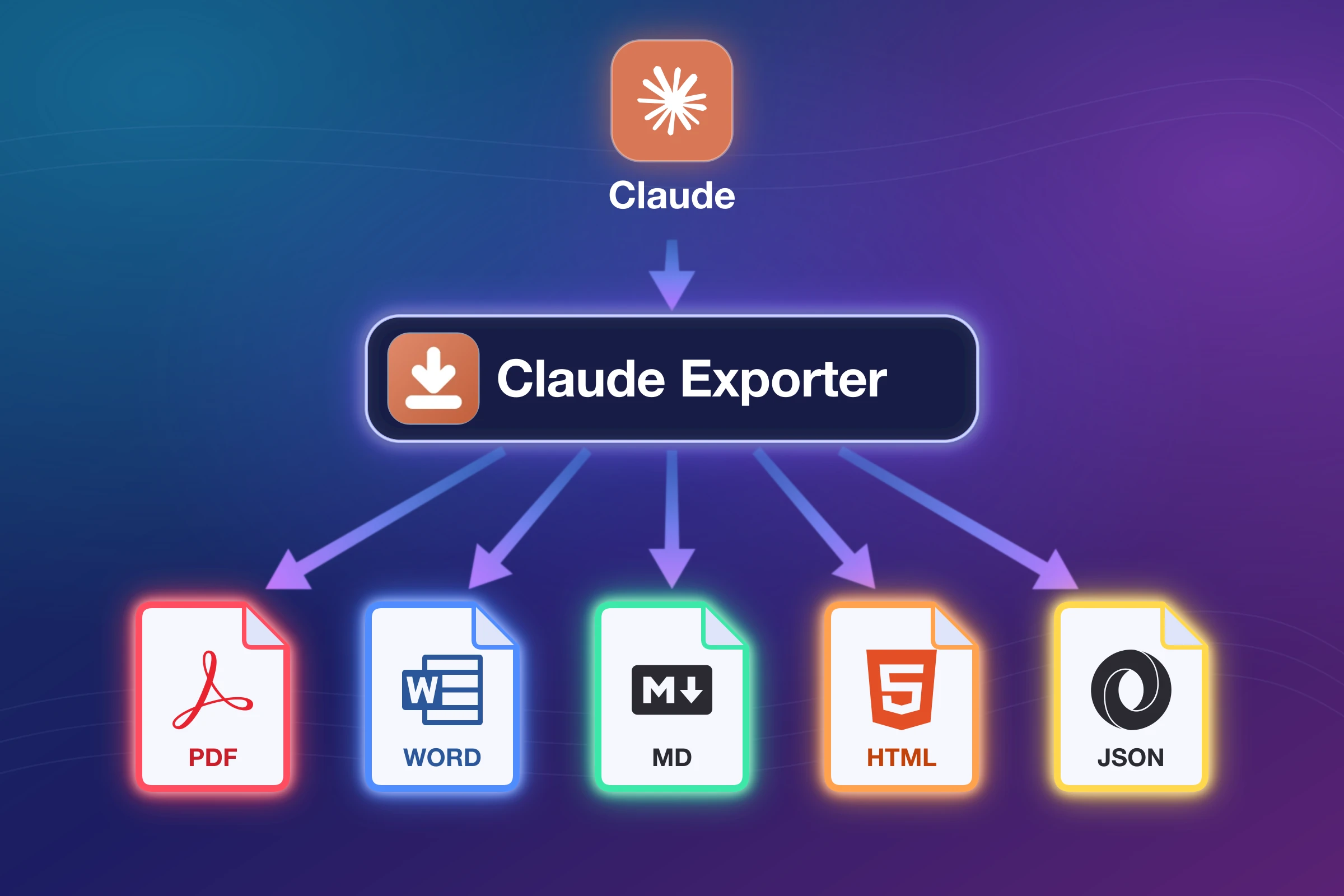
Formátumok
Válassza ki az exportálási formátumot
Egy bővítmény, hét formátum. Válassza azt, amelyik illik ahhoz, hová kerül tovább a beszélgetés.
- PDFOsszon meg tiszta, csak olvasható másolatot ügyfelekkel, tanárokkal vagy csapattársakkal.
- WordSzerkessze a csevegést közönséges dokumentumként Wordben, Pagesben vagy a Google Dokumentumokban.
- MarkdownIllessze be Obsidianba, Notionbe vagy a dokumentumaiba a formázás megtartásával.
- HTMLŐrizzen meg egyetlen önálló weboldalt, amelyet bárhol megnyithat.
- JSONAdja át a beszélgetést szkripteknek, alkalmazásoknak és elemzéseknek.
- CSVNyissa meg minden üzenetet sorként Excelben vagy a Google Táblázatokban.
- PNGTegye közzé a csevegést képként diában, bejegyzésben vagy jegyben.
- És még többMásolás szövegként, formázott szövegként, JSON-ként vagy CSV-ként egy kattintással. Az összes formátum összehasonlítása.
Funkciók
Rugalmas exportok, amelyek rendezetten tartják a tartalmat
Mentse a teljes csevegést vagy csak a szükséges részeket, és tartsa meg a címsorokat, táblázatokat, kódot és képleteket pontosan úgy, ahogy voltak.
A teljes beszélgetés exportálása
Mentsen el egy egész kutatási szálat, projektnaplót vagy ügyfélbeszélgetést egyben, minden üzenettel sorrendben. Nincs görgetés, nincs szakaszonkénti másolás.
Claude-beszélgetések exportálása Csak azt exportálja, amire szüksége van
Jelöljön ki egyes üzeneteket, Shift+kattintással tartományt, vagy használjon előbeállításokat, például a Csak válaszok lehetőséget. Hagyja ki a csevegést, és tartsa meg, amit érdemes elmenteni.
Csak a szükségeset válassza ki Olyan legyen, amilyet szeretne
Válassza ki az oldalméretet, a margókat, a betűtípusokat és a témát, és döntse el, hogy az érvelés, a források és a Canvas-dokumentumok is kerüljenek-e bele. Mentse el a beállításokat egyszer, és használja újra.
Elrendezés és téma testreszabása Claude exportálása Wordbe - Exportálás egy kattintással
- A címsorok és listák megmaradnak
- Szerkessze Wordben
Őrizze meg a beszélgetés szerkezetét
A címsorok, a félkövér szöveg, a listák és a táblázatok minden exportformátumban rendezettek maradnak, így a fájl mentése után kevesebb a javítanivaló.
Támogatás kódhoz, matematikához, táblázatokhoz és képekhez
A technikai tartalom sértetlenül átkerül: a kódblokkok megtartják nyelvüket, a képletek szépen megjelennek a PDF-ben, a táblázatok és képek pedig olvashatók maradnak.
Claude exportálása PDF-be - Exportálás egy kattintással
- Kód, matematika és táblázatok
- Megosztásra kész
Vélemények
A Claude Exporter felhasználóinak véleményei
Thanks to you guys. Very easily I can export Claude conversation using this Claude Exporter Chrome extension. For people like me who use Claude for research, planning, or everyday work, saving conversations can be a useful part of our workflow. I really loved this because it lets me save my Claude conversation.
Eredeti vélemény angolul
Rajan Kumar Singh
2026. okt. 16.
I was searching for this on Google: "how to save Claude conversation". I found this, a very handy option to save Claude to PDF. This extension helps me export the conversation into PDF format. It has other formats too, but Claude to PDF is what I mostly use.
Eredeti vélemény angolul
Prabhat Singh
2026. okt. 16.
I really loved this Claude Exporter tool for saving Claude conversations in different formats. It supports PDF, Word, Markdown, HTML, JSON, CSV, PNG, and text, which makes it versatile for different needs. Having multiple export options in one Chrome extension is convenient. I tried many extensions before but none of them worked really well.
Eredeti vélemény angolul
Kapil Yadav
2026. okt. 16.
GYIK
Gyakran ismételt kérdések
Hogyan exportálhatok egy Claude-beszélgetést?
Telepítse a Claude Exporter Chrome-bővítményt, töltse újra a Claude-t, nyisson meg egy csevegést, és nyomja meg a jobb alsó sarokban lévő EXPORT gombot. Válasszon formátumot a mellette lévő nyíllal. Lásd a lépésről lépésre útmutatót.
Ingyenes a Claude Exporter?
Igen, van ingyenes csomag havi kerettel (5 teljes és 7 egyedi exportálás) minden formátumban. A Havi ($8), az Éves ($48) és az egyszeri Élethosszig tartó ($79) csomag megszünteti a korlátot. Lásd az árakat.
Exportálhatok csak néhány üzenetet?
Igen. Kattintson a SELECT gombra, jelölje ki a kívánt üzeneteket vagy Shift+kattintással egy tartományt, majd exportáljon. A Válaszok előbeállítás csak a Claude válaszait tartja meg.
Megmaradnak a kódblokkok, táblázatok és képletek?
Igen. A címsorok, listák, táblázatok, kódblokkok, hivatkozások és képek átkerülnek. A matematika PDF-ben szépen megjelenik; Wordben LaTeX-szövegként tárolódik.
Feltöltődik valahová a beszélgetésem?
Nem. A fájl a böngészőben készül el, a bővítmény pedig csak a claude.ai oldallal kommunikál. Az összes engedélyt az adatvédelmi szabályzat ismerteti.
Exportálhatok hosszú beszélgetéseket?
Igen. A bővítmény az oldalról olvassa be a teljes beszélgetést, így a hosszú csevegések is egyetlen fájlba kerülnek. Több csevegés egyszerre történő mentéséhez lásd az összes beszélgetés exportálása oldalt.
Mi történik, ha a Claude megváltoztatja a weboldalát?
A bővítményt frissítjük, ha az oldal elrendezése megváltozik. Ha egy frissítés után eltűnik egy gomb, lásd a Claude-exportálás nem működik oldalt.
További AI-csevegés-exportálók
Egy fiók, minden AI-csevegés. Válaszd ki a használt oldalhoz való bővítményt.

ChatGPT Exporter
chatgpt.com
Mentsd a(z) ChatGPT-csevegéseket PDF-ként, Wordként, Markdownként és más formátumokban, helyben a böngésződben.
Bővítmény megtekintése
Gemini Exporter
gemini.google.com
Mentsd a(z) Gemini-csevegéseket PDF-ként, Wordként, Markdownként és más formátumokban, helyben a böngésződben.
Bővítmény megtekintése
Grok Exporter
grok.com
Mentsd a(z) Grok-csevegéseket PDF-ként, Wordként, Markdownként és más formátumokban, helyben a böngésződben.
Bővítmény megtekintése
AI Chat Exporter
Minden támogatott oldal
Egy bővítmény, amely minden támogatott AI-csevegőoldalon működik.
Bővítmény megtekintése
Telepítse a Claude Exportert, és mentse el a következő beszélgetését
Ingyenes kezdés. Chrome-ban működik. Fiók nem szükséges, és semmi sem hagyja el a böngészőjét.