

Porta una conversazione di ChatGPT in un foglio di calcolo, un messaggio per riga, in un CSV che si apre correttamente in Excel.
1. Fogli di calcolo per ordinare, filtrare e rivedere
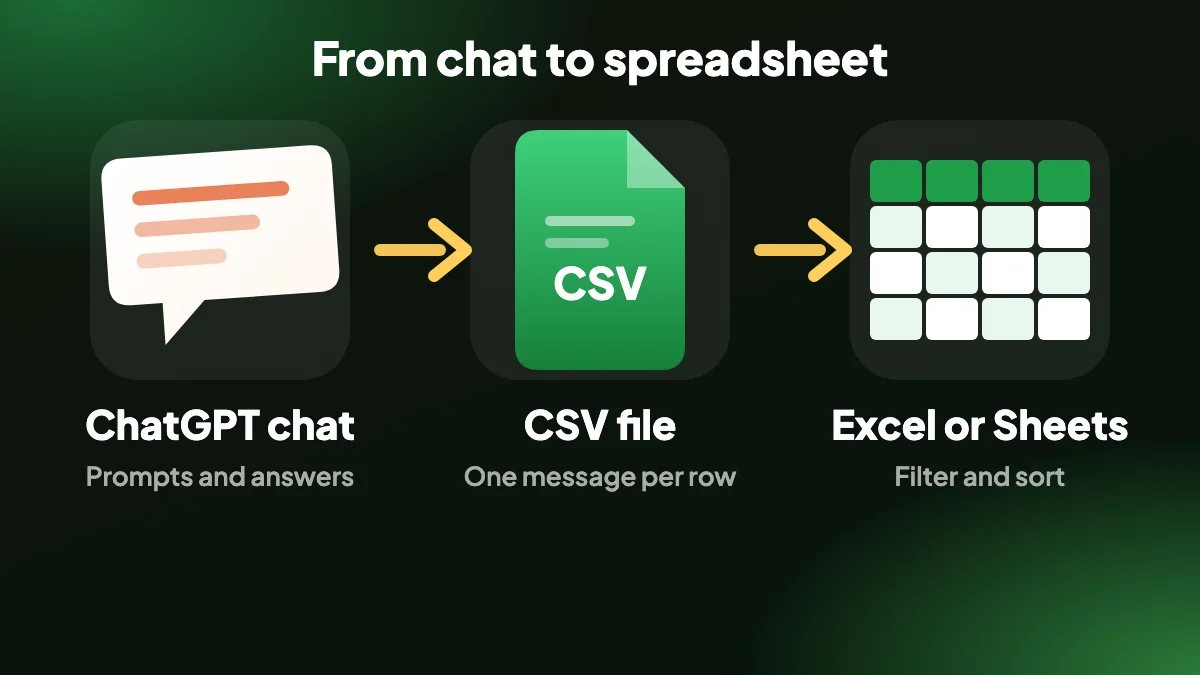
Un CSV trasforma una conversazione in righe che puoi ordinare, filtrare e annotare. È utile per rivedere chat lunghe, raccogliere prompt e risposte o consegnare una conversazione a chi vive nei fogli di calcolo.
Il file è scritto in modo che Excel lo legga correttamente, quindi le lettere accentate e i caratteri non latini non diventano geroglifici quando fai doppio clic.
2. Pensato per i fogli di calcolo
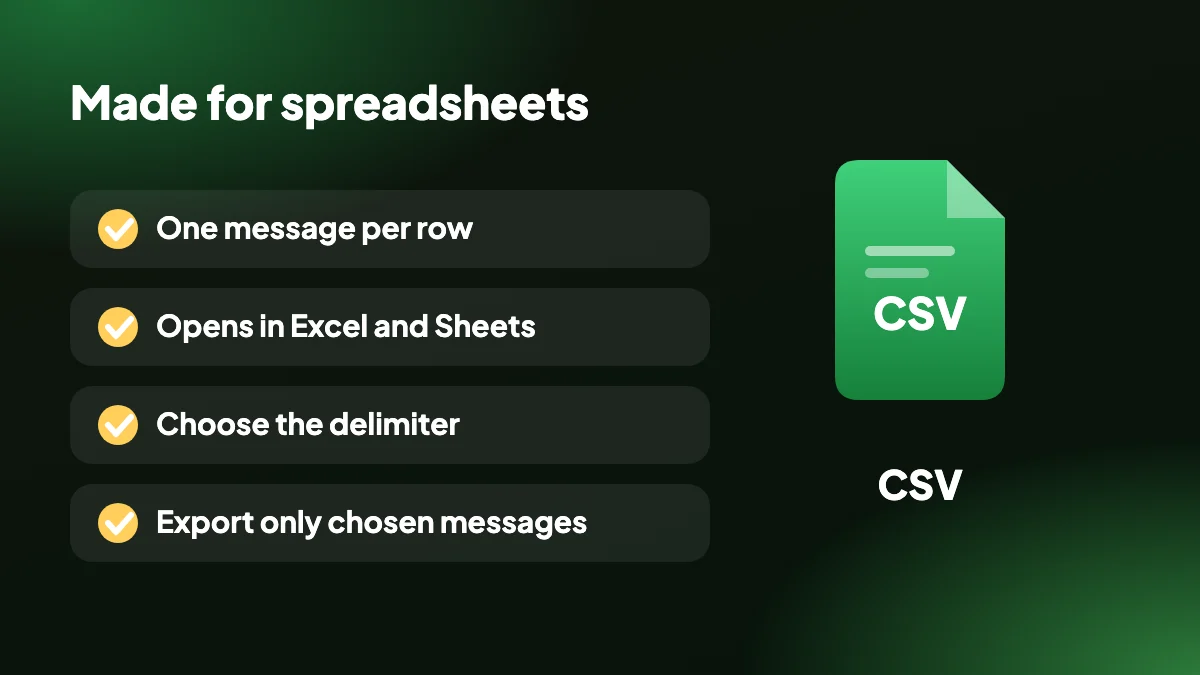
- Codifica compatibile con Excel: UTF-8 con BOM, così Excel mostra correttamente i caratteri internazionali.
- Un messaggio per riga: ogni messaggio è una riga con numero, ruolo, autore, data e ora e contenuto, più ragionamenti, fonti e allegati, così puoi filtrare per ruolo.
- Scegli il delimitatore: scegli il separatore che corrisponde alla tua lingua e alle impostazioni del foglio di calcolo.
- Solo i messaggi selezionati: esporta soltanto la parte della chat che ti interessa.
3. Come esportare ChatGPT in CSV, passo dopo passo
Apri la chat
Vai alla conversazione su chatgpt.com e, se vuoi, usa SELECT.
Scegli CSV
Scegli CSV dall’elenco dei formati. Imposta il delimitatore nelle impostazioni, se serve.
Aprilo nel foglio di calcolo
Apri il file in Excel o importalo nella tua app di fogli di calcolo.
4. Perché esportare ChatGPT in CSV?
Un foglio di calcolo trasforma una conversazione in righe che puoi ordinare, filtrare e annotare. È utile per rivedere chat lunghe, raccogliere prompt e risposte per un team, etichettare i messaggi o consegnare una conversazione a chi vive in Excel o Google Sheets.
Rende anche visibili i modelli ricorrenti. Filtra per ruolo per vedere solo i tuoi prompt, o solo le risposte di ChatGPT, e aggiungi colonne tue per note o valutazioni.

5. Che aspetto ha il file da ChatGPT a CSV
Ogni messaggio è una riga con numero, ruolo, autore, data e ora e contenuto, più colonne per ragionamenti, fonti e allegati. Il file viene salvato come UTF-8 con BOM, quindi Excel riconosce la codifica e i caratteri accentati o non latini appaiono correttamente con un doppio clic.
Regioni diverse si aspettano separatori diversi, quindi il delimitatore è un’impostazione. Scegli virgola, punto e virgola o ciò che si aspetta la configurazione del tuo foglio di calcolo e il file si apre in modo pulito. Le altre opzioni sono descritte nella guida ai formati di esportazione.
6. Aprire il CSV in Excel o Google Sheets
Fai doppio clic sul file per aprirlo in Excel, oppure usa File e poi Importa in Google Sheets. Per saltare del tutto il file, la funzione di copia può mettere il CSV negli appunti da incollare in un foglio.
Se ti servono dati con identificativi e campi annidati anziché righe piatte, usa ChatGPT in JSON. Per leggere o stampare, il PDF è una scelta migliore di un foglio di calcolo.
7. Aprire il file senza caratteri illeggibili
Il classico problema del CSV è che le lettere accentate si trasformano in strani simboli, o che tutto finisce in un’unica colonna. Entrambi dipendono da come il foglio di calcolo legge il file, non dal fatto che il file sia sbagliato.
Questa esportazione viene salvata come UTF-8 con BOM, che dice a Excel come leggere i caratteri, quindi di solito basta un doppio clic. Se tutto finisce in una colonna, il tuo foglio di calcolo si aspetta un altro separatore. Molte regioni europee usano il punto e virgola, e l’estensione ti permette di impostare il delimitatore di conseguenza.
In Excel
Apri una cartella di lavoro vuota, scegli Dati, poi Da testo/CSV, seleziona il file e controlla che l’anteprima sia corretta prima di caricarlo.
In Google Sheets
Scegli File, poi Importa, carica il file e seleziona «Sostituisci foglio di lavoro» o «Inserisci nuovo foglio». Sheets rileva automaticamente il separatore.
In Numbers
Apri direttamente il file. Se le colonne sembrano sbagliate, reimportalo e scegli il separatore a mano.
8. Cosa fare con una conversazione in righe
Un foglio di calcolo è bravo nelle domande in cui un documento è scarso. Quando ogni messaggio è una riga, puoi fare cose come queste:
- Filtrare i tuoi prompt e leggerli come un elenco. È un modo sorprendentemente efficace per vedere cosa hai davvero chiesto.
- Ordinare per ora per capire dove una lunga sessione ha accelerato o si è bloccata.
- Contare e confrontare. Quanto sono lunghe le risposte? Quante domande di approfondimento sono servite? Una colonna con il numero di caratteri risponde a entrambe.
- Aggiungere colonne tue. Etichetta ogni risposta come utile o no, assegnala a un collega o segna quali sono finite in un documento finale.
- Estrarre citazioni. Un filtro sul ruolo dell’assistente e una ricerca per parola chiave sono più rapidi che scorrere una chat.
9. Un semplice flusso di revisione
I team che usano ChatGPT per ricerca o stesura spesso vogliono una revisione leggera di ciò che è stato chiesto e di ciò che è tornato. Un CSV lo rende facile senza strumenti particolari.
Esporta la conversazione, aprila in un foglio condiviso, nascondi le colonne che non ti servono e aggiungine due tue: una per il commento di chi rivede e una per lo stato. Ognuno lavora nello strumento che già conosce, e la conversazione originale resta intatta in ChatGPT. Se ti serve lo scambio in un formato che uno script può leggere, JSON conserva più dettagli, e Markdown è più piacevole per le persone.
10. Limiti da conoscere
Le risposte lunghe stanno in una sola cella, quindi l’altezza delle righe può diventare grande. Attiva il ritorno a capo automatico e imposta un’altezza di riga fissa se il foglio inizia a diventare ingombrante. Formattazioni come grassetto e tabelle vengono appiattite, perché una cella contiene testo e non impaginazione. Quando l’aspetto della risposta conta, un PDF o un file Word è una scelta migliore.
Domande frequenti
Come esporto ChatGPT in CSV?
Apri la chat su chatgpt.com e scegli CSV dal menu EXPORT o dal pannello SELECT. Un file .csv viene scaricato sul tuo computer. Se non l’hai ancora installata, ChatGPT Exporter si aggiunge in pochi secondi.
Perché il CSV è compatibile con Excel?
Viene salvato come UTF-8 con BOM, il che permette a Excel di riconoscere la codifica e mostrare correttamente ogni carattere.
Posso cambiare il delimitatore?
Sì. Il delimitatore è un’impostazione, quindi puoi adattarlo alla configurazione regionale del tuo foglio di calcolo.
Quali colonne ha il CSV?
Ogni riga è un messaggio con numero, ruolo, autore, data e ora e contenuto, più ragionamenti, fonti e allegati.
Posso copiare il CSV senza salvare un file?
Sì. Il CSV è uno dei formati degli appunti nel menu di copia.
Funziona con Google Sheets?
Sì. Importa il file con File e poi Importa in Google Sheets, oppure incolla il CSV copiato.
Posso esportare solo alcuni messaggi?
Sì. Usa SELECT per spuntare i messaggi che vuoi prima di esportare.
La mia chat viene caricata da qualche parte?
No. Il CSV viene creato nel tuo browser e salvato in locale.
Perché il mio CSV mostra tutto in una colonna?
Il foglio di calcolo si aspetta un altro separatore. Cambia il delimitatore nelle impostazioni dell’estensione in base alla tua configurazione regionale, spesso un punto e virgola, ed esporta di nuovo.
Posso analizzare una conversazione di ChatGPT in Excel?
Sì. Con un messaggio per riga puoi filtrare per ruolo, ordinare per ora e aggiungere colonne tue per note o valutazioni.
Il CSV mantiene la mia formattazione?
No. Le celle contengono testo, quindi grassetto, tabelle e stile del codice vengono appiattiti. Usa PDF o Word quando la presentazione conta.






