

Se la tua email di esportazione non è mai arrivata, il link è scaduto o mancano i pulsanti dell’estensione, segui queste soluzioni in ordine. La maggior parte dei problemi si risolve con le prime.
1. L’esportazione dei dati di ChatGPT non funziona: l’esportazione ufficiale
L’esportazione ufficiale si richiede in ChatGPT da Impostazioni, Controlli dei dati, Esporta dati, e viene consegnata come link in un’email. La maggior parte dei problemi riguarda quell’email.
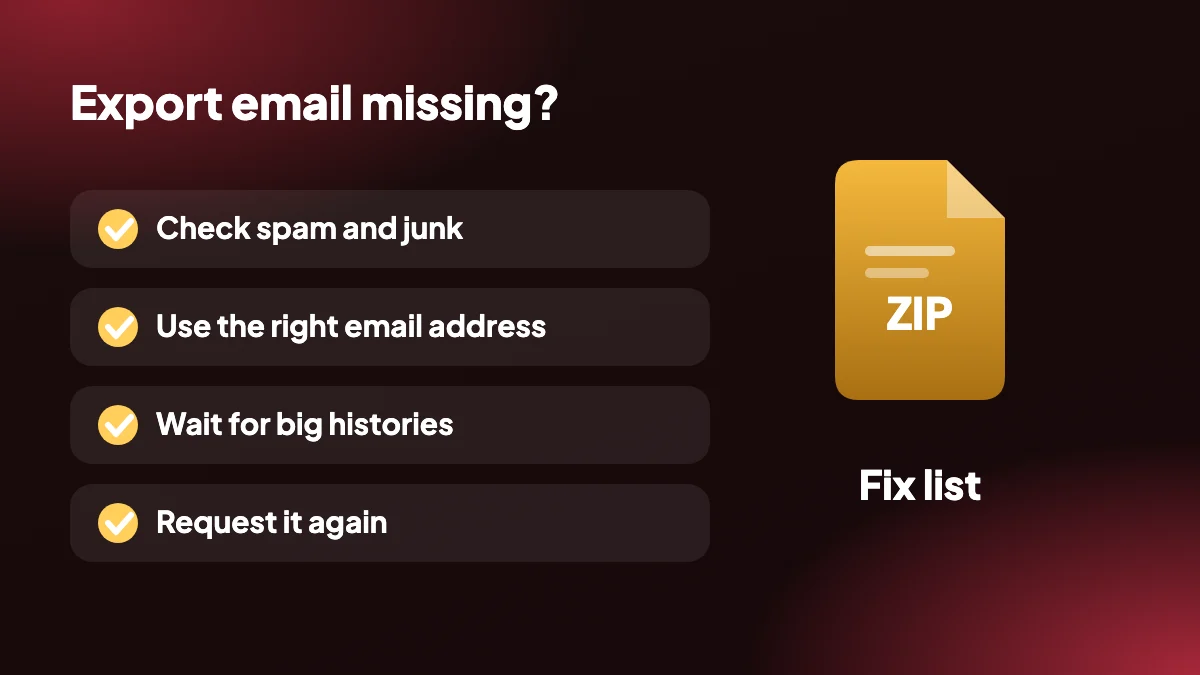
Controlla spam, promozioni e posta indesiderata
Questo risolve la maggior parte dei problemi di esportazione di ChatGPT non ricevuta. Cerca nella casella il mittente e «ChatGPT data export».
Usa l’indirizzo email giusto
Il messaggio va all’email del tuo account ChatGPT. Se ti sei registrato con un altro indirizzo, guarda lì.
Aspetta di più per le cronologie grandi
Gli account grandi richiedono più tempo per essere preparati. Concedi diverse ore prima di pensare che sia fallita.
Scarica entro 24 ore
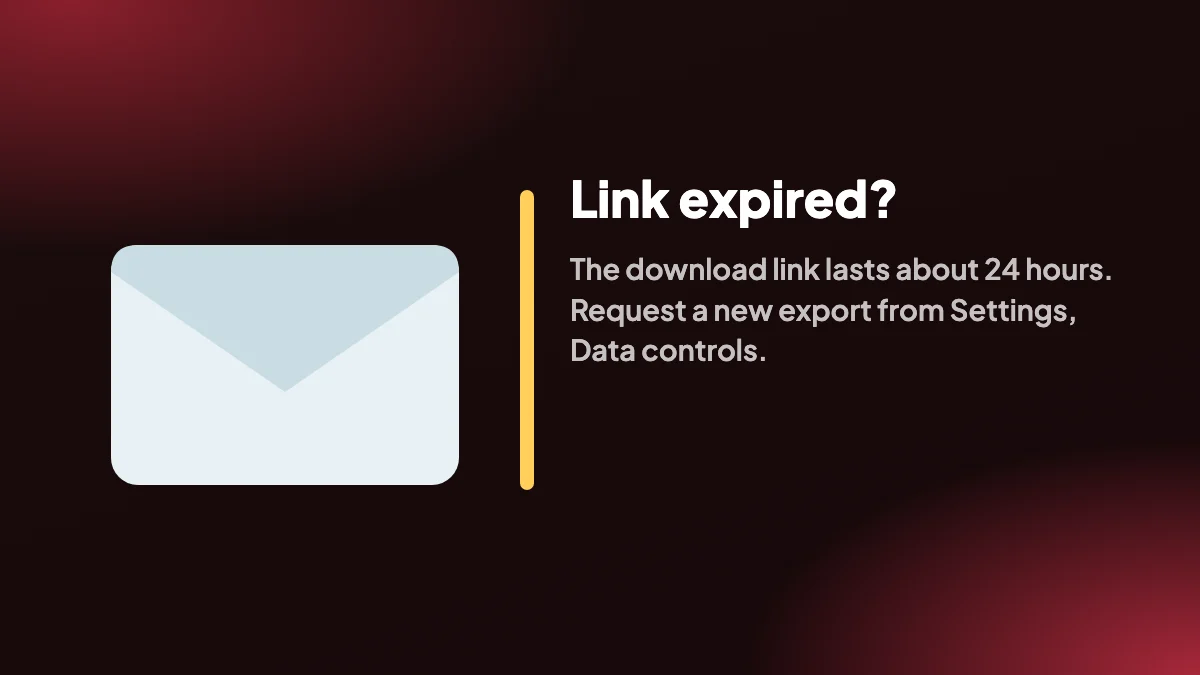
Il link scade circa 24 ore dopo l’invio. Se è scaduto, richiedi una nuova esportazione.
Richiedila di nuovo
Avvia una nuova esportazione da Impostazioni e controlla di aver effettuato l’accesso all’account previsto.
Prova un altro browser
Apri il link in un browser diverso, o in una finestra privata, per escludere estensioni o sessioni in cache.
2. L’esportazione di ChatGPT non funziona: i pulsanti dell’estensione
Se usi un’estensione Chrome e non succede nulla, queste sono le cause abituali.
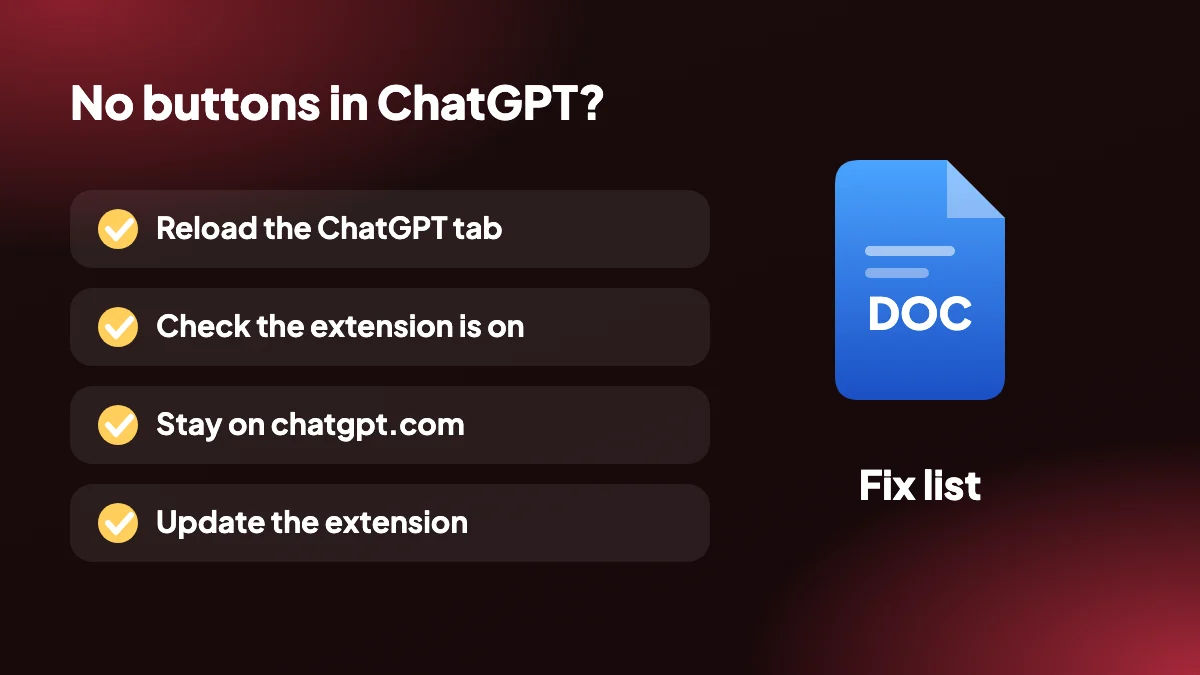
- Nessun pulsante SELECT o EXPORT: ricarica la scheda di ChatGPT. Chrome aggiunge un’estensione solo alle pagine caricate dopo la sua installazione.
- Estensione disattivata: apri chrome://extensions e assicurati che ChatGPT Exporter sia attivo.
- Pagina sbagliata: i pulsanti compaiono nelle conversazioni su chatgpt.com, non su altri siti.
- L’esportazione fallisce o manca contenuto: ChatGPT modifica il suo sito di tanto in tanto. Aggiorna l’estensione da chrome://extensions, poi riprova.
- Si apre una finestra di stampa per il PDF: è previsto. Scegli «Salva come PDF» come destinazione.
- Limite del piano gratuito raggiunto: il piano gratuito ha una quota mensile di 5 esportazioni complete e 7 singole, che si azzera ogni mese.
Altre soluzioni, e le scorciatoie da tastiera, sono nella pagina di aiuto.
3. Ancora bloccato? Usa un’altra strada
Se l’esportazione ufficiale non arriva, non devi aspettare. Apri la conversazione che ti serve ed esportala direttamente con l’estensione, oppure copiala con la funzione di copia. Per più chat insieme, usa l’esportazione in blocco.
Per capire cosa contiene l’archivio ufficiale prima di richiederlo di nuovo, leggi la guida all’esportazione dei dati di ChatGPT.
4. Prima, capisci quale esportazione sta fallendo
«L’esportazione di ChatGPT non funziona» descrive due problemi molto diversi, e le soluzioni dell’uno non servono all’altro. Passare dieci minuti sulla lista sbagliata è il motivo più comune per cui le persone restano bloccate.
| Cosa vedi | Quale esportazione | Inizia da |
|---|---|---|
| Nessuna email, o il link dice di essere scaduto | Esportazione ufficiale dei dati | Cartella spam, poi richiedila di nuovo |
| Lo ZIP si scarica ma non si apre | Esportazione ufficiale dei dati | Scaricalo di nuovo e prova un altro strumento di decompressione |
| Nessun pulsante SELECT o EXPORT su ChatGPT | Estensione Chrome | Ricarica la scheda e controlla chrome://extensions |
| Si apre una finestra di stampa quando scelgo PDF | Estensione Chrome | È normale: scegli Salva come PDF |
| Il file viene creato ma sembra sbagliato o incompleto | Estensione Chrome | Aggiorna l’estensione ed esporta di nuovo |
5. Quando i pulsanti dell’estensione non compaiono
Se un ricaricamento non ha risolto, scorri questa lista. Ogni passaggio richiede meno di un minuto.
Fai un ricaricamento forzato
Premi Ctrl+Maiusc+R (Cmd+Maiusc+R su Mac) nella scheda di ChatGPT. Un ricaricamento normale può mantenere una copia obsoleta della pagina.
Conferma di essere in una conversazione
I pulsanti appartengono alle chat su chatgpt.com. Non compariranno nella schermata delle impostazioni o in una nuova chat vuota.
Metti in pausa le altre estensioni
Blocchi della pubblicità, blocchi di script e altri componenti aggiuntivi di ChatGPT possono interferire. Disattiva brevemente gli altri e ricarica per vedere se i pulsanti tornano.
Prova una finestra pulita
Apri un nuovo profilo Chrome o una finestra privata con l’estensione consentita. Se lì funziona, qualcosa nel tuo profilo principale è d’intralcio.
Reinstalla
Rimuovi l’estensione da chrome://extensions, aggiungila di nuovo dal Chrome Web Store e ricarica ChatGPT. Le tue impostazioni non vanno perse.
6. Quando il file esce sbagliato
Un file che si scarica ma sembra sbagliato di solito dipende da una di tre cose. La prima è un cambiamento di ChatGPT: il sito viene aggiornato spesso, e un’estensione può aver bisogno di una release per adeguarsi. Aggiorna da chrome://extensions ed esporta di nuovo. La seconda è una conversazione molto lunga che non ha finito di caricarsi; scorri una volta in cima e in fondo, aspetta che la pagina si assesti e riprova. La terza è il formato stesso. Le equazioni in un file Word sono memorizzate come testo LaTeX, e l’HTML ha bisogno di una connessione a internet per disegnarle, quindi ciò che sembra un bug è un limite noto; la guida ai formati elenca cosa conserva ciascun formato.
7. Cosa inviare se chiedi aiuto
Se niente di tutto questo funziona, dicci cosa hai provato. Una segnalazione che dice «non funziona» richiede diversi scambi per essere risolta. Una che include quanto segue spesso si risolve con una sola risposta:
- Il formato che stavi esportando e se era una chat o un’esportazione in blocco.
- La tua versione di Chrome e il sistema operativo.
- Se i pulsanti compaiono o no, e il messaggio esatto in caso di errore.
- Se fallisce su ogni conversazione o solo su una, e più o meno quanto è lunga quella conversazione.
- Cosa hai già provato da questa pagina.
Puoi contattare l’assistenza dalla pagina dei contatti. Ti preghiamo di non incollare conversazioni private in una segnalazione di bug; basta una descrizione.
8. Come evitare il problema la prossima volta
Esporta qualcosa di piccolo subito dopo l’installazione, così sai che l’intero percorso funziona prima di averne bisogno sotto pressione. Tieni aggiornata l’estensione. E se un’esportazione è importante, non lasciarla all’ultimo minuto: una scadenza è il momento peggiore per scoprire che l’email è andata a un vecchio indirizzo. La guida all’esportazione dei dati spiega cosa controllare prima di chiedere un archivio.
Domande frequenti
Perché la mia esportazione dei dati di ChatGPT non funziona?
Le cause più comuni sono l’email finita nello spam, il link che scade dopo circa 24 ore o una cronologia grande che richiede più tempo per essere preparata. Controlla prima lo spam, poi richiedi di nuovo l’esportazione.
Perché non ho ricevuto l’email di esportazione di ChatGPT?
Controlla le cartelle spam e posta indesiderata e assicurati di guardare nella casella dell’indirizzo email del tuo account ChatGPT. Se dopo diverse ore non è ancora arrivata, richiedila di nuovo.
Il link della mia esportazione di ChatGPT è scaduto. E ora?
Il link è valido solo circa 24 ore. Vai a Impostazioni, Controlli dei dati, Esporta dati e richiedine uno nuovo.
Perché non vedo i pulsanti SELECT ed EXPORT?
Ricarica la scheda di ChatGPT dopo aver installato l’estensione e controlla che l’estensione sia attiva su chrome://extensions.
Perché la mia esportazione in PDF apre una finestra di stampa?
L’esportazione in PDF usa la finestra di stampa di Chrome. Scegli «Salva come PDF» come destinazione per creare il file.
All’esportazione manca del contenuto. Perché?
ChatGPT modifica il suo sito di tanto in tanto, e l’estensione potrebbe aver bisogno di un aggiornamento. Aggiornala da chrome://extensions e riprova.
L’estensione funziona senza l’esportazione ufficiale?
Sì. ChatGPT Exporter è indipendente dall’esportazione ufficiale e legge la conversazione che hai aperta nel browser.
Dove posso trovare altro aiuto?
La pagina di aiuto tratta più in dettaglio installazione, scorciatoie e problemi comuni, e le guide coprono ogni metodo di esportazione.
Perché il mio file ZIP di ChatGPT è vuoto o non si apre?
Scarica di nuovo il file dal link, poiché un download interrotto può lasciare un archivio danneggiato, e prova un altro strumento di decompressione. Se è ancora vuoto, richiedi una nuova esportazione.
Posso esportare una conversazione di ChatGPT se l’esportazione ufficiale fallisce?
Sì. L’estensione legge la chat che hai aperta e non dipende dall’esportazione ufficiale, quindi puoi comunque salvare la conversazione che ti serve.
Devo aggiornare l’estensione quando ChatGPT cambia?
Chrome aggiorna le estensioni automaticamente nella maggior parte dei casi. Se qualcosa si rompe dopo una modifica di ChatGPT, controlla chrome://extensions e aggiorna manualmente.






