

Als je export-e-mail niet is aangekomen, de link is verlopen of de extensieknoppen ontbreken, loop dan deze oplossingen in volgorde door. De meeste problemen zijn in de eerste paar stappen opgelost.
1. ChatGPT-gegevensexport werkt niet: de officiële export
De officiële export vraag je aan in ChatGPT onder Instellingen, Gegevensbeheer, Gegevens exporteren, en hij komt als link in een e-mail. De meeste storingen hebben met die e-mail te maken.
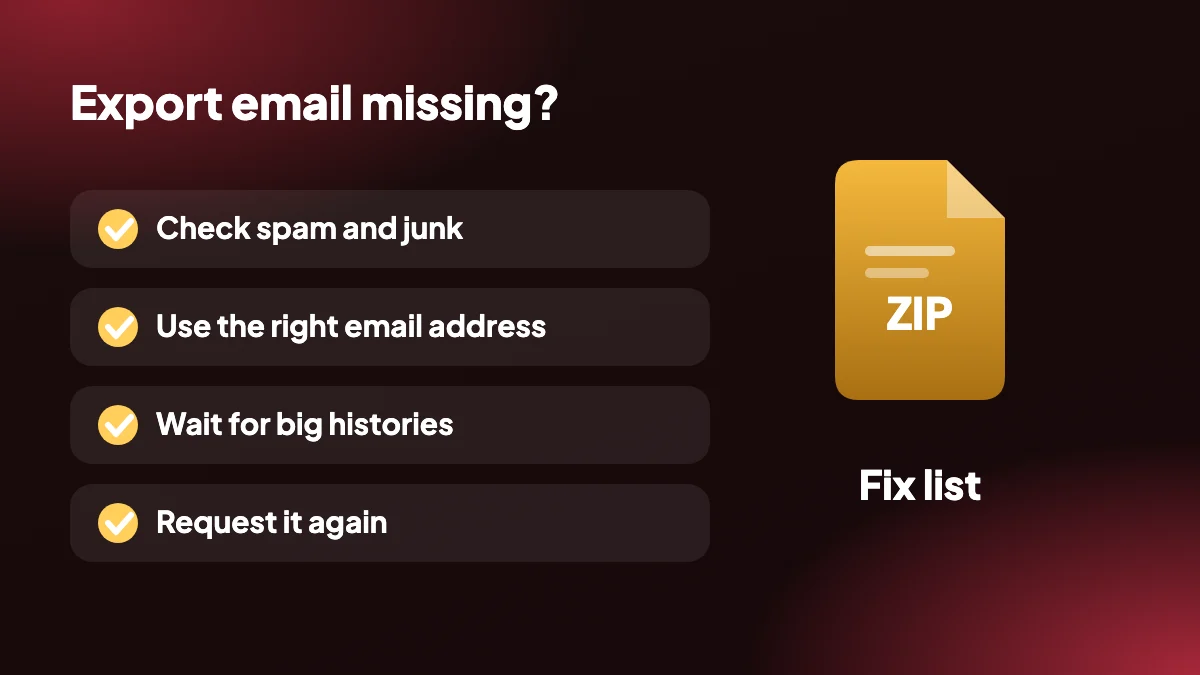
Controleer spam, promoties en ongewenste e-mail
Hiermee los je de meeste problemen met een ChatGPT-export die niet binnenkomt op. Zoek in je postvak naar de afzender en naar “ChatGPT data export”.
Gebruik het juiste e-mailadres
Het bericht gaat naar het e-mailadres van je ChatGPT-account. Heb je je met een ander adres aangemeld, kijk dan daar.
Wacht langer bij grote geschiedenissen
Grote accounts hebben meer tijd nodig. Geef het enkele uren voordat je aanneemt dat het is mislukt.
Download binnen 24 uur
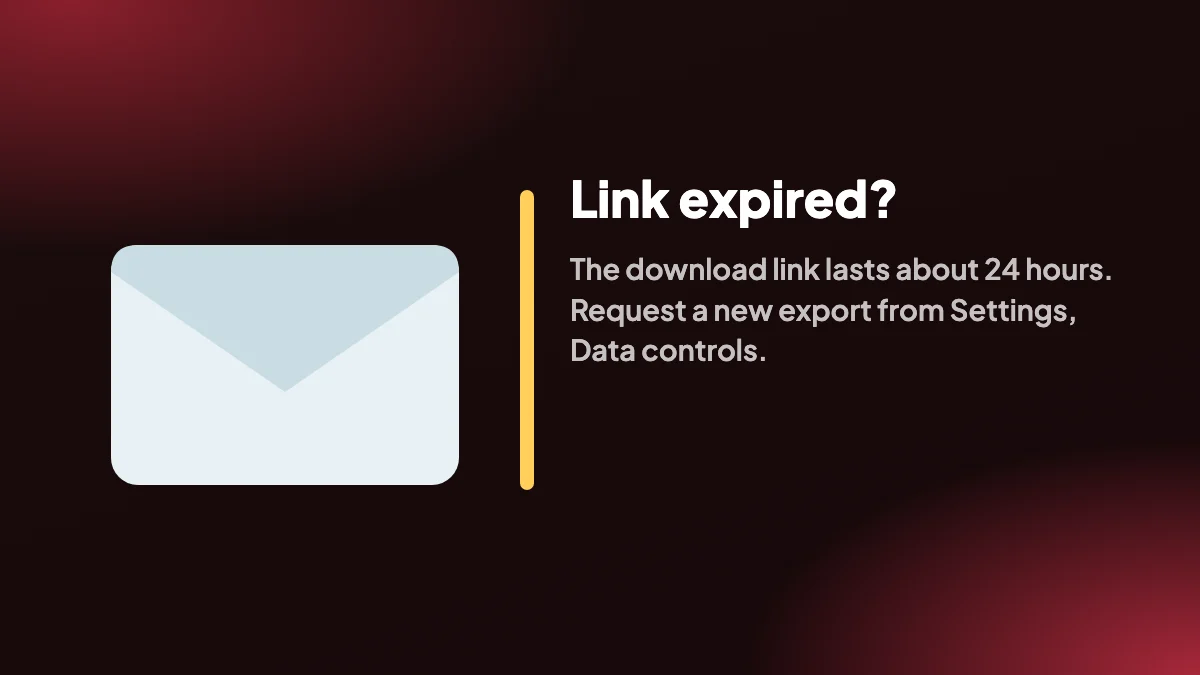
De link verloopt ongeveer 24 uur nadat hij is verstuurd. Is hij verlopen, vraag dan een nieuwe export aan.
Vraag opnieuw aan
Start een nieuwe export vanuit Instellingen en controleer of je bent ingelogd op het account dat je verwacht.
Probeer een andere browser
Open de link in een andere browser of een privévenster om extensies of gecachete sessies uit te sluiten.
2. ChatGPT-export werkt niet: de extensieknoppen
Gebruik je een Chrome-extensie en gebeurt er niets, dan zijn dit de gebruikelijke oorzaken.
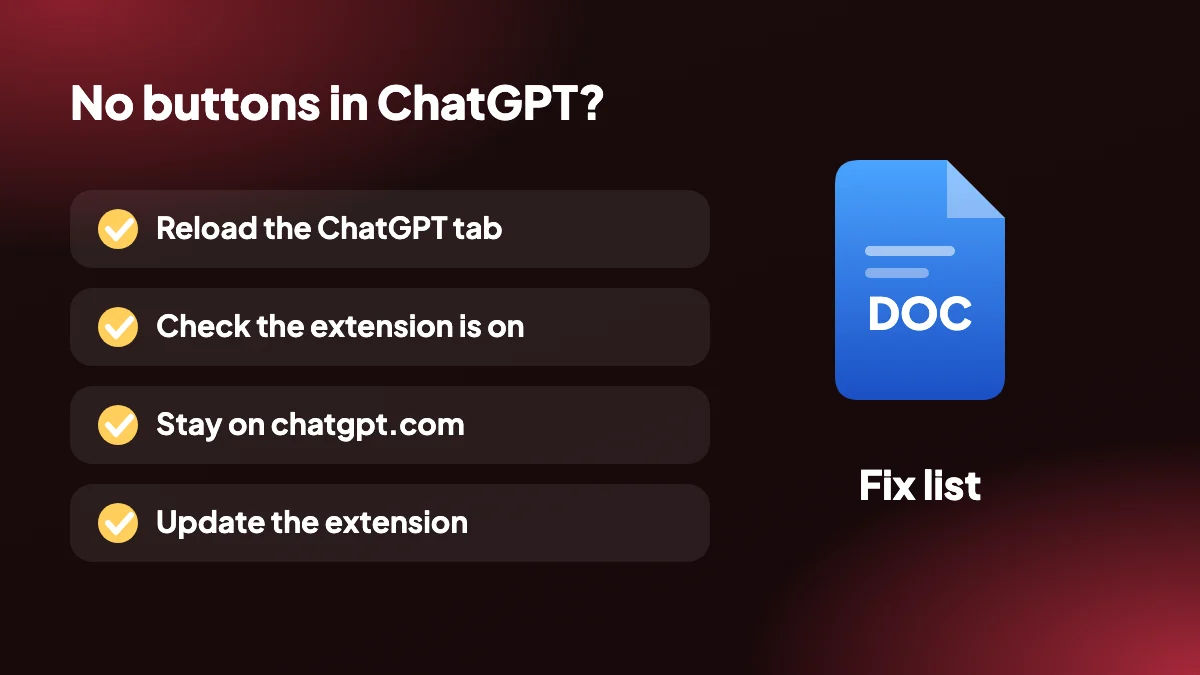
- Geen knoppen SELECT of EXPORT: laad het ChatGPT-tabblad opnieuw. Chrome voegt een extensie alleen toe aan pagina's die zijn geladen nadat hij is geïnstalleerd.
- Extensie uitgeschakeld: open chrome://extensions en controleer of ChatGPT Exporter is ingeschakeld.
- Verkeerde pagina: de knoppen verschijnen bij gesprekken op chatgpt.com, niet op andere sites.
- Export mislukt of inhoud ontbreekt: ChatGPT wijzigt zijn website af en toe. Werk de extensie bij via chrome://extensions en probeer het opnieuw.
- Er opent een afdrukvenster voor PDF: dat is de bedoeling. Kies “Opslaan als PDF” als bestemming.
- Limiet van het gratis abonnement bereikt: het gratis abonnement heeft een maandelijks quotum van 5 volledige en 7 enkele exports, dat elke maand wordt gereset.
Meer oplossingen, plus de sneltoetsen, staan op de hulppagina.
3. Nog steeds vast? Gebruik een andere route
Komt de officiële export niet aan, dan hoef je niet te wachten. Open het gesprek dat je nodig hebt en exporteer het direct met de extensie, of kopieer het met de kopieerfunctie. Voor meerdere chats tegelijk gebruik je bulkexport.
Wil je begrijpen wat het officiële archief bevat voordat je het opnieuw aanvraagt, lees dan de ChatGPT-gegevensexportgids.
4. Bepaal eerst welke export niet werkt
“ChatGPT-export werkt niet” beschrijft twee zeer verschillende problemen, en de oplossingen voor het ene helpen niet voor het andere. Tien minuten besteden aan de verkeerde lijst is de meest voorkomende reden dat mensen vastzitten.
| Wat je ziet | Welke export | Begin met |
|---|---|---|
| Geen e-mail, of de link is verlopen | Officiële gegevensexport | Spammap, daarna opnieuw aanvragen |
| De ZIP wordt gedownload maar opent niet | Officiële gegevensexport | Download opnieuw en probeer een ander uitpakprogramma |
| Geen knoppen SELECT of EXPORT in ChatGPT | Chrome-extensie | Laad het tabblad opnieuw en controleer chrome://extensions |
| Er opent een afdrukvenster als ik PDF kies | Chrome-extensie | Dit is normaal: kies Opslaan als PDF |
| Het bestand wordt gemaakt maar ziet er fout of onvolledig uit | Chrome-extensie | Werk de extensie bij en exporteer opnieuw |
5. Als de extensieknoppen niet verschijnen
Heeft opnieuw laden niet geholpen, werk dan deze lijst af. Elke stap kost minder dan een minuut.
Laad de pagina geforceerd opnieuw
Druk op het ChatGPT-tabblad op Ctrl+Shift+R (Cmd+Shift+R op een Mac). Een gewone herlaadactie kan een verouderde kopie van de pagina behouden.
Controleer of je in een gesprek zit
De knoppen horen bij chats op chatgpt.com. Ze verschijnen niet op het instellingenscherm of in een lege nieuwe chat.
Zet andere extensies even uit
Adblockers, scriptblokkers en andere ChatGPT-add-ons kunnen storen. Zet de andere kort uit en laad opnieuw om te zien of de knoppen terugkomen.
Probeer een schoon venster
Open een nieuw Chrome-profiel of een privévenster waarin de extensie is toegestaan. Werkt het daar, dan zit er iets in je hoofdprofiel in de weg.
Installeer opnieuw
Verwijder de extensie via chrome://extensions, voeg hem opnieuw toe via de Chrome Web Store en laad ChatGPT opnieuw. Je instellingen gaan hierdoor niet verloren.
6. Als het bestand er fout uitziet
Een bestand dat wordt gedownload maar er verkeerd uitziet, komt meestal door een van drie dingen. Het eerste is een wijziging bij ChatGPT: de site wordt vaak bijgewerkt en een extensie heeft dan misschien een release nodig om bij te blijven. Werk bij via chrome://extensions en exporteer opnieuw. Het tweede is een heel lang gesprek dat nog niet klaar is met laden; scroll één keer naar boven en naar beneden, wacht tot de pagina tot rust komt en probeer opnieuw. Het derde is het formaat zelf. Formules in een Word-bestand worden als LaTeX-tekst opgeslagen en HTML heeft een internetverbinding nodig om ze te tekenen, dus wat op een bug lijkt, is een bekende beperking; de formatgids laat zien wat elk formaat behoudt.
7. Wat je meestuurt als je om hulp vraagt
Helpt niets hiervan, vertel ons dan wat je hebt geprobeerd. Een melding met “het werkt niet” kost meerdere rondes om op te lossen. Een melding met het volgende is vaak in één antwoord opgelost:
- Het formaat dat je exporteerde en of het één chat of een bulkexport was.
- Je Chrome-versie en besturingssysteem.
- Of de knoppen überhaupt verschijnen, en de exacte melding als er een foutmelding is.
- Of het bij elk gesprek mislukt of maar bij één, en ongeveer hoe lang dat gesprek is.
- Wat je al hebt geprobeerd van deze pagina.
Je kunt de support bereiken via de contactpagina. Plak geen privégesprekken in een bugmelding; een beschrijving is genoeg.
8. Zo voorkom je het probleem de volgende keer
Exporteer meteen na de installatie iets kleins, zodat je weet dat het hele pad werkt voordat je het onder druk nodig hebt. Houd de extensie up-to-date. En als een export belangrijk is, laat het dan niet tot het laatste moment: een deadline is het slechtste moment om te ontdekken dat de e-mail naar een oud adres is gegaan. De gegevensexportgids legt uit waar je op moet letten voordat je een archief aanvraagt.
Frequently asked questions
Waarom werkt mijn ChatGPT-gegevensexport niet?
De meest voorkomende oorzaken zijn dat de e-mail in spam belandt, dat de link na ongeveer 24 uur verloopt of dat een grote geschiedenis meer tijd kost. Controleer eerst spam en vraag de export daarna opnieuw aan.
Waarom heb ik mijn ChatGPT-export-e-mail niet ontvangen?
Controleer je spam- en ongewenste-mailmappen en kijk in het postvak van het e-mailadres van je ChatGPT-account. Is hij na enkele uren nog niet binnen, vraag hem dan opnieuw aan.
Mijn ChatGPT-exportlink is verlopen. Wat nu?
De link is maar ongeveer 24 uur geldig. Ga naar Instellingen, Gegevensbeheer, Gegevens exporteren en vraag een nieuwe aan.
Waarom zie ik de knoppen SELECT en EXPORT niet?
Laad je ChatGPT-tabblad opnieuw na het installeren van de extensie en controleer of de extensie is ingeschakeld op chrome://extensions.
Waarom opent mijn PDF-export een afdrukvenster?
PDF-export loopt via het afdrukvenster van Chrome. Kies “Opslaan als PDF” als bestemming om het bestand te maken.
Er ontbreekt inhoud in de export. Waarom?
ChatGPT wijzigt zijn website af en toe en de extensie heeft misschien een update nodig. Werk hem bij via chrome://extensions en probeer opnieuw.
Werkt de extensie zonder de officiële export?
Ja. ChatGPT Exporter staat los van de officiële export en leest het gesprek dat je in je browser hebt geopend.
Waar kan ik meer hulp krijgen?
De hulppagina behandelt installatie, sneltoetsen en veelvoorkomende problemen uitgebreider, en de gidsen behandelen elke exportmethode.
Waarom is mijn ChatGPT-ZIP-bestand leeg of opent het niet?
Download het bestand opnieuw via de link, want een onderbroken download kan een beschadigd archief achterlaten, en probeer een ander uitpakprogramma. Is het nog steeds leeg, vraag dan een nieuwe export aan.
Kan ik een ChatGPT-gesprek exporteren als de officiële export mislukt?
Ja. De extensie leest de chat die je hebt geopend en is niet afhankelijk van de officiële export, dus je kunt het gesprek dat je nodig hebt toch opslaan.
Moet ik de extensie bijwerken als ChatGPT verandert?
Chrome werkt extensies in de meeste gevallen automatisch bij. Gaat er na een wijziging bij ChatGPT iets stuk, controleer dan chrome://extensions en werk handmatig bij.






