

Met ChatGPT kun je een archief van je account downloaden. Hier lees je hoe je het aanvraagt, hoe lang het duurt, wat erin zit en wanneer een browserextensie de snellere keuze is.
1. Wat is de ChatGPT-gegevensexport?
De gegevensexport is een functie in de instellingen van ChatGPT die je accountgegevens bundelt in een downloadbaar archief. Als mensen zoeken op ChatGPT-gegevens exporteren of ChatGPT-geschiedenis exporteren, bedoelen ze meestal dit. Het is bedoeld om een complete kopie van alles te maken, niet om één gesprek netjes op te slaan. Om het met andere methoden te vergelijken, zie hoe je een ChatGPT-gesprek exporteert.
2. Zo vraag je je ChatGPT-gegevensexport aan
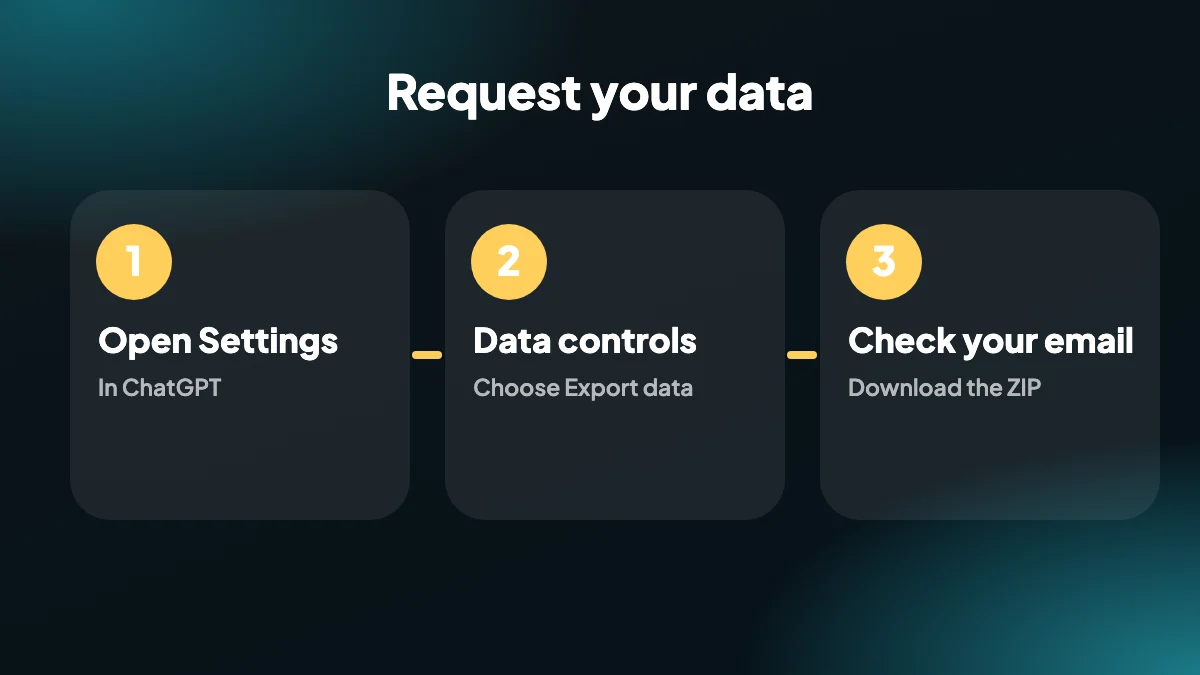
Open Instellingen
Klik in ChatGPT op je profiel en open Instellingen.
Ga naar Gegevensbeheer
Zoek het onderdeel Gegevensbeheer en kies Gegevens exporteren.
Bevestig de export
Bevestig het verzoek. ChatGPT bereidt het archief op de achtergrond voor.
Download via je e-mail
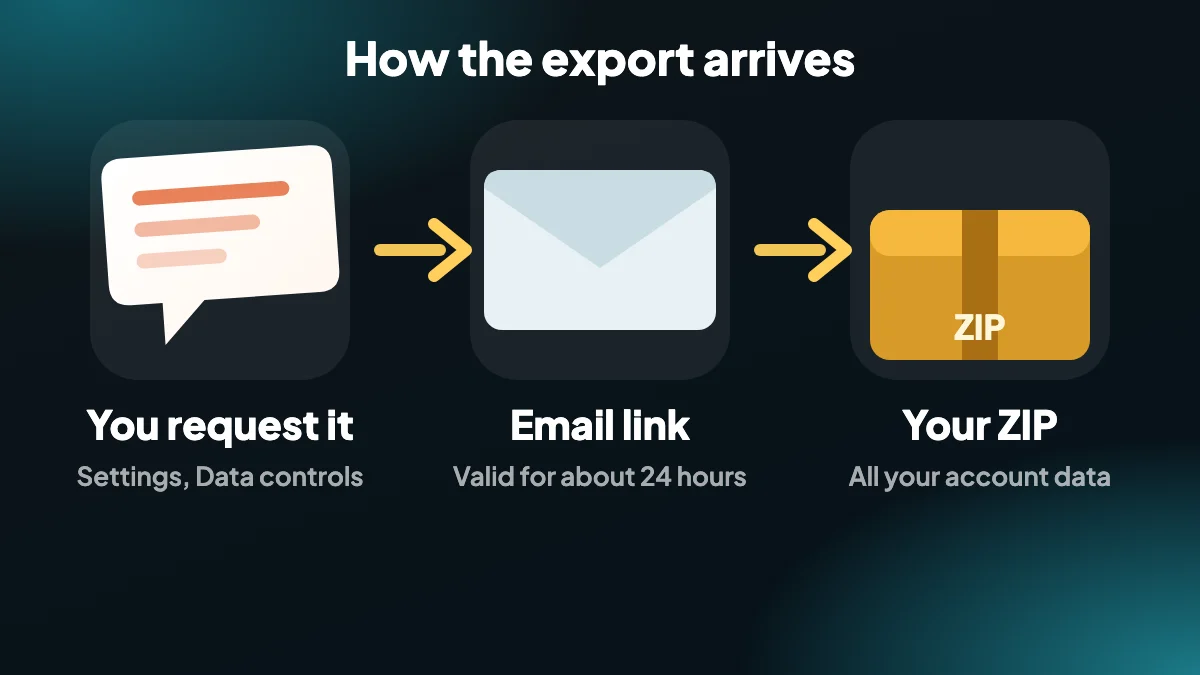
Er komt een bericht met een downloadlink. Download de ZIP daarmee en wacht niet: de link verloopt ongeveer 24 uur nadat hij is verstuurd.
3. Hoe lang duurt de ChatGPT-gegevensexport?
Mensen vragen vaak hoe lang een ChatGPT-gegevensexport duurt. Bij een klein account kan de e-mail binnen enkele minuten binnen zijn. Grote geschiedenissen kosten meer tijd en er is geen aftelling, dus kijk later opnieuw en controleer je spammap voordat je aanneemt dat het is mislukt.
Komt hij nooit aan, dan loopt de gids ChatGPT-export werkt niet elke oplossing langs.
4. Wat zit er in de export-ZIP?
Het archief bevat je gesprekken in een gestructureerd gegevensbestand en als webpagina die je in een browser kunt openen, samen met andere accountgegevens. Het is compleet, maar het is één groot bestand met alles in plaats van een net document per gesprek, wat onhandig is als je maar één chat wilt.
| Officiële gegevensexport | Extensie ChatGPT Exporter | |
|---|---|---|
| Bereik | Je hele account | De chats die je kiest |
| Hoe je het krijgt | E-maillink naar een ZIP | Direct downloaden in je browser |
| Formaten | Gestructureerde gegevens en een webpagina | PDF, Word, Markdown, HTML, tekst, JSON, CSV, PNG |
| Berichten kiezen | Nee | Ja, met SELECT |
| Wachttijd | Minuten tot langer | Seconden |
5. Wanneer je in plaats daarvan de extensie gebruikt
Gebruik de officiële export voor een volledige accountback-up of wanneer je alles nodig hebt voor je administratie. Gebruik de extensie ChatGPT Exporter wanneer je nu een bepaald gesprek als PDF-, Word- of Markdown-bestand wilt hebben, of een selectie chats in één ZIP met bulkexport.
6. Voordat je het aanvraagt: een korte checklist
De export zelf is gemakkelijk. Wat mensen laat struikelen, zijn de timing en het gedoe eromheen, dus een minuut voorbereiding scheelt een tweede poging.
- Controleer het e-mailadres van je account. De downloadlink gaat naar het adres waarmee je je hebt aangemeld, en dat is niet altijd het adres dat je elke dag leest.
- Wees ingelogd op het juiste account. Heb je een persoonlijke en een werklogin, dan dekt de export alleen het account waarin je zit.
- Maak ruimte. De ZIP van een druk account kan groot zijn en wordt na het uitpakken nog groter.
- Plan om dezelfde dag te downloaden. De link werkt na ongeveer 24 uur niet meer en dan moet je opnieuw aanvragen.
- Kies een veilige plek om het te bewaren. Het archief is een volledige kopie van je gesprekken, dus behandel het als een document, niet als een screenshot.
7. Wat te doen zodra de ZIP binnen is
Pak hem uit op een plek waar je hem terugvindt. Binnenin zie je doorgaans een webpagina die je gesprekken weergeeft en een gegevensbestand met dezelfde gesprekken in gestructureerde vorm, plus een paar accountbestanden. Namen en indeling kunnen na verloop van tijd veranderen, dus zie dit als een beschrijving en niet als een belofte.
De webpagina in een browser openen is de eenvoudigste manier om te controleren of de export is gelukt. Je kunt scrollen, zoeken met Ctrl+F en een chat controleren die je je herinnert. Bij een grote geschiedenis kan deze pagina traag zijn, wat normaal is als alles in één bestand zit.
Het gegevensbestand is het nuttige als je technisch bent. Elk gesprek is een reeks berichten met rollen en tijdstempels, en je kunt het in een script, notebook of database laden om in één keer door alles te zoeken. Wil je liever geen code schrijven, exporteer een chat dan naar CSV en gebruik een spreadsheet.
8. Waarom de export onhandig is voor losse chats
De officiële export is gebouwd voor volledigheid, niet om te lezen. Hij beantwoordt de vraag “kan ik al mijn gegevens krijgen?” heel goed en de vraag “kan ik dat ene gesprek als nette document krijgen?” slecht. Je kunt geen enkele chat kiezen, je kunt het formaat niet kiezen en je zoekt uiteindelijk in een groot bestand naar het ene wat je wilde.
Dat is het gat dat een extensie opvult. Als een klant de notities van de sessie van afgelopen dinsdag wilde, wil je geen archief aanvragen en wachten; je wilt die chat openen en in een paar seconden exporteren als PDF of Word-bestand. Beide benaderingen hebben hun plek, en veel mensen gebruiken de officiële export als periodieke back-up en een extensie voor het dagelijkse werk.
9. Wanneer exporteren voordat er iets verandert
Een paar momenten verdienen het om als deadline voor een back-up te gelden:
- Voordat je je account verwijdert of een werkaccount sluit dat aan een bedrijfsmailadres is gekoppeld.
- Voordat je van abonnement of naar een andere werkruimte wisselt.
- Voordat je een lange chatgeschiedenis wist om op te ruimen.
- Voordat een project eindigt en de eigenaar van de chats het team verlaat.
- Wanneer een gesprek iets bevat wat je niet kunt reconstrueren, zoals een lange ontwerpdiscussie of een zorgvuldig afgestemde prompt.
Is je plan om veel specifieke chats te back-uppen in plaats van alles, dan kun je met de bulkexport van de extensie de gesprekken kiezen en samen als ZIP downloaden.
10. Het archief privé houden
Een export is een volledig verslag van wat je hebt gevraagd en wat je is verteld, en voor veel mensen bevat dat werkdetails, klantnamen en persoonlijke vragen. Bewaar de ZIP op een versleutelde schijf of in een met een wachtwoord beveiligde map, stuur de e-mail met de link niet door en verwijder de e-mail met de downloadlink zodra je het bestand hebt. Deel je ooit een deel van het archief, deel dan één chat als PDF in plaats van het geheel.
Frequently asked questions
Hoe exporteer ik mijn ChatGPT-gegevens?
Open Instellingen, ga naar Gegevensbeheer, kies Gegevens exporteren en bevestig. ChatGPT mailt je een link om een ZIP met je gegevens te downloaden.
Hoe lang duurt de ChatGPT-gegevensexport?
Bij kleine accounts kan hij binnen enkele minuten binnen zijn, bij grote geschiedenissen duurt het langer. Controleer je spammap voordat je opnieuw aanvraagt.
Hoe lang is de downloadlink geldig?
De link in de e-mail verloopt ongeveer 24 uur nadat hij is verstuurd, dus download het bestand snel.
Wat bevat de ChatGPT-export?
Je gesprekken als gestructureerde gegevens en als bekijkbare webpagina, plus andere accountgegevens, in één ZIP-bestand.
Kan ik met de gegevensexport maar één gesprek exporteren?
Nee. De officiële export dekt je account. Om één chat op te slaan, gebruik je een extensie zoals ChatGPT Exporter.
Is de officiële export hetzelfde als de extensie?
Nee. De officiële export geldt voor het hele account en komt per e-mail. De extensie exporteert de chats die je kiest direct in het formaat dat je kiest.
Gebruikt ChatGPT Exporter de officiële export?
Nee. Hij leest het gesprek dat je in je browser hebt geopend en bouwt het bestand lokaal op.
Hoe exporteer ik mijn ChatGPT-geschiedenis naar een leesbaar bestand?
Gebruik de bulkexport in de extensie om gekozen chats als ZIP te downloaden, of exporteer losse chats als PDF, Word of Markdown.
Kan ik de ChatGPT-export als PDF of Word krijgen?
Niet via de officiële export, die als ZIP met gestructureerde gegevens en een webpagina wordt geleverd. Om PDF, Word of Markdown te krijgen, exporteer je de chat met een extensie zoals ChatGPT Exporter.
Bevat de officiële export verwijderde chats?
Reken daar niet op. Exporteer voordat je iets verwijdert wat je later misschien nog wilt hebben.
Hoe vaak moet ik een back-up van mijn ChatGPT-geschiedenis maken?
Een goed ritme is maandelijks voor actieve gebruikers, en altijd voordat je een account sluit of van abonnement wisselt. Sla belangrijke losse chats op zodra je klaar bent.






