

ChatGPT pozwala pobrać archiwum Twojego konta. Oto jak je zamówić, ile to trwa, co zawiera i kiedy rozszerzenie przeglądarki jest szybszym wyborem.
1. Czym jest eksport danych ChatGPT?
Eksport danych to funkcja w ustawieniach ChatGPT, która pakuje dane Twojego konta w archiwum do pobrania. Gdy ludzie szukają eksport danych ChatGPT lub eksport historii ChatGPT, zwykle mają na myśli właśnie to. Służy do zrobienia pełnej kopii wszystkiego, a nie do porządnego zapisania jednej rozmowy. Aby porównać go z innymi metodami, zobacz jak wyeksportować rozmowę z ChatGPT.
2. Jak zamówić eksport danych ChatGPT
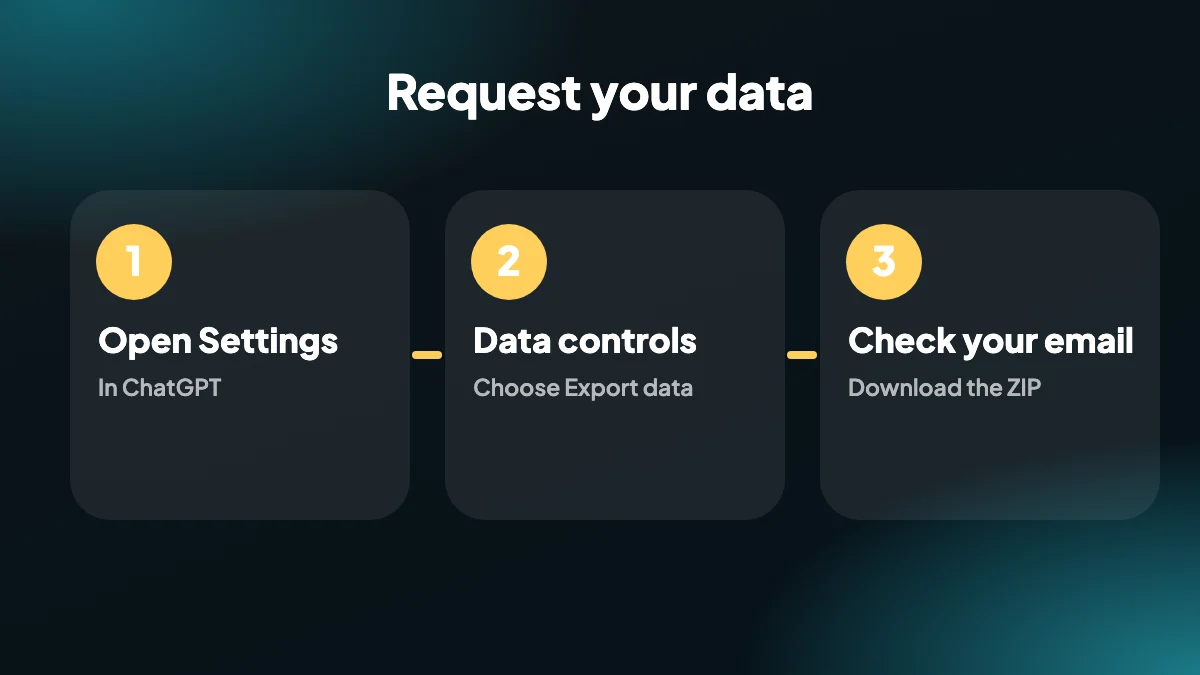
Otwórz Ustawienia
W ChatGPT kliknij swój profil i otwórz Ustawienia.
Przejdź do Kontroli danych
Znajdź sekcję Kontrola danych i wybierz Eksportuj dane.
Potwierdź eksport
Potwierdź żądanie. ChatGPT przygotowuje archiwum w tle.
Pobierz z e-maila
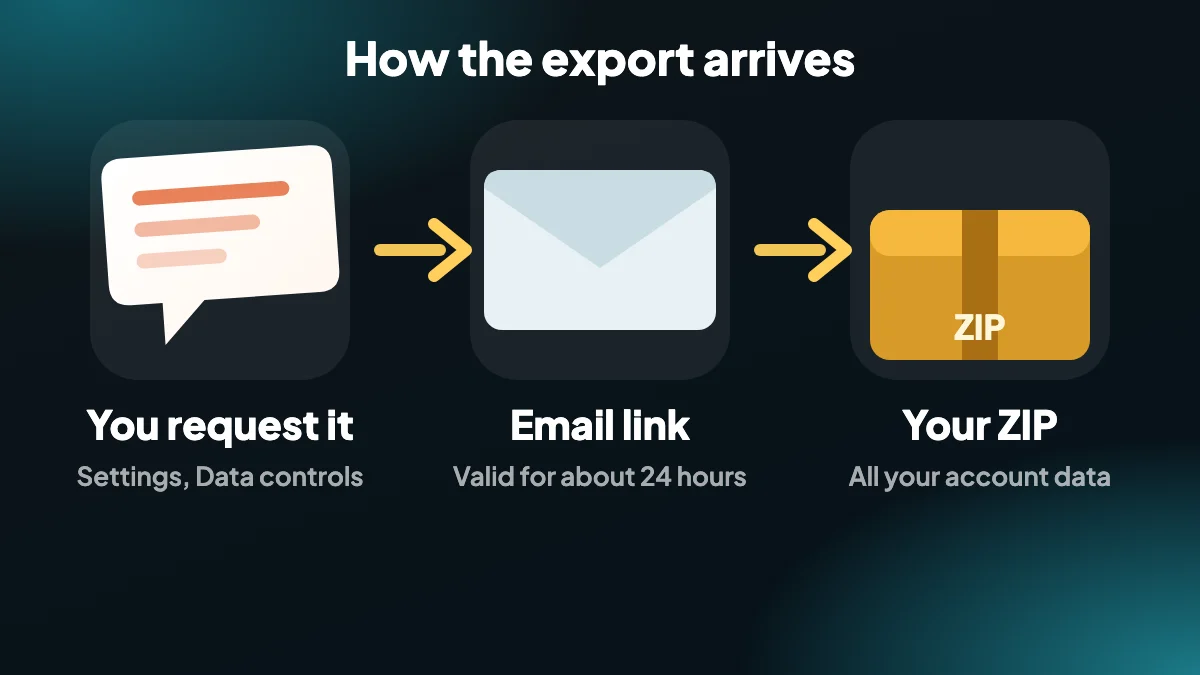
Przychodzi wiadomość z linkiem do pobrania. Pobierz z niego plik ZIP i nie czekaj: link wygasa około 24 godzin po wysłaniu.
3. Jak długo trwa eksport danych ChatGPT?
Ludzie często pytają, jak długo trwa eksport danych ChatGPT. Przy małym koncie e-mail może przyjść w ciągu minut. Duże historie przygotowują się dłużej i nie ma odliczania, więc sprawdź później i zajrzyj do spamu, zanim uznasz, że się nie udało.
Jeśli nigdy nie dotrze, przewodnik eksport ChatGPT nie działa przeprowadzi Cię przez każde rozwiązanie.
4. Co jest w pliku ZIP z eksportem?
Archiwum zawiera Twoje rozmowy w ustrukturyzowanym pliku danych oraz jako stronę internetową otwieraną w przeglądarce, wraz z innymi informacjami o koncie. Jest kompletne, ale to jeden duży plik ze wszystkim, a nie schludny dokument na rozmowę, co bywa kłopotliwe, gdy chcesz tylko jeden czat.
| Oficjalny eksport danych | Rozszerzenie ChatGPT Exporter | |
|---|---|---|
| Zakres | Całe Twoje konto | Wybrane czaty |
| Jak to otrzymujesz | Link w e-mailu do ZIP | Natychmiastowe pobranie w przeglądarce |
| Formaty | Dane ustrukturyzowane i strona internetowa | PDF, Word, Markdown, HTML, tekst, JSON, CSV, PNG |
| Wybór wiadomości | Nie | Tak, z SELECT |
| Czas oczekiwania | Od minut do dłużej | Sekundy |
5. Kiedy zamiast tego użyć rozszerzenia
Użyj oficjalnego eksportu do pełnej kopii zapasowej konta lub gdy potrzebujesz wszystkiego do dokumentacji. Użyj ChatGPT Exporter, gdy chcesz konkretną rozmowę od razu jako plik PDF, Word lub Markdown, albo wybrane czaty w jednym ZIP z eksportem zbiorczym.
6. Zanim zamówisz: krótka lista kontrolna
Sam eksport jest łatwy. Ludzi potykają czas i drobne sprawy dookoła, więc minuta przygotowania oszczędza drugą próbę.
- Sprawdź e-mail na koncie. Link do pobrania trafia na adres, którym się rejestrowałeś, a nie zawsze jest to ten, który czytasz codziennie.
- Bądź zalogowany na właściwe konto. Jeśli masz login prywatny i służbowy, eksport obejmuje tylko to konto, w którym jesteś.
- Zrób miejsce. ZIP intensywnie używanego konta może być duży, a po rozpakowaniu rośnie jeszcze bardziej.
- Zaplanuj pobranie tego samego dnia. Link przestaje działać po około 24 godzinach i będzie trzeba zamówić ponownie.
- Wybierz bezpieczne miejsce do przechowywania. Archiwum to pełna kopia Twoich rozmów, więc traktuj je jak dokument, a nie zrzut ekranu.
7. Co zrobić, gdy ZIP przyjdzie
Rozpakuj go w miejscu, w którym go znajdziesz. W środku zwykle zobaczysz stronę internetową z listą rozmów oraz plik danych zawierający te same rozmowy w formie ustrukturyzowanej, a także kilka plików konta. Nazwy i układ mogą się z czasem zmieniać, więc traktuj to jako opis, a nie obietnicę.
Otwarcie strony internetowej w przeglądarce to najłatwiejszy sposób, aby potwierdzić, że eksport się udał. Możesz przewijać, szukać przez Ctrl+F i sprawdzić wyrywkowo czat, który pamiętasz. Przy dużej historii ta strona może być wolna, co jest normalne, gdy wszystko jest w jednym pliku.
Plik danych jest użyteczny, jeśli jesteś technicznym użytkownikiem. Każda rozmowa to zestaw wiadomości z rolami i znacznikami czasu, a możesz wczytać go do skryptu, notebooka lub bazy danych, by przeszukać wszystko naraz. Jeśli wolisz nie pisać kodu, wyeksportuj czat do CSV i użyj arkusza kalkulacyjnego.
8. Dlaczego eksport jest niewygodny dla pojedynczych czatów
Oficjalny eksport jest zbudowany z myślą o kompletności, a nie o czytaniu. Bardzo dobrze odpowiada na pytanie “czy mogę dostać wszystkie swoje dane?”, a słabo na pytanie “czy mogę dostać tę jedną rozmowę jako czysty dokument?”. Nie możesz wybrać jednego czatu, nie możesz wybrać formatu i w końcu przeszukujesz duży plik w poszukiwaniu tej jednej rzeczy.
To luka, którą wypełnia rozszerzenie. Jeśli klient poprosił o notatki z sesji z zeszłego wtorku, nie chcesz zamawiać archiwum i czekać; chcesz otworzyć ten czat i wyeksportować go jako PDF lub plik Word w kilka sekund. Oba podejścia mają swoje miejsce, a wiele osób używa oficjalnego eksportu jako okresowej kopii zapasowej, a rozszerzenia do codziennej pracy.
9. Kiedy eksportować, zanim coś się zmieni
Kilka momentów warto traktować jako terminy kopii zapasowej:
- Zanim usuniesz konto lub zamkniesz konto służbowe powiązane z e-mailem firmowym.
- Zanim zmienisz plan lub przejdziesz do innego obszaru roboczego.
- Zanim wyczyścisz długą historię czatów, aby posprzątać.
- Zanim projekt się skończy, a osoba będąca właścicielem czatów opuści zespół.
- Gdy rozmowa zawiera coś, czego nie da się odtworzyć, na przykład długą dyskusję projektową lub starannie dopracowany prompt.
Jeśli planujesz wykonać kopię wielu konkretnych czatów, a nie wszystkiego, eksport zbiorczy rozszerzenia pozwala wybrać rozmowy i pobrać je razem jako ZIP.
10. Zachowanie prywatności archiwum
Eksport to pełny zapis tego, o co pytałeś i co Ci odpowiedziano, a dla wielu osób zawiera szczegóły pracy, nazwy klientów i osobiste pytania. Trzymaj ZIP na szyfrowanym dysku lub w folderze chronionym hasłem, nie przekazuj dalej e-maila z linkiem i usuń e-mail z linkiem do pobrania, gdy już masz plik. Jeśli kiedykolwiek udostępniasz część archiwum, udostępnij pojedynczy czat jako PDF, a nie całość.
Frequently asked questions
Jak wyeksportować moje dane ChatGPT?
Otwórz Ustawienia, przejdź do Kontroli danych, wybierz Eksportuj dane i potwierdź. ChatGPT wyśle Ci e-mailem link do pobrania pliku ZIP z danymi.
Jak długo trwa eksport danych ChatGPT?
Może przyjść w ciągu minut dla małych kont i trwać dłużej dla dużych historii. Sprawdź spam, zanim zamówisz ponownie.
Jak długo ważny jest link do pobrania?
Link w e-mailu wygasa około 24 godzin po wysłaniu, więc pobierz plik szybko.
Co zawiera eksport ChatGPT?
Twoje rozmowy jako dane ustrukturyzowane i jako przeglądalna strona internetowa, plus inne informacje o koncie, w jednym pliku ZIP.
Czy mogę wyeksportować tylko jedną rozmowę za pomocą eksportu danych?
Nie. Oficjalny eksport obejmuje Twoje konto. Aby zapisać pojedynczy czat, użyj rozszerzenia takiego jak ChatGPT Exporter.
Czy oficjalny eksport to to samo co rozszerzenie?
Nie. Oficjalny eksport obejmuje całe konto i przychodzi e-mailem. Rozszerzenie eksportuje wybrane czaty natychmiast w wybranym formacie.
Czy ChatGPT Exporter korzysta z oficjalnego eksportu?
Nie. Czyta rozmowę otwartą w przeglądarce i buduje plik lokalnie.
Jak wyeksportować historię ChatGPT do czytelnego pliku?
Użyj eksportu zbiorczego w rozszerzeniu, aby pobrać wybrane czaty jako ZIP, albo wyeksportuj pojedyncze czaty jako PDF, Word lub Markdown.
Czy mogę dostać eksport ChatGPT w PDF lub Word?
Nie z oficjalnego eksportu, który jest dostarczany jako ZIP z danymi ustrukturyzowanymi i stroną internetową. Aby dostać PDF, Word lub Markdown, wyeksportuj czat za pomocą rozszerzenia takiego jak ChatGPT Exporter.
Czy oficjalny eksport zawiera usunięte czaty?
Nie powinieneś na to liczyć. Wyeksportuj, zanim usuniesz cokolwiek, co możesz chcieć później.
Jak często powinienem tworzyć kopię zapasową historii ChatGPT?
Dobry rytm to raz w miesiącu dla aktywnych użytkowników oraz zawsze przed zamknięciem konta lub zmianą planu. Ważne pojedyncze czaty zapisuj zaraz po ich zakończeniu.






