
Rozszerzenie Chrome · Bezpłatna instalacja
AI Chat Exporter: wyeksportuj dowolny czat jednym kliknięciem
AI Chat Exporter to bezpłatne rozszerzenie Chrome, które zapisuje cały czat lub tylko wybrane wiadomości jako PDF, Word, Markdown i inne formaty. Nagłówki, tabele, kod i wzory zostają dokładnie takie, jakie były, bez kopiowania i wklejania.
Plan darmowy · Bez konta na start · Działa lokalnie w Chrome na komputerze
- Eksport jednym kliknięciem
- Zachowuje tabele i kod
- Darmowy na start

- Eksport jednym kliknięciem
- Zachowuje tabele i kod
- Darmowy na start

- Zaznaczaj pojedyncze wiadomości
- Ustawienia: Odpowiedzi, Pytania
- Shift+klik dla zakresu

- PDF, Word, Markdown
- HTML, JSON, CSV, PNG
- Lub skopiuj jako tekst
- Rozmiar strony i marginesy
- Czcionki oraz jasny lub ciemny motyw
- Numery stron i spis treści
Jak to działa
Jak wyeksportować rozmowę z AI
Pięć szybkich kroków od otwartego czatu do zapisanego pliku. Zajmuje to około minuty.
Otwórz rozmowę
Wejdź na your AI chat site i otwórz czat, który chcesz zapisać. W prawym dolnym rogu pojawią się przyciski SELECT i EXPORT.
Wybierz, co wyeksportować
Wyeksportuj cały czat bez zmian albo kliknij SELECT i zaznacz tylko potrzebne wiadomości.
Wybierz format
Otwórz strzałkę obok EXPORT i wybierz PDF, Word, Markdown, HTML, JSON, CSV lub PNG.
Dostosuj układ
Opcjonalnie: ustaw rozmiar strony, czcionki, motyw i to, co ma się znaleźć w pliku, na przykład rozumowanie lub źródła.
Naciśnij EXPORT
Większość formatów pobiera się od razu. W przypadku PDF wybierz Zapisz jako PDF w oknie drukowania.
Formaty
Wybierz format eksportu
Jedno rozszerzenie, siedem formatów. Wybierz ten, który pasuje do dalszego użycia rozmowy.
- PDFUdostępnij czystą kopię tylko do odczytu klientom, nauczycielom lub współpracownikom.
- WordEdytuj czat jak zwykły dokument w Wordzie, Pages lub Dokumentach Google.
- MarkdownWklej go do Obsidiana, Notiona lub swoich dokumentów z zachowanym formatowaniem.
- HTMLZachowaj jedną samodzielną stronę internetową, którą otworzysz wszędzie.
- JSONPrzekaż rozmowę do skryptów, aplikacji i analiz.
- CSVOtwórz każdą wiadomość jako wiersz w Excelu lub Arkuszach Google.
- PNGOpublikuj czat jako obraz w prezentacji, poście lub zgłoszeniu.
- I więcejSkopiuj jako tekst, tekst sformatowany, JSON lub CSV jednym kliknięciem. Porównaj wszystkie formaty.
Funkcje
Elastyczny eksport, który porządkuje Twoje treści
Zapisz cały czat albo tylko potrzebne fragmenty i zachowaj nagłówki, tabele, kod i wzory dokładnie takie, jakie były.
Eksportuj całą rozmowę
Zapisz cały wątek badawczy, dziennik projektu lub rozmowę z klientem za jednym razem, z wszystkimi wiadomościami po kolei. Bez przewijania i kopiowania fragment po fragmencie.
Eksport rozmów z AI Eksportuj tylko to, czego potrzebujesz
Zaznaczaj pojedyncze wiadomości, użyj Shift+klik dla zakresu lub ustawień takich jak Tylko odpowiedzi. Pomiń pogawędki i zachowaj to, co warto zapisać.
Wybierz tylko to, czego potrzebujesz Nadaj mu wygląd, jaki chcesz
Wybierz rozmiar strony, marginesy, czcionki i motyw oraz zdecyduj, czy dołączyć rozumowanie, źródła i dokumenty Canvas. Zapisz ustawienia raz i używaj ich ponownie.
Dostosuj układ i motyw Eksport AI do Worda - Eksport jednym kliknięciem
- Zachowane nagłówki i listy
- Edytuj w Wordzie
Zachowaj strukturę rozmowy
Nagłówki, pogrubienia, listy i tabele pozostają uporządkowane w każdym formacie eksportu, więc po zapisaniu pliku jest mniej poprawek.
Obsługa kodu, matematyki, tabel i obrazów
Treści techniczne zostają nienaruszone: bloki kodu zachowują język, wzory są składane w PDF, a tabele i obrazy pozostają czytelne.
Eksport AI do PDF - Eksport jednym kliknięciem
- Kod, matematyka i tabele
- Gotowe do udostępnienia
Opinie
Opinie użytkowników AI Chat Exporter
Thanks to you guys. Very easily I can export AI conversation using this AI Chat Exporter Chrome extension. For people like me who use AI for research, planning, or everyday work, saving conversations can be a useful part of our workflow. I really loved this because it lets me save my AI conversation.
Oryginalna opinia w języku angielskim
Rajan Kumar Singh
16 paź 2026
I was searching for this on Google: "how to save AI conversation". I found this, a very handy option to save AI to PDF. This extension helps me export the conversation into PDF format. It has other formats too, but AI to PDF is what I mostly use.
Oryginalna opinia w języku angielskim
Prabhat Singh
16 paź 2026
I really loved this AI Chat Exporter tool for saving AI conversations in different formats. It supports PDF, Word, Markdown, HTML, JSON, CSV, PNG, and text, which makes it versatile for different needs. Having multiple export options in one Chrome extension is convenient. I tried many extensions before but none of them worked really well.
Oryginalna opinia w języku angielskim
Kapil Yadav
16 paź 2026
Każdy czat AI
Jeden eksporter do każdego czatu AI, z którego korzystasz
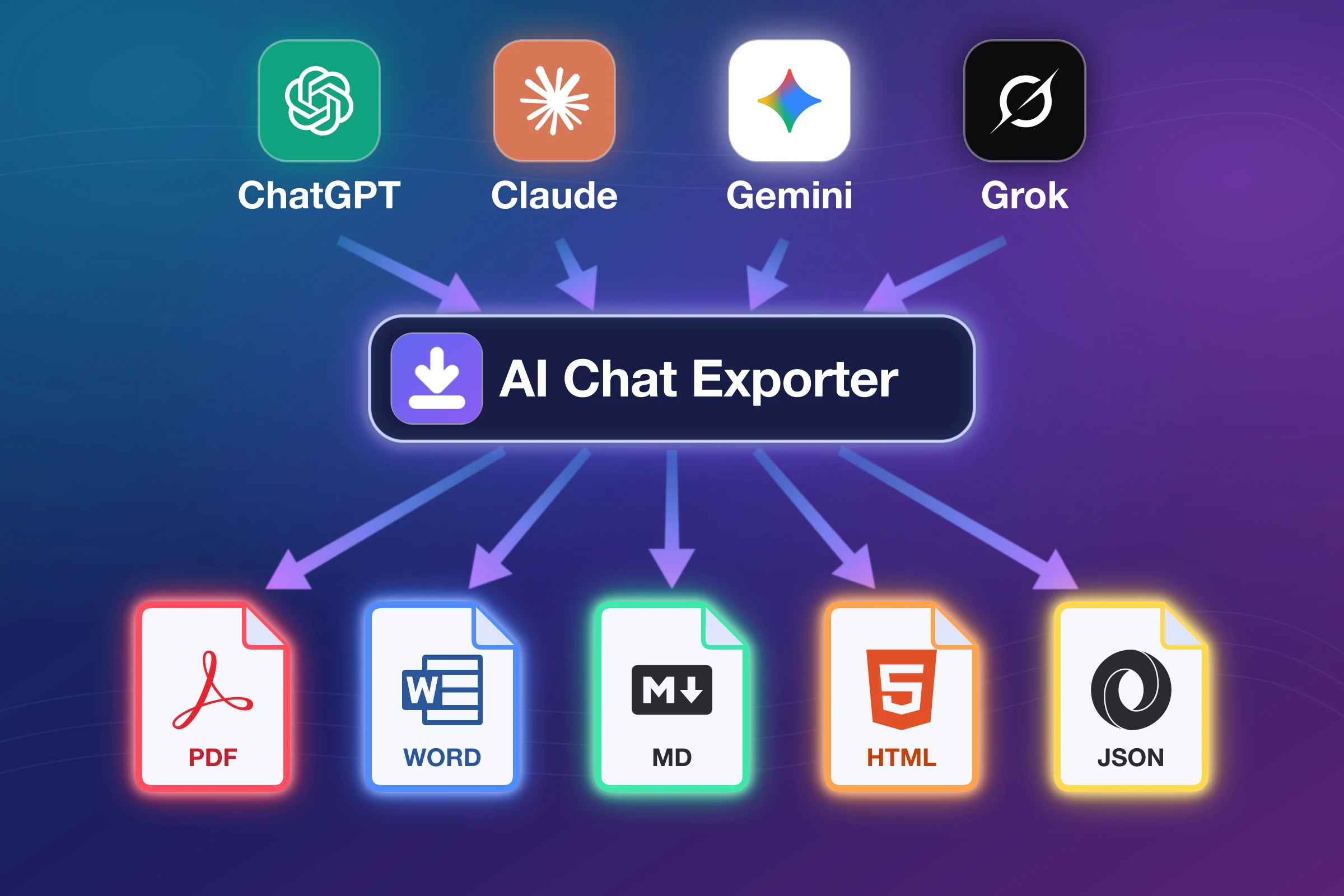
Rzadko kto zostaje przy jednym asystencie. AI Chat Exporter dodaje to samo menu eksportu do ChatGPT, Claude, Gemini i Grok, dzięki czemu rozmowa z każdego z nich trafia do takiego samego, czystego pliku PDF, Word lub Markdown.
Działa na
 ChatGPTchatgpt.com
 Claudeclaude.ai
 Geminigemini.google.com
 Grokgrok.com
Jedno menu eksportu
Te same przyciski, skróty i ustawienia układu na każdej stronie. Uczysz się ich tylko raz.
Każdy format
PDF, Word, Markdown, HTML, JSON, CSV i PNG, niezależnie od tego, z jakiego asystenta pochodzi rozmowa.
Prywatność od podstaw
Rozmowy są konwertowane w Twojej przeglądarce i nigdy nie trafiają na nasze serwery.
Korzystasz tylko z jednego asystenta? Dedykowane rozszerzenie dla tej strony znajdziesz poniżej.
FAQ
Najczęściej zadawane pytania
Jak wyeksportować rozmowę z AI?
Zainstaluj rozszerzenie Chrome AI Chat Exporter, odśwież AI, otwórz czat i naciśnij EXPORT w prawym dolnym rogu. Wybierz format za pomocą strzałki obok. Zobacz przewodnik krok po kroku.
Czy AI Chat Exporter jest darmowy?
Tak, jest plan darmowy z miesięcznym limitem (5 pełnych eksportów i 7 pojedynczych) we wszystkich formatach. Plany Miesiąc ($8), Rok ($48) i jednorazowy Dożywotni ($79) znoszą limit. Zobacz cennik.
Czy mogę wyeksportować tylko niektóre wiadomości?
Tak. Kliknij SELECT, zaznacz wiadomości lub użyj Shift+klik dla zakresu, a potem wyeksportuj. Ustawienie Odpowiedzi zachowuje tylko odpowiedzi AI.
Czy zachowuje bloki kodu, tabele i wzory?
Tak. Nagłówki, listy, tabele, bloki kodu, linki i obrazy są przenoszone. Matematyka jest składana w PDF; w Wordzie jest zapisywana jako tekst LaTeX.
Czy moja rozmowa jest gdzieś przesyłana?
Nie. Plik powstaje w Twojej przeglądarce, a rozszerzenie komunikuje się tylko z your AI chat site. Wszystkie uprawnienia opisuje polityka prywatności.
Czy mogę eksportować długie rozmowy?
Tak. Rozszerzenie odczytuje całą rozmowę ze strony, więc długie czaty trafiają do jednego pliku. Aby zapisać wiele czatów naraz, zobacz eksport wszystkich rozmów.
Co się stanie, gdy AI zmieni swoją stronę?
Rozszerzenie jest aktualizowane po zmianie układu strony. Jeśli po aktualizacji zniknie przycisk, zobacz eksport AI nie działa.
Więcej eksporterów czatów AI
Jedno konto, każdy czat AI. Wybierz rozszerzenie dla używanej strony.

ChatGPT Exporter
chatgpt.com
Zapisuj czaty ChatGPT jako PDF, Word, Markdown i inne formaty, lokalnie w przeglądarce.
Zobacz rozszerzenie
Claude Exporter
claude.ai
Zapisuj czaty Claude jako PDF, Word, Markdown i inne formaty, lokalnie w przeglądarce.
Zobacz rozszerzenie
Gemini Exporter
gemini.google.com
Zapisuj czaty Gemini jako PDF, Word, Markdown i inne formaty, lokalnie w przeglądarce.
Zobacz rozszerzenie
Grok Exporter
grok.com
Zapisuj czaty Grok jako PDF, Word, Markdown i inne formaty, lokalnie w przeglądarce.
Zobacz rozszerzenie
Zainstaluj AI Chat Exporter i zapisz kolejną rozmowę
Darmowy na start. Działa w Chrome. Konto nie jest potrzebne, a nic nie opuszcza Twojej przeglądarki.