
Estensione Chrome · Gratis da installare
Esporta qualsiasi conversazione di AI con un clic
Salva una chat intera o solo i messaggi che scegli in PDF, Word, Markdown e altro. Titoli, tabelle, codice e formule restano esattamente come sono, senza copia e incolla.
Piano gratuito · Nessun account per iniziare · Funziona in locale su Chrome desktop
- Esportazione con un clic
- Mantiene tabelle e codice
- Gratis per iniziare

- Esportazione con un clic
- Mantiene tabelle e codice
- Gratis per iniziare

- Spunta i singoli messaggi
- Preset: Risposte, Domande
- Maiusc+clic per un intervallo

- PDF, Word, Markdown
- HTML, JSON, CSV, PNG
- Oppure copia come testo
- Formato pagina e margini
- Caratteri, chiaro o scuro
- Numeri di pagina e indice
Come funziona
Come esportare una conversazione di AI
Cinque passaggi rapidi da una chat aperta a un file salvato. Ci vuole circa un minuto.
Apri la conversazione
Vai su your AI chat site e apri la chat da salvare. I pulsanti SELECT ed EXPORT compaiono in basso a destra.
Scegli cosa esportare
Esporta l'intera chat così com'è, oppure clicca su SELECT e spunta solo i messaggi che ti servono.
Scegli un formato
Apri la freccia accanto a EXPORT e scegli PDF, Word, Markdown, HTML, JSON, CSV o PNG.
Regola il layout
Facoltativo: imposta formato pagina, caratteri, tema e cosa includere, come il ragionamento o le fonti.
Premi EXPORT
La maggior parte dei formati si scarica subito. Per il PDF, scegli Salva come PDF nella finestra di stampa.
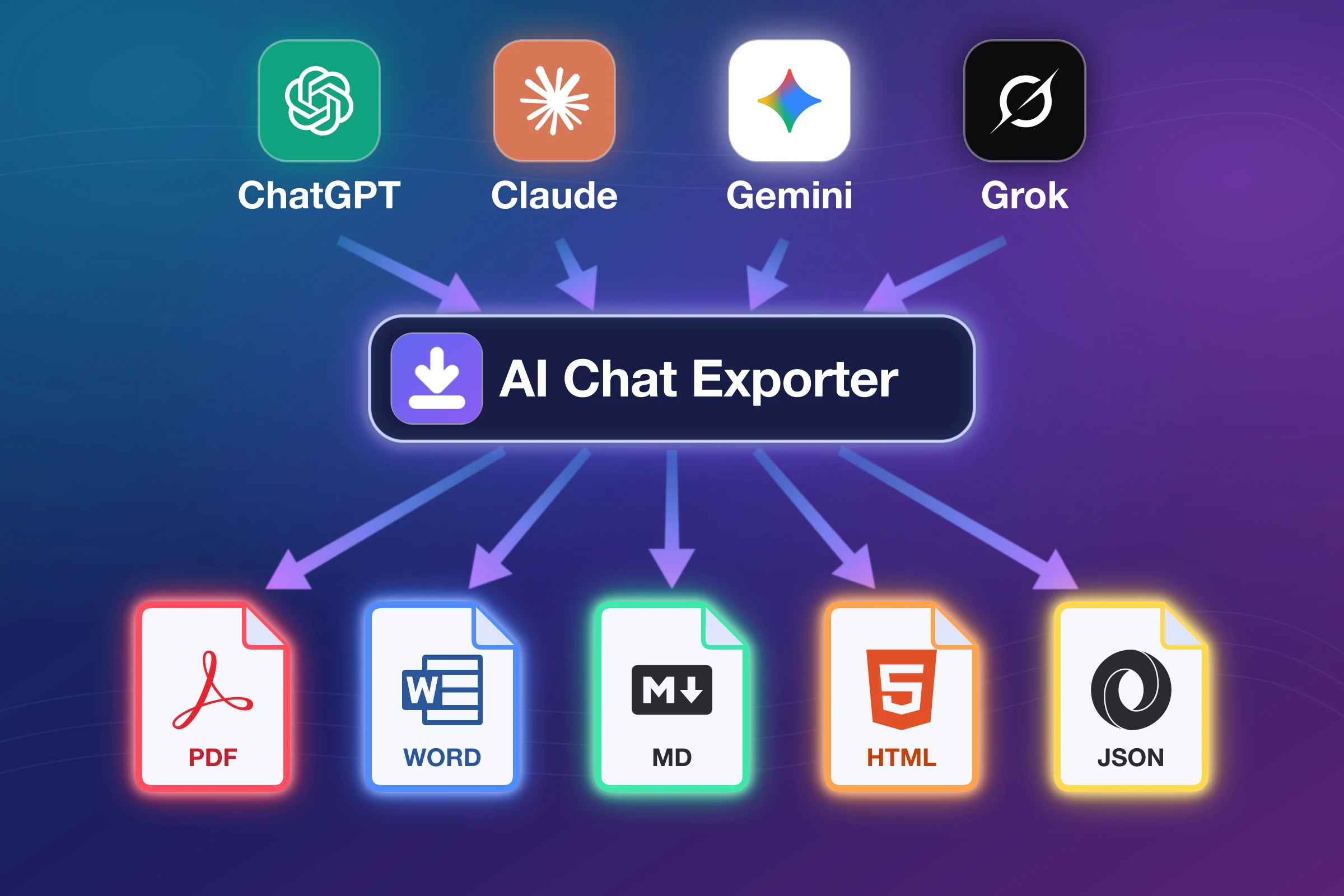
Formati
Scegli il formato di esportazione
Un'estensione, sette formati. Scegli quello adatto a dove andrà la conversazione.
- PDFCondividi una copia pulita e in sola lettura con clienti, insegnanti o colleghi.
- WordModifica la chat come un normale documento in Word, Pages o Google Docs.
- MarkdownPortala in Obsidian, Notion o nei tuoi documenti con la formattazione intatta.
- HTMLTieni una sola pagina web autonoma che si apre ovunque.
- JSONUsa la conversazione in script, app e analisi.
- CSVApri ogni messaggio come riga in Excel o Google Sheets.
- PNGPubblica la chat come immagine in una slide, un post o un ticket.
- E altroCopia come testo, testo formattato, JSON o CSV con un clic. Confronta tutti i formati.
Funzionalità
Esportazioni flessibili che mantengono i contenuti in ordine
Salva l'intera chat o solo le parti che ti servono e mantieni titoli, tabelle, codice e formule esattamente com'erano.
Esporta l'intera conversazione
Salva in un colpo solo un'intera ricerca, il registro di un progetto o una discussione con un cliente, con ogni messaggio in ordine. Niente scorrimento, niente copia sezione per sezione.
Esporta le conversazioni di AI Esporta solo ciò che ti serve
Spunta singoli messaggi, usa Maiusc+clic per un intervallo o preset come Solo risposte. Lascia fuori le chiacchiere e tieni ciò che vale la pena salvare.
Seleziona solo ciò che ti serve Dagli l'aspetto che vuoi
Scegli formato pagina, margini, caratteri e tema, e decidi se includere ragionamento, fonti e documenti Canvas. Salva le tue scelte una volta e riusale.
Personalizza layout e tema Esporta AI in Word - Esportazione con un clic
- Titoli ed elenchi mantenuti
- Modificalo in Word
Mantieni la struttura della conversazione
Titoli, grassetto, elenchi e tabelle restano ordinati in ogni formato, così dopo il salvataggio c'è meno da sistemare.
Supporto per codice, matematica, tabelle e immagini
I contenuti tecnici arrivano intatti: i blocchi di codice mantengono il linguaggio, le formule sono composte nel PDF e tabelle e immagini restano leggibili.
Esporta AI in PDF - Esportazione con un clic
- Codice, matematica e tabelle
- Pronto da condividere
Recensioni
Recensioni degli utenti di AI Chat Exporter
Grazie a voi. Posso esportare molto facilmente le conversazioni di AI con questa estensione Chrome, AI Chat Exporter. Per chi come me usa AI per ricerca, pianificazione o lavoro quotidiano, salvare le conversazioni può essere una parte utile del flusso di lavoro. Mi è piaciuta molto perché mi permette di salvare la mia conversazione di AI.
Tradotto dall’originale inglese
Rajan Kumar Singh
16 ott 2026
Cercavo questo su Google: «come salvare una conversazione di AI». Ho trovato questa opzione molto comoda per salvare AI in PDF. L’estensione mi aiuta a esportare la conversazione in formato PDF. Ha anche altri formati, ma da AI a PDF è quello che uso di più.
Tradotto dall’originale inglese
Prabhat Singh
16 ott 2026
Mi è piaciuto molto questo strumento, AI Chat Exporter, per salvare le conversazioni di AI in diversi formati. Supporta PDF, Word, Markdown, HTML, JSON, CSV, PNG e testo, il che lo rende versatile per esigenze diverse. Avere più opzioni di esportazione in una sola estensione Chrome è comodo. Ho provato molte estensioni prima, ma nessuna funzionava davvero bene.
Tradotto dall’originale inglese
Kapil Yadav
16 ott 2026
Ogni chat IA
Un solo esportatore per ogni chat IA che usi
Raramente si resta su un solo assistente. AI Chat Exporter aggiunge lo stesso menu di esportazione a ChatGPT, Claude, Gemini e Grok, così una chat di qualsiasi tipo esce come lo stesso file PDF, Word o Markdown, pulito e ordinato.
Funziona su
 ChatGPTchatgpt.com
 Claudeclaude.ai
 Geminigemini.google.com
 Grokgrok.com
Un solo menu di esportazione
Gli stessi pulsanti, scorciatoie e impostazioni di layout su ogni sito. Lo impari una volta sola.
Ogni formato
PDF, Word, Markdown, HTML, JSON, CSV e PNG, a prescindere dall'assistente da cui arriva la chat.
Privato per progetto
Le chat vengono convertite nel tuo browser e non vengono mai caricate sui nostri server.
Usi un solo assistente? L'estensione dedicata a quel sito è elencata qui sotto.
FAQ
Domande frequenti
Come esporto una conversazione di AI?
Installa l'estensione Chrome AI Chat Exporter, ricarica AI, apri una chat e premi EXPORT in basso a destra. Scegli un formato con la freccia accanto. Vedi la guida passo passo.
AI Chat Exporter è gratuito?
Sì, c'è un piano gratuito con una quota mensile (5 esportazioni complete e 7 singole) in ogni formato. I piani Mese (8 $), Anno (48 $) e Lifetime a pagamento unico (79 $) tolgono il limite. Vedi i prezzi.
Posso esportare solo alcuni messaggi?
Sì. Clicca su SELECT, spunta i messaggi che vuoi o usa Maiusc+clic per un intervallo, poi esporta. Il preset Risposte tiene solo le risposte di AI.
Mantiene blocchi di codice, tabelle e formule?
Sì. Titoli, elenchi, tabelle, blocchi di codice, link e immagini vengono mantenuti. La matematica è composta nel PDF; in Word è salvata come testo LaTeX.
La mia conversazione viene caricata da qualche parte?
No. Il file viene creato nel tuo browser e l'estensione comunica solo con your AI chat site. Leggi l'informativa sulla privacy per ogni autorizzazione.
Posso esportare conversazioni lunghe?
Sì. L'estensione legge l'intera conversazione dalla pagina, quindi anche le chat lunghe si esportano in un unico file. Per salvare molte chat insieme, vedi esportare tutte le conversazioni.
Cosa succede quando AI cambia il suo sito?
L'estensione viene aggiornata quando cambia il layout della pagina. Se un pulsante scompare dopo un aggiornamento, vedi l'esportazione di AI non funziona.




Installa AI Chat Exporter e salva la tua prossima conversazione
Gratis per iniziare. Funziona in Chrome. Nessun account necessario e nulla lascia il tuo browser.