
- ワンクリックでエクスポート
- 表とコードを保持
- 無料で始められる

- ワンクリックでエクスポート
- 表とコードを保持
- 無料で始められる

- メッセージを個別にチェック
- プリセット:回答、質問
- Shift+クリックで範囲選択

- PDF、Word、Markdown
- HTML、JSON、CSV、PNG
- テキストとしてコピーも可能
- ページサイズと余白
- フォント、ライトまたはダーク
- ページ番号と目次
使い方
AIの会話をエクスポートする方法
開いているチャットから保存済みファイルまで、5つの簡単なステップです。所要時間は約1分です。
会話を開く
your AI chat siteで保存したいチャットを開きます。右下にSELECTとEXPORTのボタンが表示されます。
エクスポートする内容を選ぶ
チャット全体をそのままエクスポートするか、SELECTをクリックして必要なメッセージだけにチェックを入れます。
形式を選ぶ
EXPORTの横の矢印を開き、PDF、Word、Markdown、HTML、JSON、CSV、PNGから選びます。
レイアウトを調整する
任意:ページサイズ、フォント、テーマ、推論やソースなど含める内容を設定します。
EXPORTを押す
ほとんどの形式はすぐにダウンロードされます。PDFは印刷ウィンドウで「PDFとして保存」を選びます。
形式
エクスポート形式を選ぶ
1つの拡張機能で7つの形式。会話の次の用途に合うものを選べます。
- PDFクライアントや先生、チームメイトに、読み取り専用のきれいなコピーを共有できます。
- WordWord、Pages、Google Docsで通常のドキュメントとして編集できます。
- Markdown書式を保ったままObsidianやNotion、ドキュメントに取り込めます。
- HTMLどこでも開ける、1つで完結したWebページとして保存できます。
- JSONスクリプトやアプリ、分析に会話データを活用できます。
- CSVExcelやGoogleスプレッドシートで各メッセージを1行として開けます。
- PNGスライドや投稿、チケットにチャットを画像として貼り付けられます。
- その他ワンクリックでテキスト、リッチテキスト、JSON、CSVとしてコピーできます。すべての形式を比較
機能
内容をきれいに保つ柔軟なエクスポート
チャット全体でも必要な部分だけでも保存でき、見出し、表、コード、数式もそのまま保てます。
会話全体をエクスポート
調査のスレッドやプロジェクトの記録、クライアントとのやり取りを、すべてのメッセージを順番どおりに一度で保存できます。スクロールも、部分ごとのコピーも不要です。
AIの会話をエクスポート 必要な部分だけエクスポート
メッセージを個別にチェックしたり、Shift+クリックで範囲を選んだり、「回答のみ」などのプリセットを使えます。雑談は省いて、残す価値のある部分だけを保存できます。
必要なものだけ選択 好みの見た目に仕上げる
ページサイズ、余白、フォント、テーマを選び、推論、ソース、Canvasドキュメントを含めるかどうかも決められます。設定は一度保存すれば繰り返し使えます。
レイアウトとテーマをカスタマイズ AIをWordにエクスポート - ワンクリックでエクスポート
- 見出しと箇条書きを保持
- Wordで編集可能
会話の構造を保つ
見出し、太字、箇条書き、表がどの形式でも整ったままなので、保存後の手直しが少なくて済みます。
コード、数式、表、画像に対応
技術的な内容もそのまま届きます。コードブロックは言語を保ち、数式はPDFで正しく組版され、表や画像も読みやすいままです。
AIをPDFにエクスポート - ワンクリックでエクスポート
- コード、数式、表に対応
- そのまま共有できる
レビュー
AI Chat Exporterユーザーのレビュー
ありがとうございます。このChrome拡張機能AI Chat Exporterで、AIの会話をとても簡単にエクスポートできます。調査や計画、日々の仕事でAIを使う私のような人にとって、会話を保存することは作業の流れの中で役に立ちます。AIの会話を保存できるのでとても気に入っています。
英語の原文から翻訳
Rajan Kumar Singh
2026/10/16
Googleで「AIの会話を保存する方法」を検索していて、これを見つけました。AIをPDFで保存できる、とても便利な選択肢です。この拡張機能のおかげで会話をPDF形式でエクスポートできます。ほかの形式もありますが、私がいちばん使うのはAIからPDFです。
英語の原文から翻訳
Prabhat Singh
2026/10/16
AIの会話をさまざまな形式で保存できるこのツール、AI Chat Exporterがとても気に入りました。PDF、Word、Markdown、HTML、JSON、CSV、PNG、テキストに対応していて、いろいろな用途に使えます。1つのChrome拡張機能に複数のエクスポート方法があるのは便利です。以前たくさんの拡張機能を試しましたが、どれもあまりうまく動きませんでした。
英語の原文から翻訳
Kapil Yadav
2026/10/16
すべてのAIチャット
使っているすべてのAIチャットを、ひとつのエクスポーターで
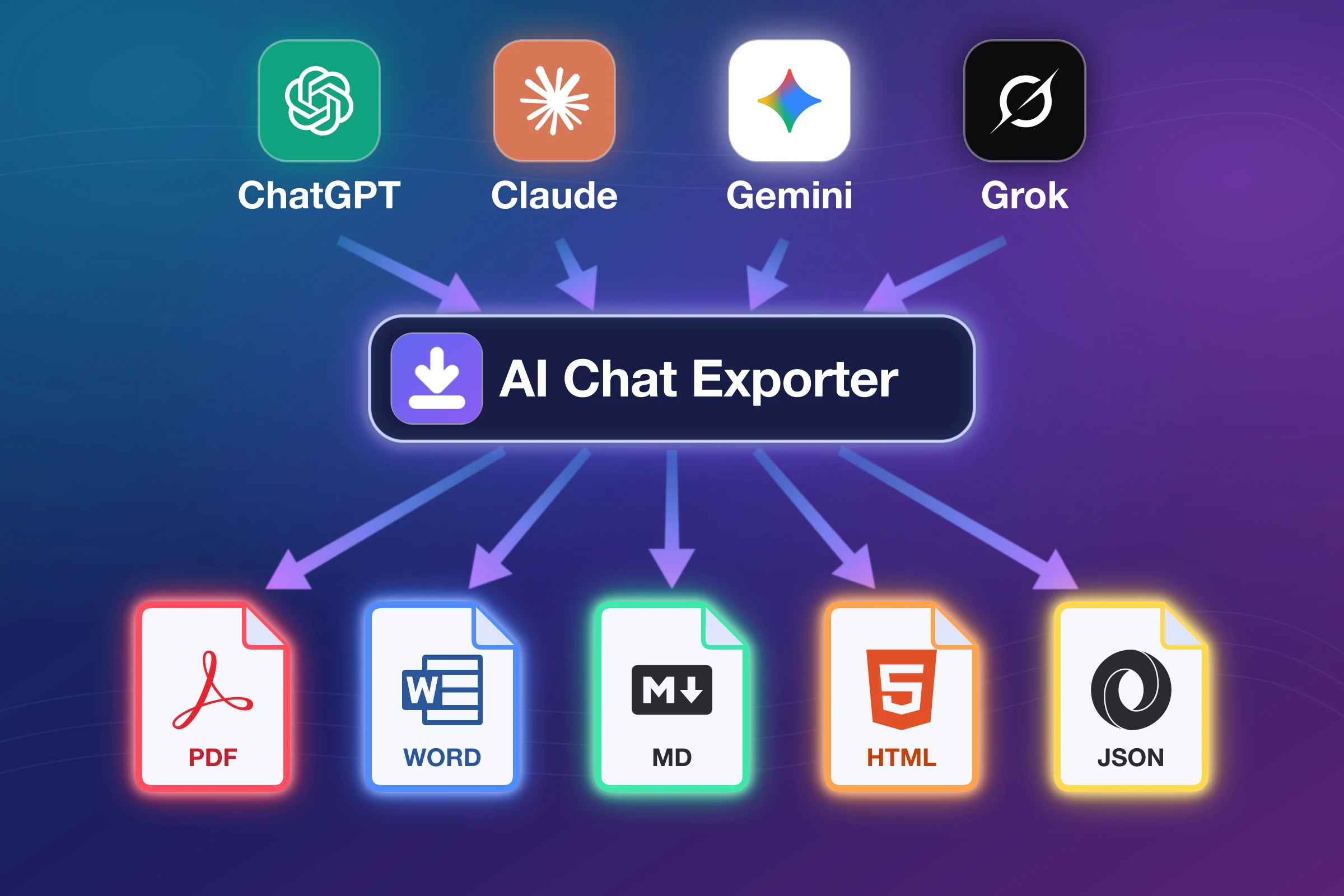
ひとつのアシスタントだけを使い続ける人はまれです。AI Chat Exporter は、ChatGPT、Claude、Gemini、Grok に同じエクスポートメニューを追加します。どのチャットも、同じようにきれいなPDF、Word、Markdownファイルとして保存できます。
対応サイト
 ChatGPTchatgpt.com
 Claudeclaude.ai
 Geminigemini.google.com
 Grokgrok.com
エクスポートメニューはひとつ
どのサイトでも同じボタン、ショートカット、レイアウト設定。覚えるのは一度だけです。
すべての形式に対応
どのアシスタントのチャットでも、PDF、Word、Markdown、HTML、JSON、CSV、PNGに書き出せます。
設計からプライベート
チャットはブラウザー内で変換され、当社のサーバーにアップロードされることはありません。
ひとつのアシスタントだけを使う場合は、そのサイト専用の拡張機能を下に掲載しています。
FAQ
よくある質問
AIの会話はどうやってエクスポートしますか?
AI Chat ExporterのChrome拡張機能をインストールし、AIを再読み込みして、チャットを開き、右下のEXPORTを押します。横の矢印から形式を選びます。ステップバイステップのガイドをご覧ください。
AI Chat Exporterは無料ですか?
はい。すべての形式で使える月間枠(フルエクスポート5回、個別エクスポート7回)付きの無料プランがあります。月額プラン($8)、年額プラン($48)、買い切りのLifetimeプラン($79)では上限がなくなります。料金をご覧ください。
一部のメッセージだけエクスポートできますか?
はい。SELECTをクリックし、必要なメッセージにチェックを入れるか、Shift+クリックで範囲を選んでからエクスポートします。「回答」プリセットはAIの返信だけを残します。
コードブロック、表、数式は保持されますか?
はい。見出し、リスト、表、コードブロック、リンク、画像が引き継がれます。数式はPDFでは組版され、WordではLaTeXテキストとして保存されます。
会話はどこかにアップロードされますか?
いいえ。ファイルはお使いのブラウザー内で作成され、拡張機能が通信するのはyour AI chat siteだけです。各権限についてはプライバシーポリシーをご覧ください。
長い会話もエクスポートできますか?
はい。拡張機能はページから会話全体を読み取るため、長いチャットも1つのファイルにエクスポートできます。多数のチャットをまとめて保存するには、すべての会話をエクスポートをご覧ください。
AIがサイトを変更したらどうなりますか?
ページのレイアウトが変わると拡張機能も更新されます。更新後にボタンが表示されない場合は、AIのエクスポートが動作しない場合をご確認ください。




AI Chat Exporterをインストールして、次の会話を保存しましょう
無料で始められます。Chromeで動作します。アカウントは不要で、データがブラウザーの外に出ることはありません。