
Extensão do Chrome · Grátis para instalar
Exporte qualquer conversa do AI com um clique
Salve um chat inteiro ou só as mensagens que escolher em PDF, Word, Markdown e mais. Títulos, tabelas, código e fórmulas ficam exatamente como estavam, sem copiar e colar.
Plano gratuito · Sem conta para começar · Roda localmente no Chrome para computador
- Exportação com um clique
- Mantém tabelas e código
- Grátis para começar

- Exportação com um clique
- Mantém tabelas e código
- Grátis para começar

- Marque mensagens avulsas
- Predefinições: Respostas, Perguntas
- Shift+clique para um intervalo

- PDF, Word, Markdown
- HTML, JSON, CSV, PNG
- Ou copie como texto
- Tamanho da página e margens
- Fontes, claro ou escuro
- Números de página e sumário
Como funciona
Como exportar uma conversa do AI
Cinco passos rápidos de um chat aberto até um arquivo salvo. Leva cerca de um minuto.
Abra sua conversa
Acesse your AI chat site e abra o chat que quer salvar. Os botões SELECT e EXPORT aparecem no canto inferior direito.
Escolha o que exportar
Exporte o chat inteiro como está, ou clique em SELECT e marque só as mensagens que precisa.
Escolha um formato
Abra a seta ao lado de EXPORT e escolha PDF, Word, Markdown, HTML, JSON, CSV ou PNG.
Ajuste o layout
Opcional: defina o tamanho da página, as fontes, o tema e o que incluir, como o raciocínio ou as fontes.
Clique em EXPORT
A maioria dos formatos baixa na hora. Para PDF, escolha Salvar como PDF na janela de impressão.
Formatos
Escolha o formato de exportação
Uma extensão, sete formatos. Escolha o que combina com o próximo passo da conversa.
- PDFCompartilhe uma cópia limpa e somente leitura com clientes, professores ou colegas.
- WordEdite o chat como um documento normal no Word, Pages ou Google Docs.
- MarkdownLeve para o Obsidian, o Notion ou sua documentação com a formatação intacta.
- HTMLGuarde uma única página web independente que abre em qualquer lugar.
- JSONUse a conversa em scripts, apps e análises.
- CSVAbra cada mensagem como uma linha no Excel ou no Google Sheets.
- PNGPublique o chat como imagem em um slide, post ou ticket.
- E maisCopie como texto, texto formatado, JSON ou CSV com um clique. Comparar todos os formatos.
Recursos
Exportações flexíveis que mantêm seu conteúdo organizado
Salve o chat inteiro ou só as partes de que precisa e mantenha títulos, tabelas, código e fórmulas exatamente como estavam.
Exporte a conversa completa
Salve de uma vez uma pesquisa inteira, o registro de um projeto ou uma conversa com cliente, com cada mensagem em ordem. Sem rolar a tela, sem copiar seção por seção.
Exporte conversas do AI Exporte só o que você precisa
Marque mensagens avulsas, use Shift+clique para um intervalo ou predefinições como só Respostas. Deixe de fora a conversa fiada e guarde o que vale a pena salvar.
Selecione só o que você precisa Deixe com a aparência que quiser
Escolha tamanho de página, margens, fontes e tema, e decida se o raciocínio, as fontes e os documentos do Canvas entram. Salve suas escolhas uma vez e reutilize.
Personalize layout e tema Exportar o AI para Word - Exportação com um clique
- Títulos e listas mantidos
- Edite no Word
Mantenha a estrutura da conversa
Títulos, negrito, listas e tabelas continuam organizados em todos os formatos, para você ajustar menos depois de salvar o arquivo.
Suporte a código, matemática, tabelas e imagens
O conteúdo técnico chega intacto: blocos de código mantêm a linguagem, as fórmulas são compostas no PDF e tabelas e imagens continuam legíveis.
Exportar o AI para PDF - Exportação com um clique
- Código, matemática e tabelas
- Pronto para compartilhar
Avaliações
Avaliações de usuários do AI Chat Exporter
Obrigado, pessoal. Consigo exportar conversas do AI com muita facilidade usando esta extensão do Chrome, o AI Chat Exporter. Para gente como eu, que usa o AI para pesquisa, planejamento ou trabalho do dia a dia, salvar conversas pode ser uma parte útil do fluxo de trabalho. Gostei muito porque ele me permite salvar a minha conversa do AI.
Traduzido do original em inglês
Rajan Kumar Singh
16 de out. de 2026
Eu estava procurando isto no Google: «como salvar conversa do AI». Encontrei esta opção, muito prática para salvar o AI em PDF. A extensão me ajuda a exportar a conversa para o formato PDF. Ela tem outros formatos também, mas AI para PDF é o que mais uso.
Traduzido do original em inglês
Prabhat Singh
16 de out. de 2026
Gostei muito desta ferramenta, o AI Chat Exporter, para salvar conversas do AI em diferentes formatos. Ela aceita PDF, Word, Markdown, HTML, JSON, CSV, PNG e texto, o que a torna versátil para necessidades diferentes. Ter várias opções de exportação em uma só extensão do Chrome é conveniente. Já testei muitas extensões antes, mas nenhuma funcionou muito bem.
Traduzido do original em inglês
Kapil Yadav
16 de out. de 2026
Todos os chats de IA
Um só exportador para todos os chats de IA que você usa
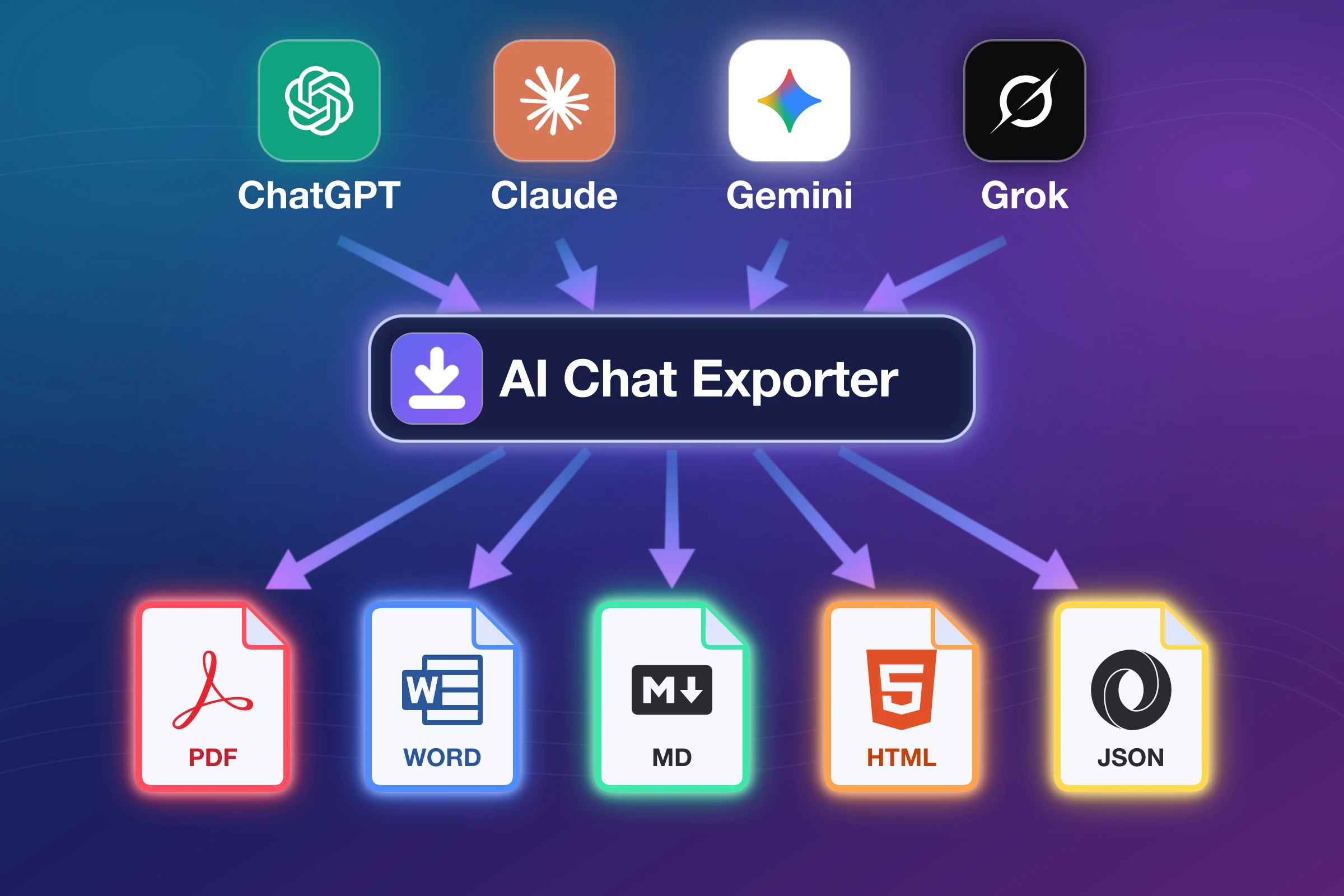
Poucas pessoas ficam em um único assistente. O AI Chat Exporter adiciona o mesmo menu de exportação ao ChatGPT, Claude, Gemini e Grok, então um chat de qualquer um deles sai como o mesmo arquivo PDF, Word ou Markdown, limpo e organizado.
Funciona em
 ChatGPTchatgpt.com
 Claudeclaude.ai
 Geminigemini.google.com
 Grokgrok.com
Um único menu de exportação
Os mesmos botões, atalhos e ajustes de layout em todos os sites. Você aprende uma vez só.
Todos os formatos
PDF, Word, Markdown, HTML, JSON, CSV e PNG, não importa de qual assistente veio o chat.
Privado por padrão
Os chats são convertidos no seu navegador e nunca são enviados para os nossos servidores.
Usa só um assistente? A extensão específica dele está listada logo abaixo.
FAQ
Perguntas frequentes
Como exporto uma conversa do AI?
Instale a extensão do Chrome AI Chat Exporter, recarregue o AI, abra um chat e clique em EXPORT no canto inferior direito. Escolha um formato na seta ao lado. Veja o guia passo a passo.
O AI Chat Exporter é gratuito?
Sim, há um plano gratuito com uma cota mensal (5 exportações completas e 7 individuais) em todos os formatos. Os planos Mensal (US$ 8), Anual (US$ 48) e Lifetime de pagamento único (US$ 79) removem o limite. Veja os preços.
Posso exportar só algumas mensagens?
Sim. Clique em SELECT, marque as mensagens que quer ou use Shift+clique para um intervalo e exporte. A predefinição Respostas mantém só as respostas do AI.
Ele mantém blocos de código, tabelas e fórmulas?
Sim. Títulos, listas, tabelas, blocos de código, links e imagens são mantidos. A matemática é composta no PDF; no Word, fica salva como texto LaTeX.
Minha conversa é enviada para algum lugar?
Não. O arquivo é criado no seu navegador e a extensão só se comunica com your AI chat site. Leia a política de privacidade para ver cada permissão.
Posso exportar conversas longas?
Sim. A extensão lê a conversa inteira da página, então chats longos saem em um único arquivo. Para salvar vários chats de uma vez, veja exportar todas as conversas.
O que acontece quando o AI muda o site?
A extensão é atualizada quando o layout da página muda. Se um botão sumir após uma atualização, veja a exportação do AI não funciona.




Instale o AI Chat Exporter e salve sua próxima conversa
Grátis para começar. Funciona no Chrome. Não precisa de conta e nada sai do seu navegador.