

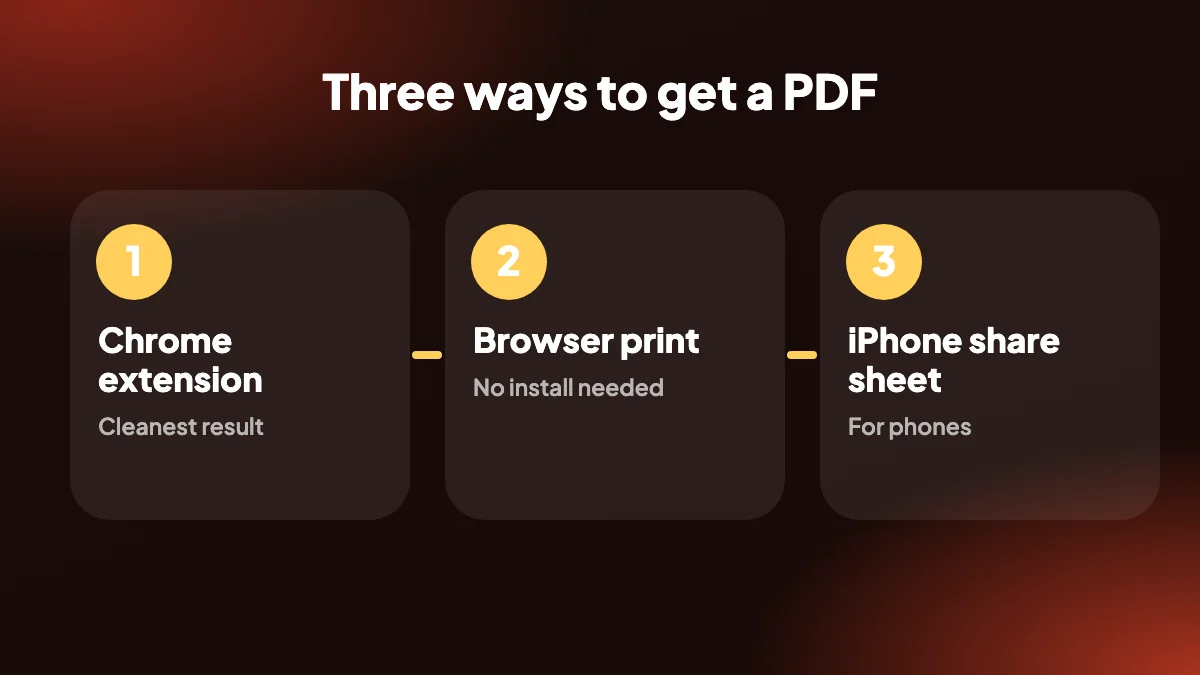
Są trzy praktyczne sposoby zamiany czatu ChatGPT w PDF: rozszerzenie Chrome, okno drukowania przeglądarki i menu udostępniania w telefonie. Oto jak działa każdy z nich i który wybrać.
1. Krótka odpowiedź
ChatGPT nie ma wbudowanego przycisku “pobierz jako PDF” dla pojedynczej rozmowy, więc potrzebujesz obejścia. Najszybsze to rozszerzenie Chrome, takie jak ChatGPT Exporter: otwórz czat, naciśnij Alt+Shift+P i wybierz “Zapisz jako PDF” w oknie drukowania Chrome. Najprostsze to wydrukowanie strony z przeglądarki.
Jeśli szukasz sposobu, jak wyeksportować rozmowę z ChatGPT do PDF z przyzwoitym formatowaniem, lepszą drogą jest rozszerzenie. Jeśli potrzebujesz tylko jednorazowej, zgrubnej kopii, wystarczy drukowanie. Użytkownicy telefonów mają trzecią opcję, opisaną poniżej.
2. Metoda 1: zapisz ChatGPT jako PDF za pomocą rozszerzenia Chrome
To daje najczystszy wynik, ponieważ PDF jest zbudowany z rozmowy, a nie ze strony internetowej wokół niej.
Zainstaluj ChatGPT Exporter
Dodaj go ze sklepu Chrome Web Store, a następnie raz odśwież otwartą kartę ChatGPT, aby pojawiły się przyciski.
Otwórz rozmowę
Przejdź do czatu na chatgpt.com. Opcjonalnie kliknij SELECT i zaznacz tylko wiadomości, które chcesz w PDF.
Naciśnij Alt+Shift+P
Albo wybierz PDF z menu EXPORT. Otworzy się podgląd z zastosowanym rozmiarem strony, marginesami, motywem, czcionkami i numerami stron.
Wybierz Zapisz jako PDF
W oknie drukowania Chrome ustaw miejsce docelowe na “Zapisz jako PDF” i kliknij Zapisz. Plik jest tworzony lokalnie na Twoim komputerze.
Zobacz dedykowaną stronę ChatGPT do PDF, aby poznać wszystkie opcje układu, w tym spis treści i podział strony na każdy prompt.
3. Metoda 2: wydrukuj rozmowę z ChatGPT z przeglądarki
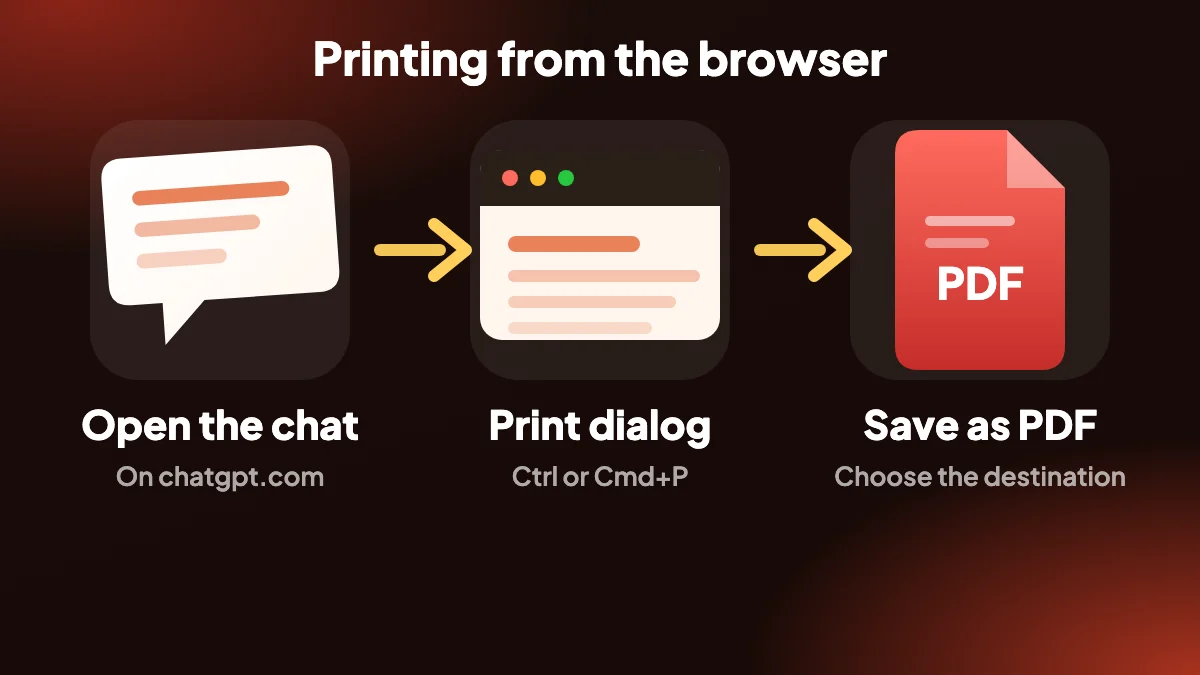
Wiele osób pyta, jak wydrukować rozmowę z ChatGPT, a wbudowana droga jest prosta: naciśnij Ctrl+P (Cmd+P na Macu) na stronie czatu, ustaw miejsce docelowe na “Zapisz jako PDF” i zapisz. Nie wymaga instalacji.
Kompromisem jest jakość. Drukowanie strony takiej, jaką widać, zwykle obejmuje pasek boczny i inne elementy interfejsu, może ucinać długie bloki kodu na krawędzi strony i stawia podziały stron, gdzie chce. Nie możesz też wybrać pojedynczych wiadomości. To w porządku dla szybkiej kopii, a słabe dla wszystkiego, co zamierzasz udostępnić.
4. Metoda 3: zapisz rozmowę z ChatGPT jako PDF na iPhonie
Rozszerzenie to dodatek do Chrome na komputer, więc na telefonie korzystasz z wbudowanych narzędzi. Użytkownicy telefonów często szukają jak zapisać rozmowę z ChatGPT na iPhonie, a zwykłą drogą jest podgląd wydruku w Safari.
Otwórz czat w Safari
Przejdź do chatgpt.com w przeglądarce i otwórz rozmowę.
Otwórz menu udostępniania
Stuknij Udostępnij, potem Drukuj.
Zamień podgląd na PDF
Rozsuń palce na miniaturze podglądu wydruku, aby otworzyć go na pełnym ekranie jako PDF.
Zapisz go
Ponownie stuknij ikonę Udostępnij i wybierz Zachowaj w Plikach.
Android działa podobnie: użyj opcji Udostępnij lub Drukuj w przeglądarce i wybierz Zapisz jako PDF. Aby zachować całą historię zamiast jednego czatu, zobacz jak wyeksportować wszystkie rozmowy z ChatGPT.
5. Którą metodę wybrać?
| Metoda | Najlepsza do | Wybór wiadomości | Kontrola układu |
|---|---|---|---|
| Rozszerzenie Chrome | Czystych, nadających się do udostępniania PDF na komputerze | Tak | Rozmiar strony, marginesy, motyw, czcionki, numery stron |
| Drukowanie w przeglądarce | Szybkiej jednorazowej kopii | Nie | Ograniczona |
| Menu udostępniania na iPhonie | Zapisywania z telefonu | Nie | Ograniczona |
Potrzebujesz zamiast tego edytowalnego pliku? Użyj ChatGPT do Worda. Chcesz obraz? Użyj ChatGPT do PNG. Chcesz zobaczyć wszystkie formaty obok siebie? Porównanie formatów obejmuje je wszystkie.
6. Naprawianie typowych problemów z wydrukowanym PDF
Jeśli użyłeś okna drukowania przeglądarki, a wynik wygląda źle, nie robisz nic złego. Drukowanie nigdy nie było projektowane dla stron czatu, więc kilka ustawień robi dużą różnicę.
- Pasek boczny jest w PDF. W oknie drukowania otwórz Więcej ustawień i poszukaj opcji jego ukrycia albo zwiń pasek boczny w ChatGPT przed drukowaniem.
- Wiersze kodu są ucięte na krawędzi. Przełącz stronę na poziomą lub trochę zmniejsz skalę strony. Eksport zbudowany dla PDF pozwala zawijać kod.
- Strony dzielą się w środku odpowiedzi. Ustaw marginesy na domyślne i spróbuj innej skali. Z okna drukowania nie da się wymusić podziału między wiadomościami.
- Tło jest ciemne i zużywa dużo tuszu. Przełącz ChatGPT na jasny motyw przed drukowaniem albo zaznacz opcję usuwania grafiki tła.
- Drukuje się tylko widoczna część. Najpierw przewiń na górę czatu, aby cała rozmowa została wczytana.
7. Zapisywanie na Androidzie i w innych przeglądarkach
Android działa podobnie jak iPhone. W Chrome otwórz menu, wybierz Udostępnij, potem Drukuj i ustaw miejsce docelowe na Zapisz jako PDF. Samsung Internet i Firefox mają podobne opcje w swoich menu. Na Macu okno Drukuj w Safari ma w lewym dolnym rogu przycisk PDF z opcją Zapisz jako PDF.
Telefony są w porządku do szybkiej kopii, a słabe do dokumentu, który zamierzasz udostępnić, ponieważ mobilne przeglądarki drukują wąski układ mobilny. Jeśli PDF jest ważny, zapisz go z komputera za pomocą rozszerzenia, gdzie kontrolujesz rozmiar strony, marginesy i motyw.
8. Którą wersję zachować?
Dla wszystkiego, co mogą czytać inni, PDF zbudowany do tego celu zawsze wygrywa z wydrukowaną stroną internetową. Do własnego użytku wystarczy każdy. Nawyk, który lubimy, to zachować na razie zgrubny wydruk i wyeksportować porządny dla czatów, które okażą się ważne. Pełny zestaw opcji układu, w tym spis treści i podział strony na każdy prompt, jest w przewodniku ChatGPT do PDF.
A jeśli to, czego potrzebujesz, w ogóle nie jest PDF, są inne drogi. Użyj Worda, aby dalej edytować, Markdown do notatek albo skopiuj tekst, jeśli potrzebujesz tylko odpowiedzi.
Frequently asked questions
Jak zapisać rozmowę z ChatGPT jako PDF?
Zainstaluj rozszerzenie Chrome, takie jak ChatGPT Exporter, otwórz czat i naciśnij Alt+Shift+P, a potem wybierz “Zapisz jako PDF” w oknie drukowania. Możesz też wydrukować stronę z przeglądarki i zapisać ją jako PDF.
Czy mogę wyeksportować rozmowę z ChatGPT do PDF za darmo?
Tak. Drukowanie w przeglądarce jest bezpłatne, a ChatGPT Exporter ma plan Free z 5 pełnymi i 7 pojedynczymi eksportami miesięcznie. Plany płatne znajdziesz w cenniku.
Dlaczego przy eksporcie do PDF otwiera się okno drukowania?
Eksport PDF przechodzi przez własne okno drukowania Chrome. Wybierasz “Zapisz jako PDF” jako miejsce docelowe, co utrzymuje cały proces offline.
Jak wydrukować tylko część rozmowy z ChatGPT?
Z rozszerzeniem kliknij SELECT, zaznacz wiadomości, które chcesz, i wyeksportuj. Drukowanie w przeglądarce nie potrafi wybrać pojedynczych wiadomości.
Jak zapisać rozmowę z ChatGPT jako PDF na iPhonie?
Otwórz czat w Safari, stuknij Udostępnij, potem Drukuj, rozsuń palce na podglądzie, aby zamienić go w PDF, a następnie Udostępnij i Zachowaj w Plikach.
Czy bloki kodu i tabele przetrwają w PDF?
Z rozszerzeniem tak: bloki kodu, tabele, listy, linki i obrazy są uwzględnione, a Ty wybierasz, czy kod się zawija. Drukowanie w przeglądarce może ucinać długie linie.
Czy PDF pokazuje mój czat komukolwiek innemu?
Nie. PDF jest tworzony na Twoim komputerze i zapisywany w pobranych. Nic nie jest przesyłane.
Czy da się uzyskać spis treści lub numery stron?
Tak. Obie rzeczy są opcjami w ustawieniach ChatGPT Exporter, razem z rozmiarem strony, marginesami, motywem i czcionkami.
Czy drukowanie ChatGPT do PDF w przeglądarce jest bezpieczne?
Tak. Drukowanie do PDF odbywa się na Twoim urządzeniu. Nic nie jest przesyłane, ale plik zawiera całą Twoją rozmowę, więc uważaj, gdzie go wysyłasz.
Jak zapisać czat ChatGPT jako PDF na Androidzie?
W Chrome otwórz menu, wybierz Udostępnij, potem Drukuj i ustaw miejsce docelowe na Zapisz jako PDF.






