

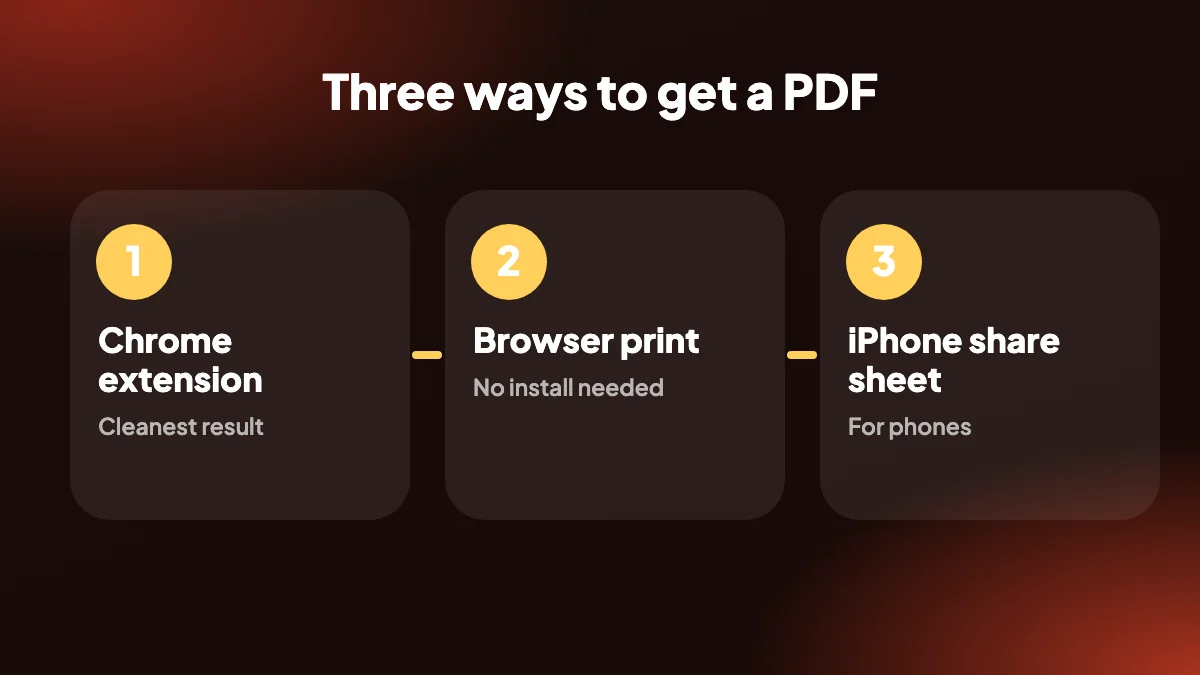
Det finns tre praktiska sätt att göra en ChatGPT-chatt till en PDF: ett Chrome-tillägg, webbläsarens utskriftsfönster och telefonens delningsmeny. Här är hur vart och ett fungerar och vilket du bör välja.
1. Det korta svaret
ChatGPT har ingen inbyggd knapp för “ladda ner som PDF” för en enskild konversation, så du behöver en omväg. Den snabbaste är ett Chrome-tillägg som ChatGPT Exporter: öppna chatten, tryck Alt+Shift+P och välj “Spara som PDF” i Chromes utskriftsfönster. Den mest grundläggande är att skriva ut sidan från webbläsaren.
Om du söker efter hur du exporterar en ChatGPT-konversation till PDF med hyfsad formatering är tillägget den bättre vägen. Om du bara behöver en grov kopia en gång duger utskrift. Telefonanvändare har ett tredje alternativ, som beskrivs nedan.
2. Metod 1: spara ChatGPT som PDF med ett Chrome-tillägg
Det här ger det renaste resultatet eftersom PDF-filen byggs från konversationen, inte från webbsidan runt den.
Installera ChatGPT Exporter
Lägg till det från Chrome Web Store och ladda sedan om en öppen ChatGPT-flik en gång så att knapparna visas.
Öppna konversationen
Gå till chatten på chatgpt.com. Klicka om du vill på SELECT och markera bara de meddelanden du vill ha i PDF-filen.
Tryck Alt+Shift+P
Eller välj PDF i EXPORT-menyn. En förhandsvisning öppnas med din sidstorlek, marginaler, tema, typsnitt och sidnummer tillämpade.
Välj Spara som PDF
Ställ in målet till “Spara som PDF” i Chromes utskriftsfönster och klicka på Spara. Filen skapas lokalt på din dator.
Se den särskilda sidan ChatGPT till PDF för alla layoutalternativ, inklusive innehållsförteckning och sidbrytning per prompt.
3. Metod 2: skriv ut en ChatGPT-konversation från webbläsaren
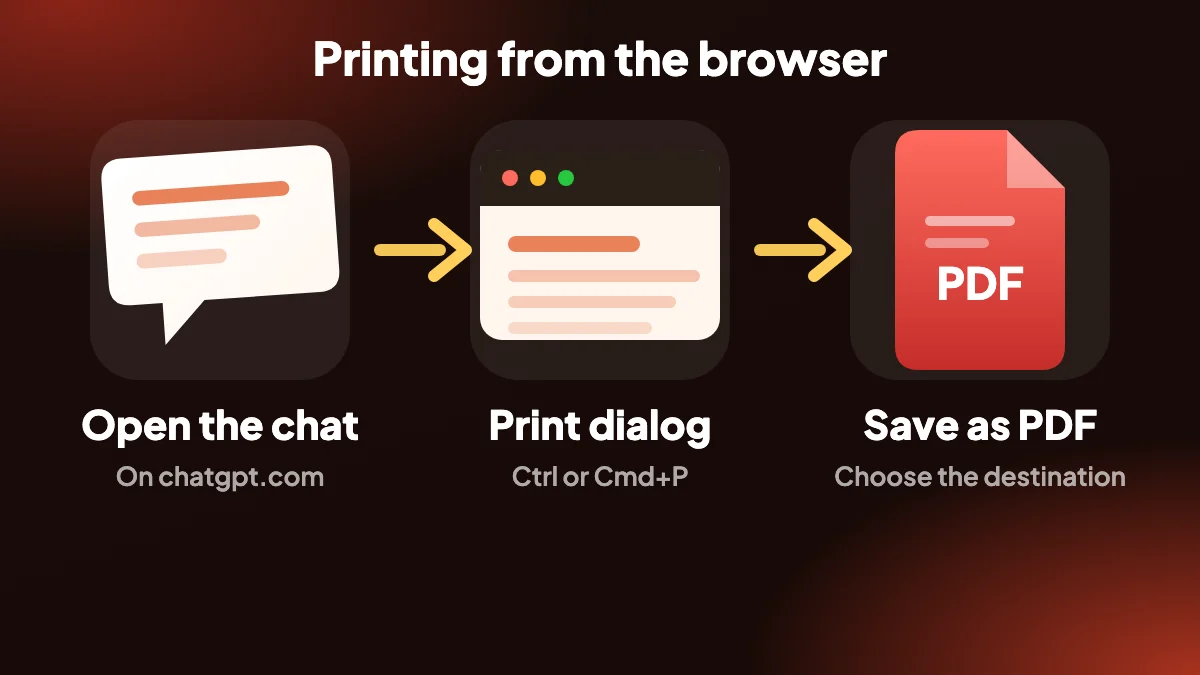
Många frågar hur man skriver ut en ChatGPT-konversation och den inbyggda vägen är enkel: tryck Ctrl+P (Cmd+P på Mac) på chattsidan, ställ in målet till “Spara som PDF” och spara. Ingen installation behövs.
Avvägningen är kvaliteten. Att skriva ut sidan som den ser ut tenderar att ta med sidofältet och annat gränssnittsbråte, kan klippa av långa kodblock vid sidkanten och lägger sidbrytningar var den vill. Du kan inte heller välja enskilda meddelanden. Det är okej för en snabb kopia och svagt för allt du tänker dela.
4. Metod 3: spara en ChatGPT-konversation som PDF på iPhone
Tillägget är ett Chrome-tillägg för dator, så på en telefon använder du de inbyggda verktygen. Telefonanvändare söker ofta efter hur man sparar en ChatGPT-konversation på iPhone, och den vanliga vägen är Safaris utskriftsförhandsvisning.
Öppna chatten i Safari
Gå till chatgpt.com i webbläsaren och öppna konversationen.
Öppna delningsmenyn
Tryck på Dela och sedan på Skriv ut.
Gör förhandsvisningen till en PDF
Dra isär med två fingrar på miniatyren i utskriftsförhandsvisningen för att öppna den i helskärm som en PDF.
Spara den
Tryck på delningsikonen igen och välj Spara i Filer.
Android fungerar på liknande sätt: använd webbläsarens alternativ Dela eller Skriv ut och välj Spara som PDF. För att behålla hela din historik i stället för en chatt, se hur du exporterar alla ChatGPT-konversationer.
5. Vilken metod ska du välja?
| Metod | Bäst för | Välj meddelanden | Layoutkontroll |
|---|---|---|---|
| Chrome-tillägg | Rena, delbara PDF:er på dator | Ja | Sidstorlek, marginaler, tema, typsnitt, sidnummer |
| Utskrift i webbläsaren | En snabb engångskopia | Nej | Begränsad |
| iPhones delningsmeny | Spara från telefonen | Nej | Begränsad |
Behöver du en redigerbar fil i stället? Använd ChatGPT till Word. Vill du ha en bild? Använd ChatGPT till PNG. Vill du se alla format sida vid sida? Formatjämförelsen täcker dem alla.
6. Åtgärda de vanliga problemen med en utskriven PDF
Om du använde webbläsarens utskriftsfönster och resultatet ser konstigt ut gör du inget fel. Utskrift var aldrig tänkt för chattsidor, så några inställningar gör stor skillnad.
- Sidofältet finns med i PDF-filen. Öppna Fler inställningar i utskriftsfönstret och leta efter ett alternativ för att dölja det, eller fäll ihop sidofältet i ChatGPT innan du skriver ut.
- Kodrader klipps av vid kanten. Växla sidan till liggande eller skala ner sidan lite. Med en export byggd för PDF kan du radbryta koden.
- Sidor delas mitt i ett svar. Sätt marginalerna till standard och prova en annan skala. Det går inte att tvinga fram en brytning mellan meddelanden från utskriftsfönstret.
- Bakgrunden är mörk och drar mycket bläck. Växla ChatGPT till ett ljust tema innan du skriver ut, eller bocka i alternativet för att ta bort bakgrundsgrafik.
- Bara den synliga delen skrivs ut. Scrolla till toppen av chatten först så att hela konversationen laddas.
7. Spara på Android och i andra webbläsare
Android fungerar ungefär som iPhone. I Chrome öppnar du menyn, väljer Dela, sedan Skriv ut och ställer in målet till Spara som PDF. Samsung Internet och Firefox har liknande alternativ i sina menyer. På en Mac har utskriftsfönstret i Safari en PDF-knapp längst ned till vänster med Spara som PDF.
Telefoner duger för en snabb kopia och är svaga för ett dokument du tänker dela, eftersom mobila webbläsare skriver ut den smala mobillayouten. Om PDF-filen är viktig, spara den från en dator med tillägget, där du styr sidstorlek, marginaler och tema.
8. Vilken version ska du behålla?
För allt som kan läsas av andra slår en PDF som är byggd för uppgiften en utskriven webbsida varje gång. För eget bruk duger båda. En vana vi gillar är att behålla den grova utskriften för stunden och exportera en riktig för de chattar som visar sig viktiga. Den fullständiga uppsättningen layoutalternativ, inklusive innehållsförteckning och sidbrytning per prompt, finns i guiden ChatGPT till PDF.
Och om det du behöver inte alls är en PDF finns det andra vägar. Använd Word för att fortsätta redigera, Markdown för anteckningar, eller kopiera texten om du bara behöver ett svar.
Frequently asked questions
Hur sparar jag en ChatGPT-konversation som PDF?
Installera ett Chrome-tillägg som ChatGPT Exporter, öppna chatten och tryck Alt+Shift+P, och välj sedan “Spara som PDF” i utskriftsfönstret. Alternativt kan du skriva ut sidan från webbläsaren och spara den som PDF.
Kan jag exportera en ChatGPT-konversation till PDF gratis?
Ja. Utskrift i webbläsaren är gratis och ChatGPT Exporter har en gratisplan med 5 fullständiga och 7 enstaka exporter i månaden. Se priser för betalplanerna.
Varför öppnas ett utskriftsfönster när jag exporterar till PDF?
PDF-exporten går via Chromes eget utskriftsfönster. Du väljer “Spara som PDF” som mål, vilket håller hela processen offline.
Hur skriver jag ut bara en del av en ChatGPT-konversation?
Med tillägget klickar du på SELECT, markerar de meddelanden du vill ha och exporterar. Utskrift i webbläsaren kan inte välja enskilda meddelanden.
Hur sparar jag en ChatGPT-konversation som PDF på iPhone?
Öppna chatten i Safari, tryck på Dela och sedan Skriv ut, dra isär på förhandsvisningen för att göra den till en PDF, tryck sedan på Dela och Spara i Filer.
Klarar kodblock och tabeller sig i PDF-filen?
Med tillägget, ja: kodblock, tabeller, listor, länkar och bilder ingår, och du kan välja om koden radbryts. Utskrift i webbläsaren kan klippa av långa rader.
Visar PDF-filen min chatt för någon annan?
Nej. PDF-filen skapas på din dator och sparas i dina nedladdningar. Ingenting laddas upp.
Går det att få innehållsförteckning eller sidnummer?
Ja. Båda är alternativ i inställningarna för ChatGPT Exporter, tillsammans med sidstorlek, marginaler, tema och typsnitt.
Är det säkert att skriva ut ChatGPT till PDF i webbläsaren?
Ja. Utskrift till PDF sker på din enhet. Ingenting laddas upp, men filen innehåller hela din konversation, så var försiktig med vart du skickar den.
Hur sparar jag en ChatGPT-chatt som PDF på Android?
I Chrome öppnar du menyn, väljer Dela, sedan Skriv ut och ställer in målet till Spara som PDF.






