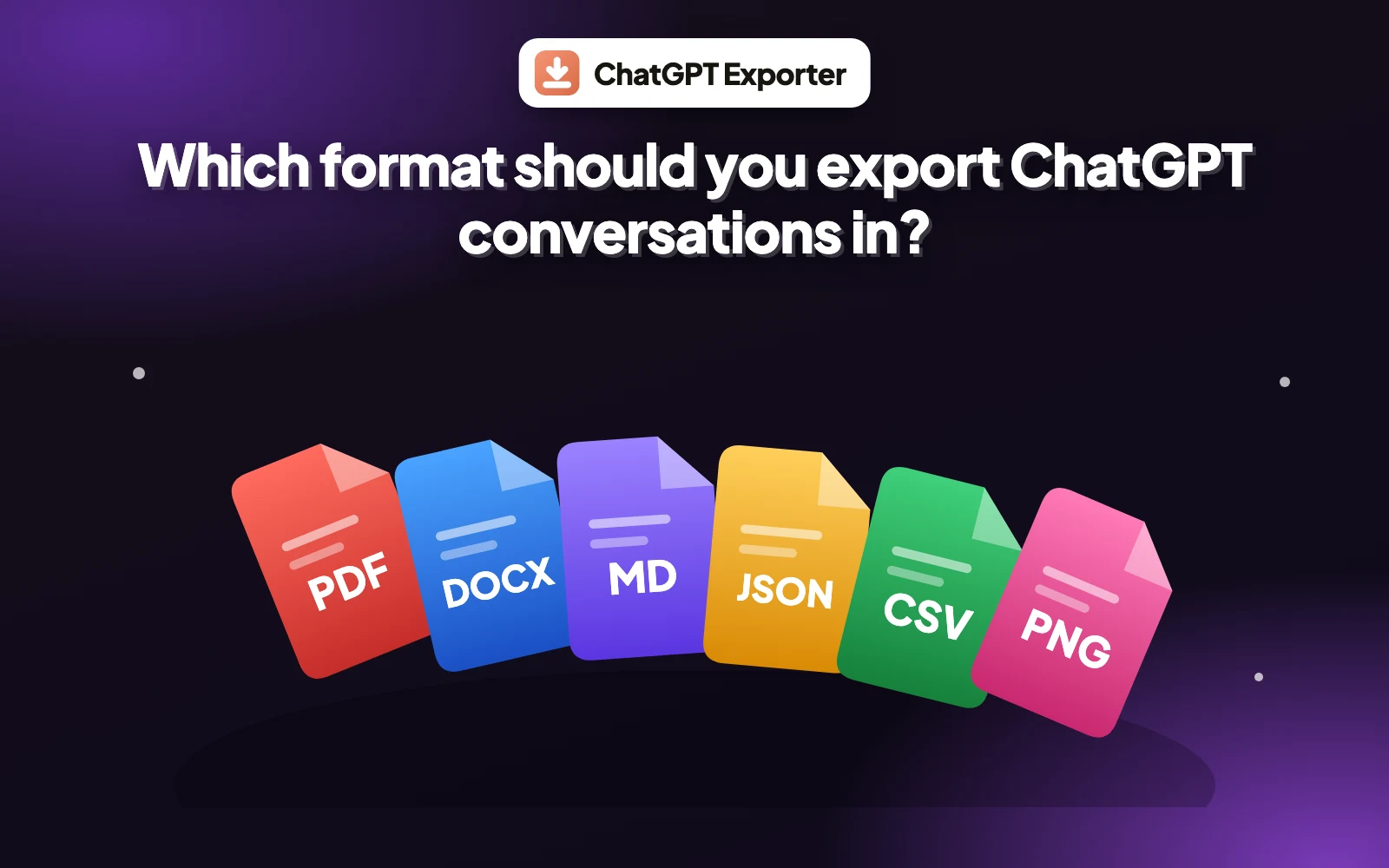
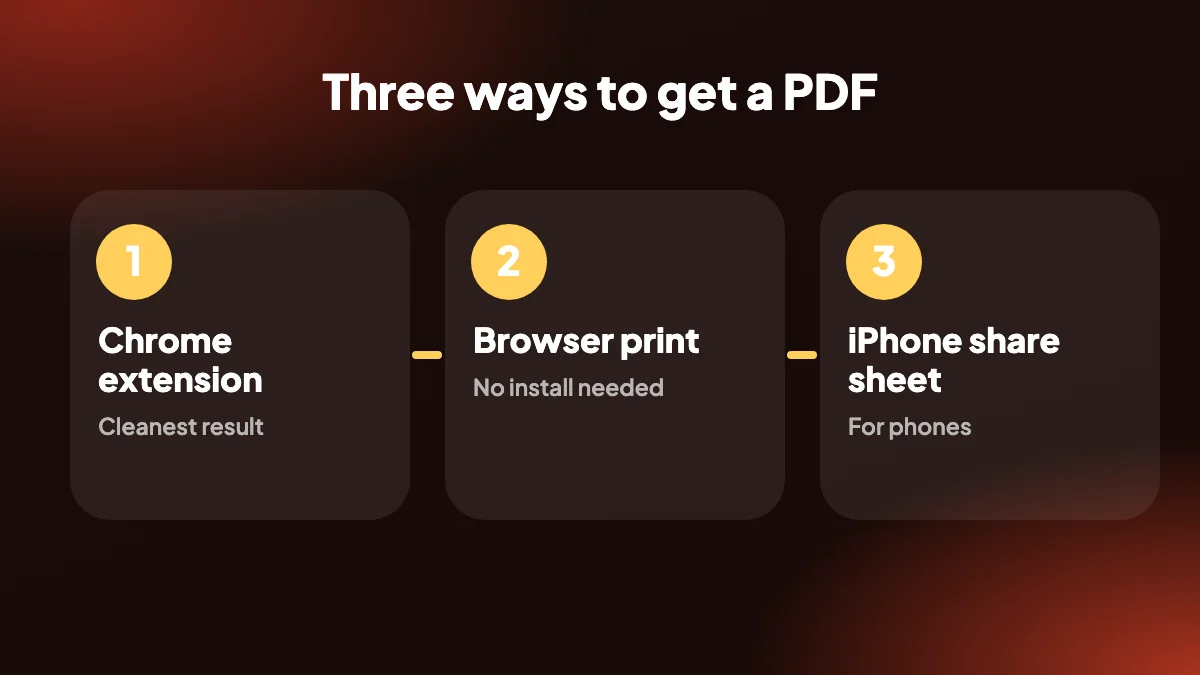
把 ChatGPT 聊天變成 PDF 有三種實用方法:Chrome 擴充功能、瀏覽器的列印對話方塊,以及手機的分享面板。下面介紹每種方法的原理,以及該選哪一種。
1. 簡短回答
ChatGPT 沒有針對單段對話的內建「下載為 PDF」按鈕,所以你需要一個變通辦法。最快的是像 ChatGPT Exporter 這樣的 Chrome 擴充功能:開啟聊天,按 Alt+Shift+P,然後在 Chrome 的列印對話方塊裡選擇「另存為 PDF」。最基本的是在瀏覽器裡列印頁面。
如果你想找的是如何以像樣的格式把 ChatGPT 對話匯出為 PDF,擴充功能是更好的路徑。如果你只需要一次粗略的副本,列印就夠了。手機使用者還有第三種選擇,下面會講到。
2. 方法 1:用 Chrome 擴充功能把 ChatGPT 儲存為 PDF
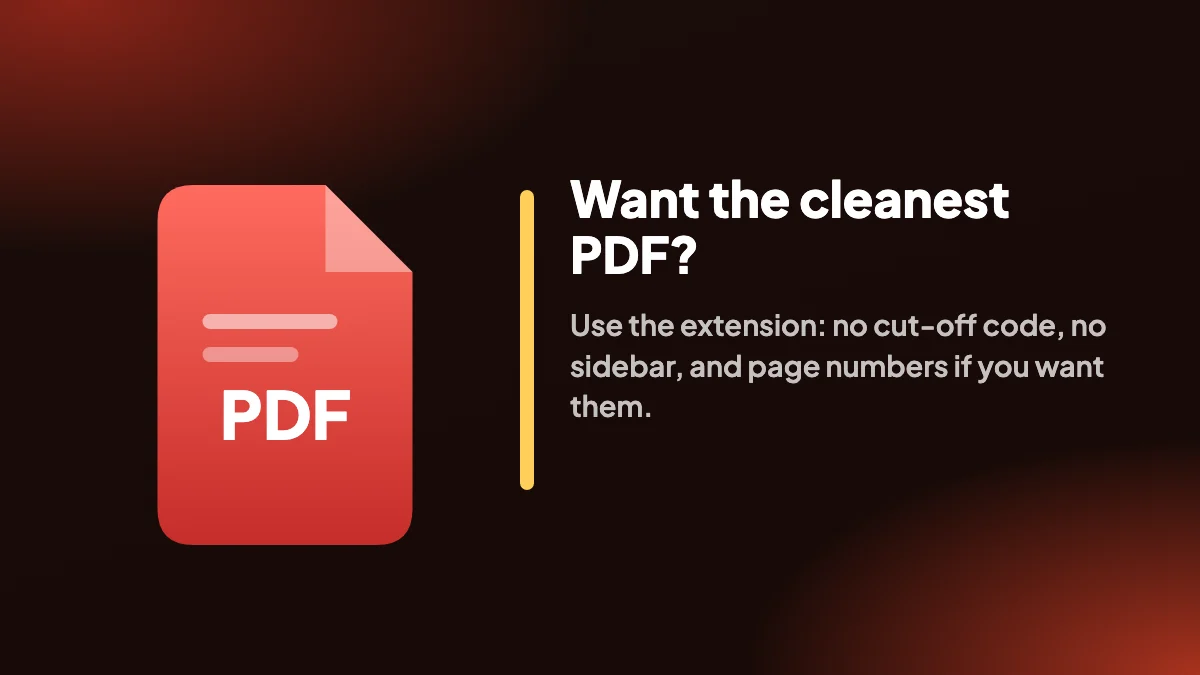
這是最乾淨的結果,因為 PDF 是由對話本身產生的,而不是由它周圍的網頁產生的。
安裝 ChatGPT Exporter
從 Chrome 線上應用程式商店新增它,然後把任何已開啟的 ChatGPT 分頁重新整理一次,讓按鈕出現。
開啟對話
在 chatgpt.com 上進入聊天。也可以點擊 SELECT,只勾選你想放進 PDF 的訊息。
按 Alt+Shift+P
或者從 EXPORT 選單選擇 PDF。會開啟一個預覽,其中已套用你的頁面大小、邊界、主題、字型和頁碼。
選擇「另存為 PDF」
在 Chrome 的列印對話方塊中,把目的地設為「另存為 PDF」,然後點擊儲存。檔案在你的電腦上本機產生。
所有版面選項,包括目錄和每個提示詞一個分頁,請見專門的 ChatGPT 轉 PDF 頁面。
3. 方法 2:在瀏覽器中列印 ChatGPT 對話
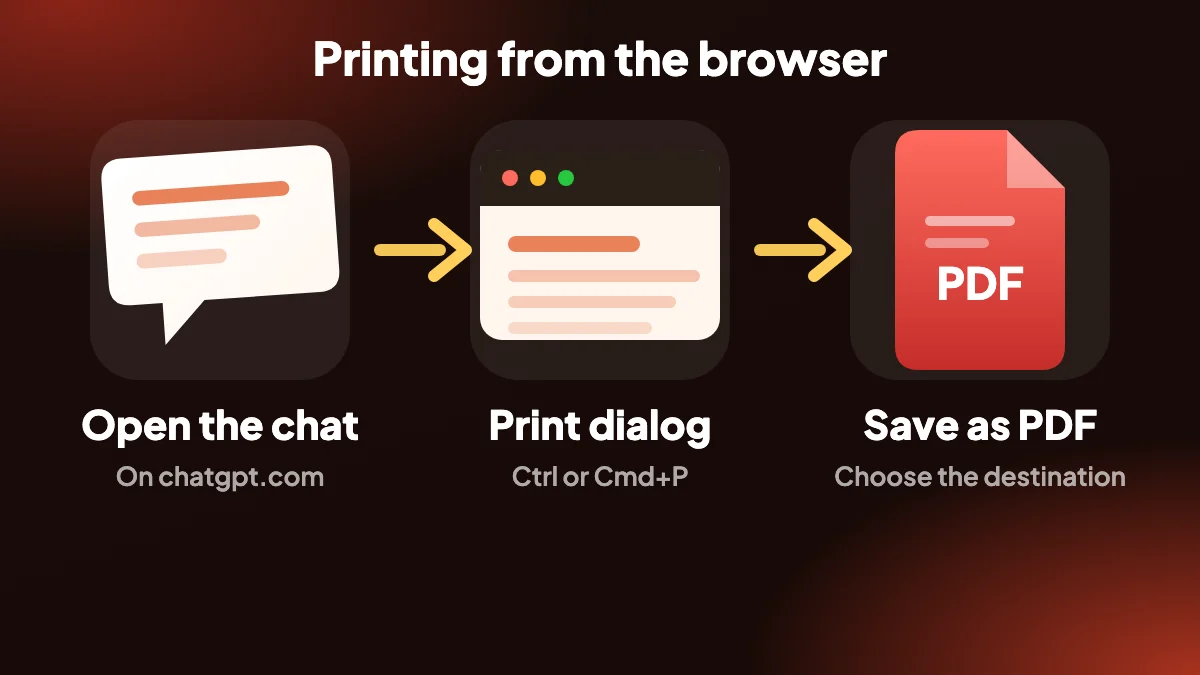
很多人會問怎麼列印 ChatGPT 對話,而內建的方法很簡單:在聊天頁面按 Ctrl+P(Mac 上是 Cmd+P),把目的地設為「另存為 PDF」,然後儲存。無需安裝任何東西。
代價是品質。按頁面原樣列印,往往會帶上側邊欄和其他介面雜項,可能在頁面邊緣截斷較長的程式碼區塊,分頁也隨意。你也無法選擇單則訊息。用來快速留一份副本還可以,對於打算分享的內容就不行了。
4. 方法 3:在 iPhone 上把 ChatGPT 對話儲存為 PDF
這個擴充功能是桌面版 Chrome 的附加元件,所以在手機上你要用內建工具。手機使用者經常搜尋如何在 iPhone 上儲存 ChatGPT 對話,常見的辦法是 Safari 的列印預覽。
在 Safari 中開啟聊天
在瀏覽器中進入 chatgpt.com,並開啟對話。
開啟分享面板
點一下「分享」,然後點一下「列印」。
把預覽變成 PDF
在列印預覽的縮圖上雙指張開,將它以 PDF 形式全螢幕開啟。
儲存
再次點一下「分享」圖示,選擇「儲存到檔案」。
Android 的做法類似:使用瀏覽器的分享或列印選項,選擇「另存為 PDF」。想保留整個歷史而不是單段聊天,請參閱如何匯出所有 ChatGPT 對話。
5. 你應該選哪種方法?
| 方法 | 最適合 | 選擇訊息 | 版面控制 |
|---|---|---|---|
| Chrome 擴充功能 | 在桌面端產生乾淨、可分享的 PDF | 可以 | 頁面大小、邊界、主題、字型、頁碼 |
| 瀏覽器列印 | 快速的一次性副本 | 不可以 | 有限 |
| iPhone 分享面板 | 從手機上儲存 | 不可以 | 有限 |
想要的是可編輯的檔案?請用 ChatGPT 轉 Word。想要圖片?請用 ChatGPT 轉 PNG。想並排查看所有格式?格式比較涵蓋了全部。
6. 解決列印版 PDF 的常見問題
如果你用瀏覽器的列印對話方塊,結果看起來不對勁,並不是你做錯了什麼。列印從來不是為聊天頁面設計的,所以幾個設定就能帶來很大的差別。
- 側邊欄出現在 PDF 裡。在列印對話方塊中開啟「更多設定」,找到隱藏它的選項,或者列印前先在 ChatGPT 中收合側邊欄。
- 程式碼行在邊緣被截斷。把頁面切換為橫向,或者把縮放調小一點。為 PDF 設計的匯出讓你可以改為讓程式碼自動換行。
- 頁面在回答中間斷開。把邊界設為預設,並試試不同的縮放。無法在列印對話方塊中強制在訊息之間分頁。
- 背景是深色,很費墨。列印前把 ChatGPT 切換到淺色主題,或勾選移除背景圖形的選項。
- 只有可見部分被列印。先捲動到聊天頂部,讓整段對話都載入出來。
7. 在 Android 和其他瀏覽器中儲存
Android 的做法和 iPhone 很像。在 Chrome 中,開啟選單,選擇「分享」,再選「列印」,並把目的地設為「另存為 PDF」。Samsung Internet 和 Firefox 的選單裡也有類似選項。在 Mac 上,Safari 的列印對話方塊左下角有一個 PDF 按鈕,裡面有「儲存為 PDF」。
手機適合快速留一份副本,但對打算分享的文件就不行了,因為手機瀏覽器列印的是狹窄的行動版版面。如果 PDF 很重要,請在電腦上用擴充功能儲存,在那裡你可以控制頁面大小、邊界和主題。
8. 你應該保留哪個版本?
對於可能被其他人閱讀的內容,專門做出來的 PDF 每次都勝過列印的網頁。自己留作參考的話,哪個都行。我們喜歡的一個習慣是:暫時留著粗略的列印件,而對那些後來證明重要的聊天,再匯出一份像樣的。完整的版面選項,包括目錄和每個提示詞一個分頁,都在 ChatGPT 轉 PDF 指南裡。
如果你需要的根本不是 PDF,還有其他路徑。想繼續編輯就用 Word,做筆記就用 Markdown,如果只需要一則回覆,就複製文字。
常見問題
如何把 ChatGPT 對話儲存為 PDF?
安裝像 ChatGPT Exporter 這樣的 Chrome 擴充功能,開啟聊天並按 Alt+Shift+P,然後在列印對話方塊中選擇「另存為 PDF」。也可以在瀏覽器裡列印頁面並儲存為 PDF。
可以免費把 ChatGPT 對話匯出為 PDF 嗎?
可以。瀏覽器列印是免費的,而 ChatGPT Exporter 有免費方案,每月包含 5 次完整匯出和 7 次單則匯出。付費方案請見定價。
匯出為 PDF 時為什麼會開啟列印對話方塊?
PDF 匯出會經過 Chrome 內建的列印對話方塊。你選擇「另存為 PDF」作為目的地,這讓整個過程保持離線。
如何只列印 ChatGPT 對話的一部分?
使用擴充功能時,點擊 SELECT,勾選你想要的訊息,然後匯出。瀏覽器列印無法選擇單則訊息。
如何在 iPhone 上把 ChatGPT 對話儲存為 PDF?
在 Safari 中開啟聊天,點一下「分享」再點「列印」,在預覽上雙指張開把它變成 PDF,然後點「分享」和「儲存到檔案」。
程式碼區塊和表格會保留在 PDF 裡嗎?
使用擴充功能時會:程式碼區塊、表格、清單、連結和圖片都會包含在內,並且你可以選擇程式碼是否自動換行。瀏覽器列印可能會截斷較長的行。
PDF 會把我的聊天展示給別人嗎?
不會。PDF 在你的電腦上產生並儲存到下載資料夾。不會上傳任何內容。
有辦法加上目錄或頁碼嗎?
有。兩者都是 ChatGPT Exporter 設定中的選項,與頁面大小、邊界、主題和字型並列。
在瀏覽器裡把 ChatGPT 列印成 PDF 安全嗎?
安全。列印為 PDF 發生在你的裝置上。不會上傳任何內容,但檔案包含你的整段對話,所以要小心把它寄往何處。
如何在 Android 上把 ChatGPT 聊天儲存為 PDF?
在 Chrome 中,開啟選單,選擇「分享」,再選「列印」,並把目的地設為「另存為 PDF」。