

從任何 ChatGPT 對話中取得精確的 Markdown,保留程式碼語言、表格、時間戳記和帶編號的來源。
1. ChatGPT 轉 Markdown,直接取自源頭
手動複製 ChatGPT 的回答會遺失格式,貼上後也很少能保住。ChatGPT Exporter 從 ChatGPT 自己的頁面資料中讀取對話,所以你得到的 Markdown 就是 ChatGPT 產生的 Markdown,而不是根據頁面反推出來的猜測。
這就是時間戳記和引用能準確匯出的原因。如果讀取頁面資料偶爾失敗,擴充功能會退回到讀取頁面本身,你仍然能得到一個檔案。
2. 你的 .md 檔案裡有什麼
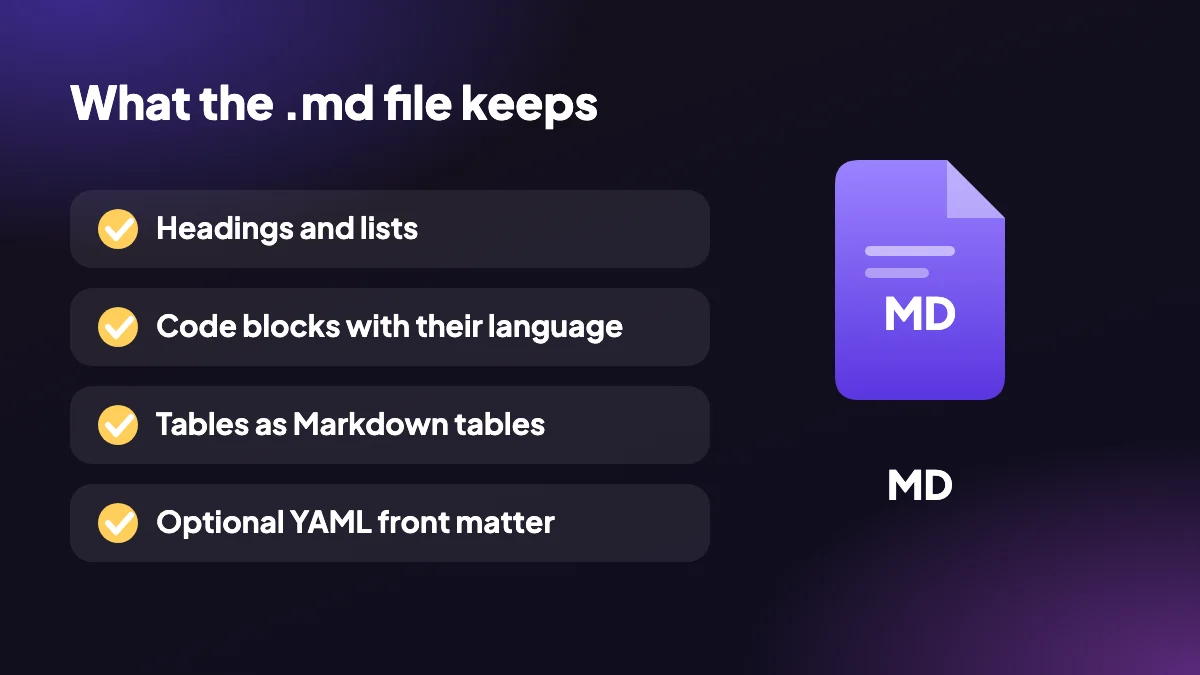
- 可選的 YAML 前置資料:在檔案頂端加上前置資料區塊,供會讀取它的靜態網站產生器和筆記工具使用。
- 帶語言的程式碼區塊:圍欄程式碼區塊保留語言標記,所以無論在哪裡開啟檔案,語法醒目標示都有效。
- 表格、清單和連結:表格、巢狀清單、連結和圖片都會寫成標準的 Markdown。
- 帶編號的來源:網頁搜尋的引用會變成一份帶編號的來源清單,方便你回溯。
- 思考過程:需要時可包含 ChatGPT 的推理,不需要就不加。
- LaTeX 數學公式:公式保留為 LaTeX,所以在任何支援數學的 Markdown 編輯器裡都能轉譯。
3. 如何把 ChatGPT 匯出為 Markdown,逐步說明
開啟對話
在 chatgpt.com 上開啟聊天,如果只想要一部分,點擊 SELECT。
選擇 Markdown
在側邊面板或 EXPORT 選單中選擇 Markdown。如果需要,在設定裡開啟前置資料。
下載檔案
.md 檔案會儲存到你的下載資料夾,檔名依你的檔名範本產生。
4. 為什麼要把 ChatGPT 匯出為 Markdown?
Markdown 是帶輕量格式的純文字,所以到處都能開啟,在版本控制中差異清晰,二十年後仍然可讀。它是筆記、文件、部落格草稿和 README 檔案的天然格式,大多數編輯器、Wiki 和靜態網站產生器都能辨識。如果讀者需要的是適合瀏覽器的頁面而不是原始文字,請改為匯出為 HTML。
Markdown 檔案也便於搜尋、合併和重複使用。如果你維護著知識庫,儲存為 .md 的 ChatGPT 回答可以直接放進去,標題、清單和程式碼都完好無損。如果你需要給別人看的排版文件,請使用 ChatGPT 轉 Word 或 ChatGPT 轉 PDF。

5. 適用於 Obsidian 和筆記的 ChatGPT 轉 Markdown 擴充功能
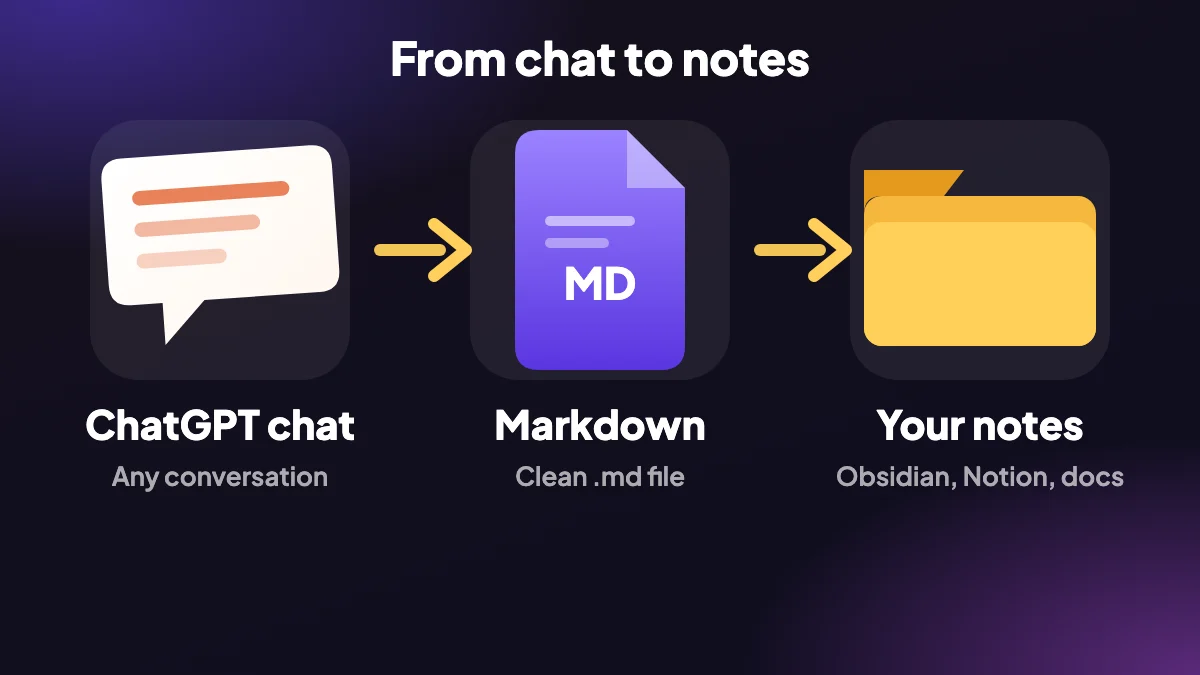
搜尋 Obsidian 和 ChatGPT 的人,通常想把回答儲存成筆記。開啟可選的 YAML 前置資料,每個檔案就會以筆記工具能讀取的中繼資料區塊開頭。使用檔名範本和下載子資料夾,讓匯出的檔案集中在一個地方,之後你就可以把它們移動或同步到自己的資料庫裡。
同樣的檔案可以用在 VS Code、Notion 匯入、GitHub 和靜態網站產生器裡。如果你只需要快速貼上,複製按鈕會把 Markdown 放進剪貼簿,不用建立檔案。
6. 把 ChatGPT 對話匯出為 Markdown:保留了什麼
圍欄程式碼區塊保留語言標記,表格和巢狀清單寫成標準 Markdown,連結和圖片也會保留。公式保持為 LaTeX,網頁搜尋的引用變成帶編號的來源清單,你還可以包含 ChatGPT 的思考過程以及每則訊息精確的時間戳記。
因為擴充功能是從 ChatGPT 自己的頁面資料中讀取對話的,所以 Markdown 就是 ChatGPT 產生的內容,而不是根據頁面反推的猜測。一切都在你的瀏覽器中執行,作為 ChatGPT 轉 Markdown 的 Chrome 擴充功能,無需上傳,免費方案也無需帳號。
7. 把聊天匯入筆記應用程式
Markdown 是大多數筆記工具原生支援的格式,這也是它深受維護個人知識庫的人喜愛的原因。關於常見工具的一些實用說明:
- Obsidian。把 .md 檔案直接儲存到你的資料庫資料夾。前置資料會變成可搜尋、可篩選的屬性,所以如果你替筆記加標籤,請把它開啟。
- Notion。使用「匯入」並選擇 Markdown,或者複製 Markdown 後貼到頁面中。
- Logseq 及類似的大綱工具。Markdown 檔案可用,不過巢狀很深的清單可能需要稍微整理一下。
- 程式碼儲存庫。把檔案放進 docs 資料夾。程式碼區塊保留語言,所以醒目標示在 GitHub 和大多數編輯器中都有效。
- 靜態網站。開啟前置資料後,許多網站產生器在你修改標題之後就能把檔案當作文章使用。
8. 檔案命名與整理
如果放任不管,匯出的檔案會堆成一份扁平的名稱清單,這些名字只在一天裡有意義,之後就沒意義了。用檔名範本把日期和標題放進每個檔名,並為每個專案選擇一個下載子資料夾,讓相關的聊天待在一起。像「年、月、主題」這樣的模式會依你想要的順序排序,搬到另一台電腦上也依然有效。
如果你以後要在筆記裡搜尋,請把你會搜的關鍵字放進標題。一個叫「除錯預備環境伺服器上的 cron 工作」的聊天找得到。一個叫「新聊天」的就找不到。
9. 保留之前先整理匯出的檔案
儲存下來的聊天只是原始材料。你留下的筆記,是你編輯過的那些。瀏覽一遍檔案,刪掉走偏的開頭。在頂端加一句話的摘要。新增指向它所屬專案的連結。如果回答引用了來源,請保留帶編號的清單,因為一旦某個論斷需要核對,那是你最先要用到的東西。
把你實際用這個回答做了什麼寫下來,會很有幫助。一則寫著「用了第二種方案,處理大檔案時失敗」的筆記,半年後比模型的原始回答更有價值。
10. 什麼時候 Markdown 不是合適的選擇
Markdown 是帶符號的純文字,所以寄給不用它的人並不合適。客戶看到的會是井字號和星號,而不是標題。給人看請用 PDF 或 Word 檔案。對於一次性貼上,複製對話比儲存檔案更快。想把所有內容放在一處,請看如何匯出你所有的對話。
常見問題
如何把 ChatGPT 匯出為 Markdown?
在 chatgpt.com 上開啟聊天,在 EXPORT 選單或 SELECT 面板中選擇 Markdown,一個 .md 檔案就會下載到你的電腦。
有 ChatGPT 轉 Markdown 的 Chrome 擴充功能嗎?
有。ChatGPT Exporter 是一款免費的 Chrome 擴充功能,可以把聊天匯出為 Markdown,也支援 PDF、Word、HTML、文字、JSON、CSV 和 PNG。
可以包含時間戳記嗎?
可以。可以包含每則訊息的時間戳記,它們來自 ChatGPT 自己的資料,所以是精確的。
支援用於 Obsidian 的 YAML 前置資料嗎?
支援。在設定裡開啟前置資料,每個檔案就會以中繼資料區塊開頭,Obsidian 等工具可以讀取。
程式碼區塊會保留語言嗎?
會。圍欄程式碼區塊帶有語言標記,所以無論在哪裡開啟檔案,語法醒目標示都有效。
可以複製 Markdown 而不下載檔案嗎?
可以。使用複製按鈕,就能把選取的內容以 Markdown 形式放進剪貼簿。
長對話也能用嗎?
能。你可以匯出整段聊天或只匯出選取的訊息。想一次儲存很多聊天,請參閱匯出你所有的對話。
匯出時會上傳什麼嗎?
不會。檔案在你的瀏覽器中產生並儲存到本機。不會向我們的伺服器傳送任何內容。
什麼是 Markdown,我為什麼需要它?
Markdown 是一種用簡單符號書寫標題、清單和程式碼的純文字方式。它能在任何編輯器中開啟,也是許多筆記應用程式的原生格式。
不用特殊軟體也能開啟 Markdown 檔案嗎?
可以。任何文字編輯器都能開啟。Markdown 應用程式或編輯器會把標題和清單以排版後的樣子顯示,而不是顯示成符號。
我應該開啟 YAML 前置資料嗎?
如果你使用會讀取它的工具,比如 Obsidian 或靜態網站產生器,就開啟。否則關閉它,檔案會更乾淨。






