

Получите точный Markdown из любой переписки ChatGPT с сохранёнными языками кода, таблицами, метками времени и нумерованными источниками.
1. ChatGPT в Markdown — прямо из источника
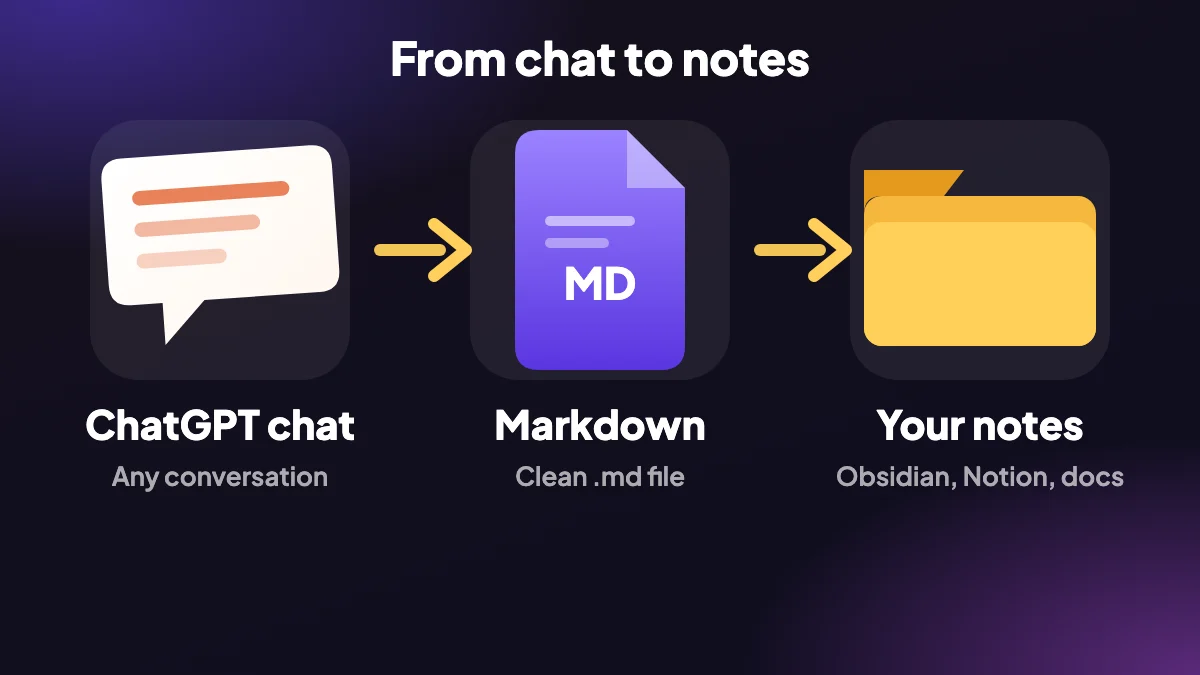
Копирование ответа ChatGPT вручную теряет форматирование и редко переживает вставку. ChatGPT Exporter читает переписку из собственных данных страницы ChatGPT, поэтому Markdown, который вы получаете, — это тот Markdown, что создал ChatGPT, а не догадка, восстановленная по странице.
Именно поэтому метки времени и цитаты получаются точными. Если чтение данных страницы когда-нибудь не удастся, расширение вернётся к чтению самой страницы, и файл вы всё равно получите.
2. Что попадает в ваш файл .md
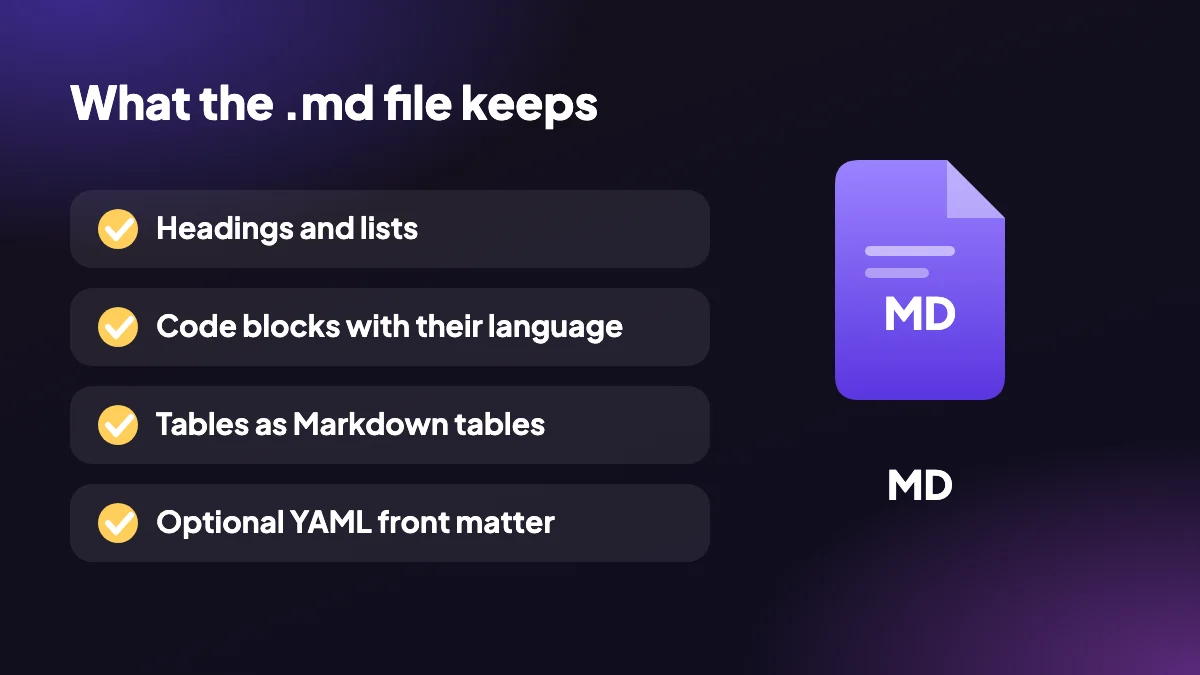
- Необязательный YAML front matter: добавьте блок front matter в начало файла для генераторов статических сайтов и приложений для заметок, которые его читают.
- Блоки кода с языком: блоки кода сохраняют метку языка, поэтому подсветка синтаксиса работает везде, где вы откроете файл.
- Таблицы, списки и ссылки: таблицы, вложенные списки, ссылки и изображения записываются как настоящий Markdown.
- Нумерованные источники: цитаты из веб-поиска становятся нумерованным списком источников, которые можно проследить.
- Ход мыслей: включайте рассуждения ChatGPT, когда они нужны, или не включайте.
- Математика в LaTeX: формулы сохраняются как LaTeX, чтобы отображаться в любом редакторе Markdown с поддержкой математики.
3. Как экспортировать ChatGPT в Markdown, шаг за шагом
Откройте переписку
Перейдите к чату на chatgpt.com и нажмите SELECT, если нужна только часть.
Выберите Markdown
Выберите Markdown на боковой панели или в меню EXPORT. При желании включите front matter в настройках.
Скачайте файл
Файл .md появится в папке загрузок с именем по вашему шаблону имени файла.
4. Зачем экспортировать ChatGPT в Markdown?
Markdown — это простой текст с лёгким форматированием: он открывается везде, чисто сравнивается в системе контроля версий и останется читаемым и через двадцать лет. Это естественный формат для заметок, документации, черновиков статей и файлов README, и его понимают большинство редакторов, вики и генераторов статических сайтов. Если читателям нужна страница для браузера, а не исходный текст, экспортируйте в HTML.
Файл Markdown легко искать, объединять и использовать повторно. Если вы ведёте базу знаний, ответ ChatGPT, сохранённый как .md, встаёт в неё сразу, с заголовками, списками и кодом. Если нужен оформленный документ для других людей, используйте ChatGPT в Word или ChatGPT в PDF.

5. Расширение ChatGPT в Markdown для Obsidian и заметок
Те, кто ищет Obsidian и ChatGPT, обычно хотят сохранять ответы как заметки. Включите необязательный YAML front matter, и каждый файл начнётся с блока метаданных, который могут читать приложения для заметок. Используйте шаблон имени файла и подпапку загрузок, чтобы экспорты собирались в одном месте, откуда их можно перенести или синхронизировать в хранилище.
Те же файлы подходят для VS Code, импорта в Notion, GitHub и генераторов статических сайтов. Если нужна лишь быстрая вставка, кнопка копирования помещает Markdown в буфер обмена, не создавая файл.
6. Экспорт переписки ChatGPT в Markdown: что сохраняется
Блоки кода сохраняют метку языка, таблицы и вложенные списки записываются как настоящий Markdown, а ссылки и изображения сохраняются. Формулы остаются LaTeX, цитаты из веб-поиска становятся нумерованным списком источников, и можно включить ход мыслей ChatGPT и точные метки времени каждого сообщения.
Поскольку расширение читает переписку из собственных данных страницы ChatGPT, Markdown — это то, что создал ChatGPT, а не догадка, восстановленная по странице. Всё работает в вашем браузере, как расширение Chrome для ChatGPT в Markdown, без загрузки данных и без аккаунта на бесплатном тарифе.
7. Как перенести чаты в приложение для заметок
Markdown — формат, который большинство приложений для заметок понимают «из коробки», поэтому он любимец тех, кто ведёт личную базу знаний. Несколько практических замечаний о самых распространённых:
- Obsidian. Сохраните файл .md прямо в папку вашего хранилища. Front matter станет свойствами, по которым можно искать и фильтровать, так что включите его, если помечаете заметки тегами.
- Notion. Используйте «Импорт» и выберите Markdown либо скопируйте Markdown и вставьте на страницу.
- Logseq и похожие аутлайнеры. Файлы Markdown работают, хотя сильно вложенные списки могут потребовать небольшой правки.
- Репозиторий кода. Положите файл в папку с документацией. Блоки кода сохраняют язык, поэтому подсветка работает на GitHub и в большинстве редакторов.
- Статический сайт. При включённом front matter многие генераторы могут использовать файл как запись после правки заголовка.
8. Как называть и упорядочивать файлы
Если оставить всё как есть, экспортированные файлы накапливаются плоским списком имён, которые имеют смысл один день, а потом перестают. Используйте шаблон имени файла, чтобы в каждое имя попадали дата и заголовок, и выбирайте подпапку загрузок на каждый проект, чтобы связанные чаты лежали вместе. Схема «год, месяц, тема» сортируется в нужном порядке и переживает перенос на другой компьютер.
Если вы будете искать по заметкам позже, поместите в заголовок ключевое слово, по которому будете искать. Чат «отладка cron-задачи на тестовом сервере» найти можно. Чат «Новый чат» — нет.
9. Как привести экспорт в порядок перед хранением
Сохранённый чат — это сырьё. Заметки, которые вы храните, — те, что вы отредактировали. Просмотрите файл и удалите неудачные заходы. Поставьте вверху резюме в одну строку. Добавьте ссылку на проект, к которому он относится. Если ответ цитирует источники, оставьте нумерованный список: это первое, что понадобится, если утверждение придётся проверять.
Полезно записать, что именно вы сделали с ответом. Заметка «применил второй подход, на больших файлах не сработало» через полгода ценнее исходного ответа модели.
10. Когда Markdown — не лучший выбор
Markdown — это простой текст с символами, поэтому отправлять его тем, кто им не пользуется, не стоит. Клиент увидит решётки и звёздочки вместо заголовков. Для людей используйте файл PDF или Word. Для разовой вставки копирование переписки быстрее, чем сохранение файла. А чтобы собрать всё в одном месте, см. как экспортировать все ваши переписки.
Частые вопросы
Как экспортировать ChatGPT в Markdown?
Откройте чат на chatgpt.com, выберите Markdown в меню EXPORT или на панели SELECT — файл .md скачается на ваш компьютер.
Есть ли расширение Chrome для ChatGPT в Markdown?
Да. ChatGPT Exporter — бесплатное расширение Chrome, которое экспортирует чаты в Markdown, а также в PDF, Word, HTML, текст, JSON, CSV и PNG.
Можно ли включить метки времени?
Да. Метки времени для каждого сообщения можно включить, и они берутся из собственных данных ChatGPT, поэтому точны.
Поддерживается ли YAML front matter для Obsidian?
Да. Включите front matter в настройках, и каждый файл начнётся с блока метаданных, который могут читать такие приложения, как Obsidian.
Сохраняют ли блоки кода свой язык?
Да. Блоки кода несут метку языка, поэтому подсветка синтаксиса работает везде, где вы откроете файл.
Можно ли скопировать Markdown вместо скачивания файла?
Да. Кнопка копирования помещает выбранное в буфер обмена в виде Markdown.
Работает ли это для длинных переписок?
Да. Можно экспортировать весь чат или только выбранные сообщения. Чтобы сохранить много чатов сразу, см. экспорт всех переписок.
Загружается ли что-нибудь при экспорте?
Нет. Файл создаётся в вашем браузере и сохраняется локально. На наши серверы ничего не отправляется.
Что такое Markdown и зачем он нужен?
Markdown — способ записи заголовков, списков и кода простым текстом с помощью несложных символов. Он открывается в любом редакторе и является родным форматом многих приложений для заметок.
Можно ли открыть файл Markdown без специальной программы?
Да. Его откроет любой текстовый редактор. Приложение или редактор Markdown показывает заголовки и списки отформатированными, а не символами.
Стоит ли включать YAML front matter?
Включайте, если используете инструмент, который его читает, например Obsidian или генератор статических сайтов. Иначе оставьте выключенным — файл будет чище.






