

Превратите диалог с ChatGPT в аккуратный PDF, которым удобно делиться, с нужными настройками страницы. Начать можно бесплатно, а ваш чат никогда не покидает браузер.
1. ChatGPT в PDF, который выглядит как оформленный документ, а не как скриншот
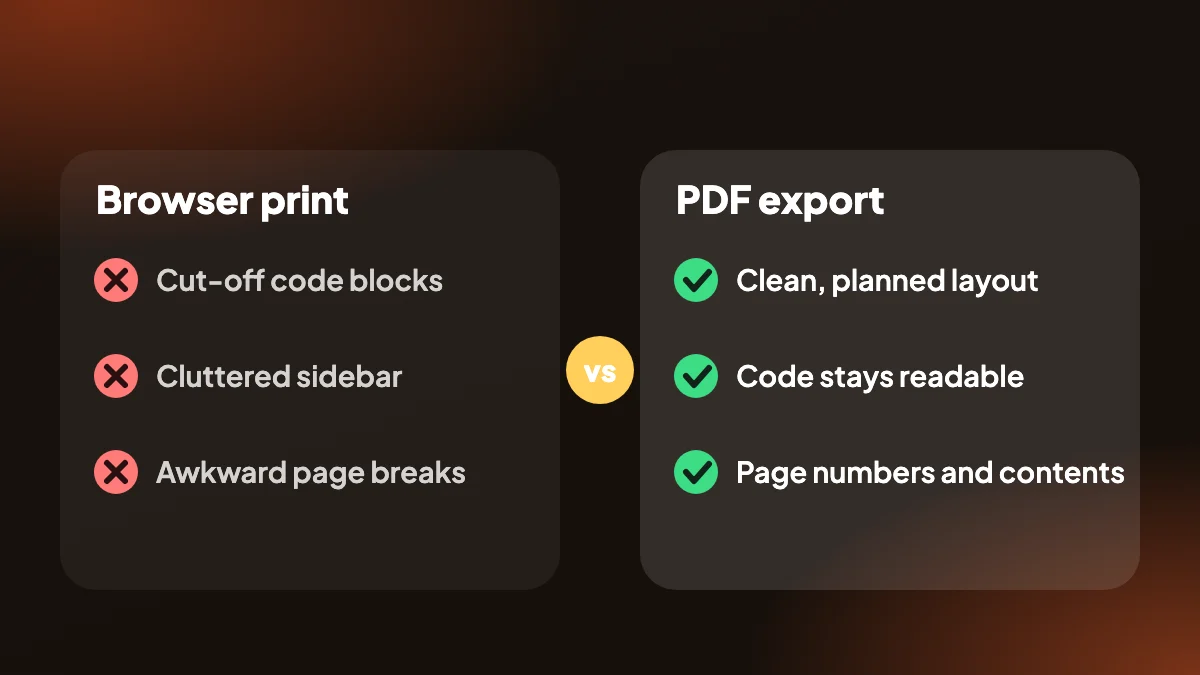
Если распечатать страницу ChatGPT из браузера, блоки кода обрежутся, боковая панель захламит лист, а разрывы страниц окажутся неудачными. ChatGPT Exporter собирает PDF из самого диалога, поэтому вы получаете чистый документ, где сообщения расположены так, как вы настроили.
Вы сами выбираете размер страницы, ориентацию и поля, светлую или тёмную тему, шрифты, а также включаете номера страниц или оглавление. Длинные ответы остаются читаемыми, а математика, написанная в LaTeX, набирается через KaTeX.
2. Параметры PDF, которыми вы управляете
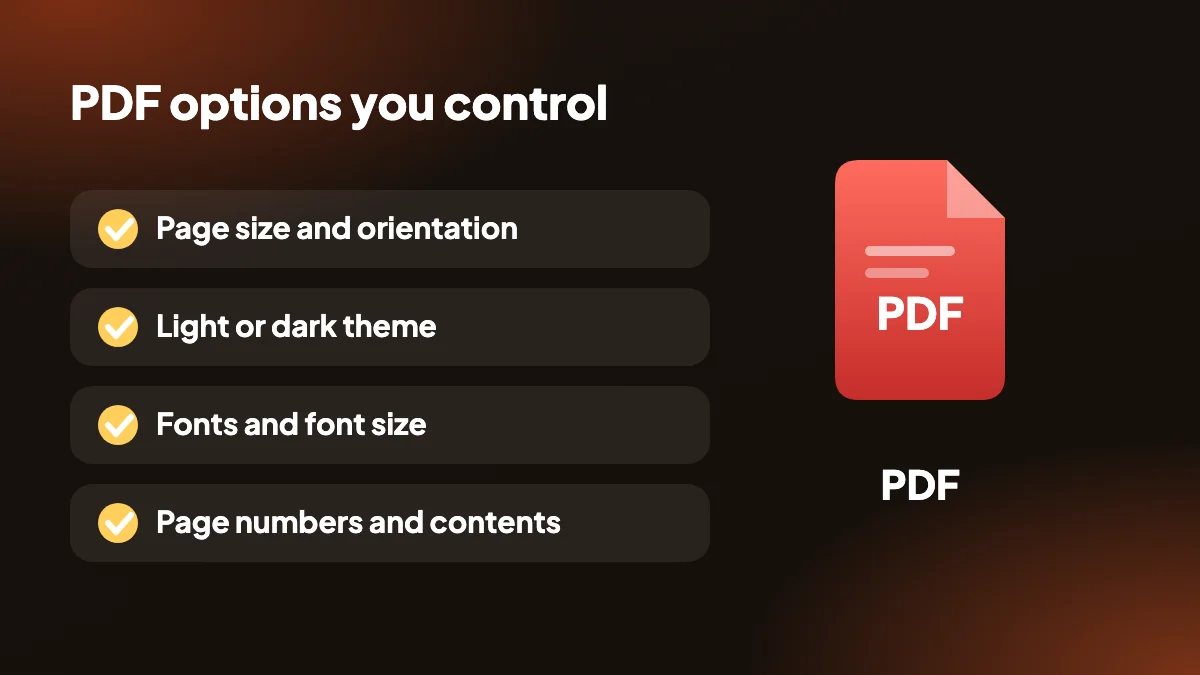
- Размер страницы и ориентация: задайте формат бумаги, переключайтесь между книжной и альбомной ориентацией и настраивайте поля.
- Светлая или тёмная тема: печатайте на белом для документов или оставьте тёмную тему для чтения с экрана.
- Шрифты: выберите семейство и размер шрифта, чтобы PDF соответствовал документу, который вы готовите.
- Номера страниц и оглавление: добавьте в длинные диалоги номера страниц и оглавление, чтобы по ним было легко ориентироваться.
- Разрыв страницы на каждый промпт: начинайте каждый свой промпт с новой страницы, это удобно для учебных конспектов и ревью.
- Математика KaTeX: формулы отображаются корректно, а не показываются сырым LaTeX.
3. Как экспортировать ChatGPT в PDF, шаг за шагом
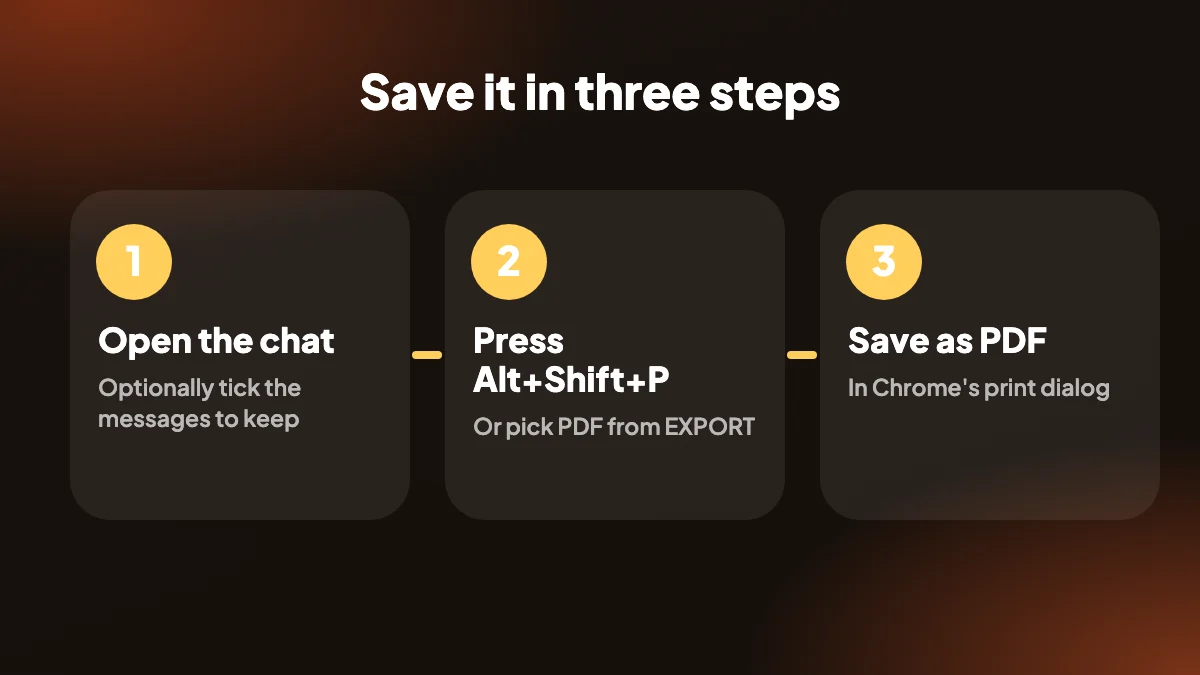
Откройте чат
Перейдите к диалогу на chatgpt.com. При желании нажмите SELECT, чтобы выбрать, какие сообщения попадут в PDF.
Нажмите Alt+Shift+P
Или выберите PDF в меню EXPORT. Расширение откроет страницу предпросмотра с применёнными настройками макета.
Сохраните как PDF
В диалоге печати Chrome выберите в качестве принтера «Сохранить как PDF» и сохраните файл.
4. Как сохраняется PDF
Экспорт в PDF проходит через диалог печати Chrome, поэтому в конце вы выбираете «Сохранить как PDF». Благодаря этому всё остаётся офлайн, и не нужно никаких дополнительных разрешений для браузера. По сравнению с другими форматами это на один клик больше.
5. Зачем экспортировать диалоги ChatGPT в PDF?
PDF — самый надёжный способ сохранить ответ ChatGPT. Он выглядит одинаково на любом устройстве, его нельзя случайно изменить, и открыть его может почти любой. Поэтому он подходит, чтобы отправить исследование коллеге, прикрепить объяснение к тикету, сохранить подготовку к встрече или хранить учебные заметки, которые можно читать офлайн.
Диалоги ChatGPT к тому же пропадают из виду. Чаты теряются в боковой панели, удаляются по ошибке или исчезают при смене аккаунта. Когда вы экспортируете диалог ChatGPT в PDF, у вас остаётся постоянная копия, которая не зависит от истории чатов. Если нужны все чаты, а не один, смотрите, как экспортировать все ваши диалоги ChatGPT.

6. Сохраняйте диалог ChatGPT как PDF, а не как скриншот
Скриншоты длинных чатов получаются размытыми, разбиваются на несколько изображений и не поддерживают поиск. Настоящий PDF сохраняет текст доступным для выделения и поиска, так что можно найти команду, скопировать абзац или перейти по ссылке. Блоки кода сохраняют форматирование, таблицы остаются выровненными, а изображения, созданные ChatGPT, встраиваются в файл. Нужна инструкция? Способы печати и для телефона охватывают печать из браузера, iPhone и Android.
Панель выбора позволяет скачать только ту часть чата, которая вам нужна. Отметьте нужные ответы, используйте пресет «Ответы», чтобы исключить ваши собственные промпты, или Shift+щелчок, чтобы выбрать диапазон. Когда это важно, можно также включить рассуждения ChatGPT, пронумерованные источники веб-поиска и документы Canvas. Если вместо документа нужна картинка, попробуйте ChatGPT в PNG или ChatGPT в HTML для самостоятельной веб-страницы.
7. Скачайте диалог ChatGPT в PDF за считаные секунды
Установите расширение, один раз перезагрузите ChatGPT, а затем нажмите Alt+Shift+P в любом чате. Ваши последние настройки запоминаются, поэтому после первого раза вся работа сводится к сочетанию клавиш и одному щелчку в диалоге печати.
Бесплатный тариф включает 5 полных и 7 одиночных экспортов в месяц во всех форматах, так что вы можете испытать скачивание ChatGPT в PDF на реальной работе, прежде чем что-либо решать. Нужен редактируемый файл? Попробуйте ChatGPT в Word, сравните все варианты в руководстве по форматам экспорта или прочитайте про бесплатное расширение Chrome для экспорта ChatGPT.
8. Настройки, с которых мы бы начали
Можно менять любую настройку PDF, но большинству людей достаточно определиться с несколькими. Вот значения по умолчанию, которые выбираем мы, и почему.
- Светлая тема для всего, что печатается или отправляется по почте. Её легче читать на бумаге, и она расходует меньше чернил.
- Книжная ориентация с обычными полями. Привычный макет, подходящий большинству читателей.
- Номера страниц всегда включены. В первый раз, когда кто-то скажет «смотрите страницу четыре», вы будете рады.
- Оглавление для длинных чатов. Оно превращает диалог из сорока сообщений в документ, по которому можно ориентироваться.
- Разрыв страницы на каждый промпт для учебных конспектов. Каждый вопрос начинается на отдельной странице, и остаётся место для записей.
- Переносите строки кода, если его будут читать, и не переносите, если будут копировать. Перенос оставляет длинные строки видимыми, а код без переноса проще вставить обратно.
9. Как поделиться PDF, не раскрыв лишнего
PDF — это полная запись всего, что вы выбрали, поэтому проверьте его, прежде чем он покинет ваш компьютер. Поищите в промптах имена, адреса электронной почты и данные компании, а также всё, что вы вставляли для контекста. Если часть чата личная, исключите её через SELECT, а не пытайтесь закрашивать потом.
Стоит также сохранить оригинал. Дайте файлу имя с датой и темой, чтобы «ChatGPT» с числом не стало названием документа, который переживёт диалог.
Частые вопросы
Как экспортировать диалог ChatGPT в PDF?
Откройте чат на chatgpt.com, нажмите Alt+Shift+P или выберите PDF в меню EXPORT, затем выберите «Сохранить как PDF» в диалоге печати Chrome и сохраните файл.
Есть ли бесплатный конвертер ChatGPT в PDF?
Да. У ChatGPT Exporter есть бесплатный тариф с 5 полными и 7 одиночными экспортами в месяц, включая PDF. О платных тарифах, снимающих месячный лимит, смотрите на странице цен.
Можно ли экспортировать в PDF только несколько сообщений?
Да. Через SELECT отметьте только нужные сообщения или выберите диапазон с помощью Shift+щелчка, затем экспортируйте как PDF.
Включает ли PDF блоки кода и таблицы?
Да. Блоки кода, таблицы, списки, ссылки и изображения включены, и вы можете выбрать, переносить ли строки кода.
Почему открывается диалог печати?
Для экспорта в PDF используется собственный диалог печати Chrome. Выберите «Сохранить как PDF» в качестве назначения, чтобы создать файл локально.
Загружается ли мой диалог, когда я сохраняю ChatGPT как PDF?
Нет. PDF создаётся в вашем браузере и сохраняется на вашем компьютере. На наши серверы ничего не отправляется.
Можно ли сохранить PDF из ChatGPT на телефоне?
Расширение работает только в Chrome на компьютере. На телефоне откройте чат в браузере и используйте его функцию «Поделиться» или «Печать», чтобы сохранить страницу как PDF. Руководство по печати и телефону показывает способ для iPhone.
Можно ли добавить в PDF номера страниц или оглавление?
Да. Обе опции есть в настройках вместе с размером страницы, ориентацией, полями, темой и шрифтами.
Какого размера будет мой PDF из ChatGPT?
Чаты только с текстом небольшие. Диалоги с большим количеством изображений крупнее, потому что изображения встраиваются в файл.
Можно ли использовать ChatGPT в PDF в Firefox или Safari?
Расширение предназначено для Chrome на компьютере. В других браузерах используйте диалог печати, который описан в нашем руководстве по сохранению диалога в PDF без расширения.






