

按你选择的页面设置,把一段 ChatGPT 对话变成整洁、便于分享的 PDF。可免费开始,你的聊天内容不会离开浏览器。
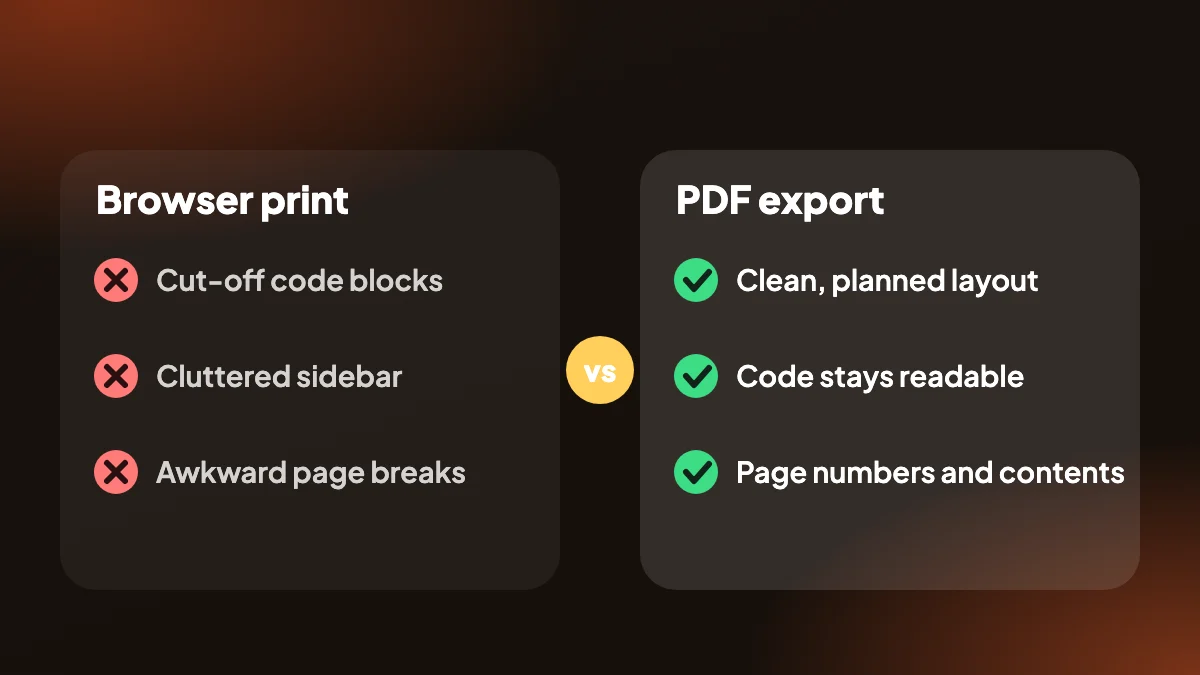
1. 看起来经过设计的 ChatGPT 转 PDF,而不是截图
从浏览器打印 ChatGPT 页面,会得到被截断的代码块、杂乱的侧边栏和尴尬的分页。ChatGPT Exporter 直接用对话本身生成 PDF,所以你得到的是一份干净的文档,消息按你设置的方式排列。
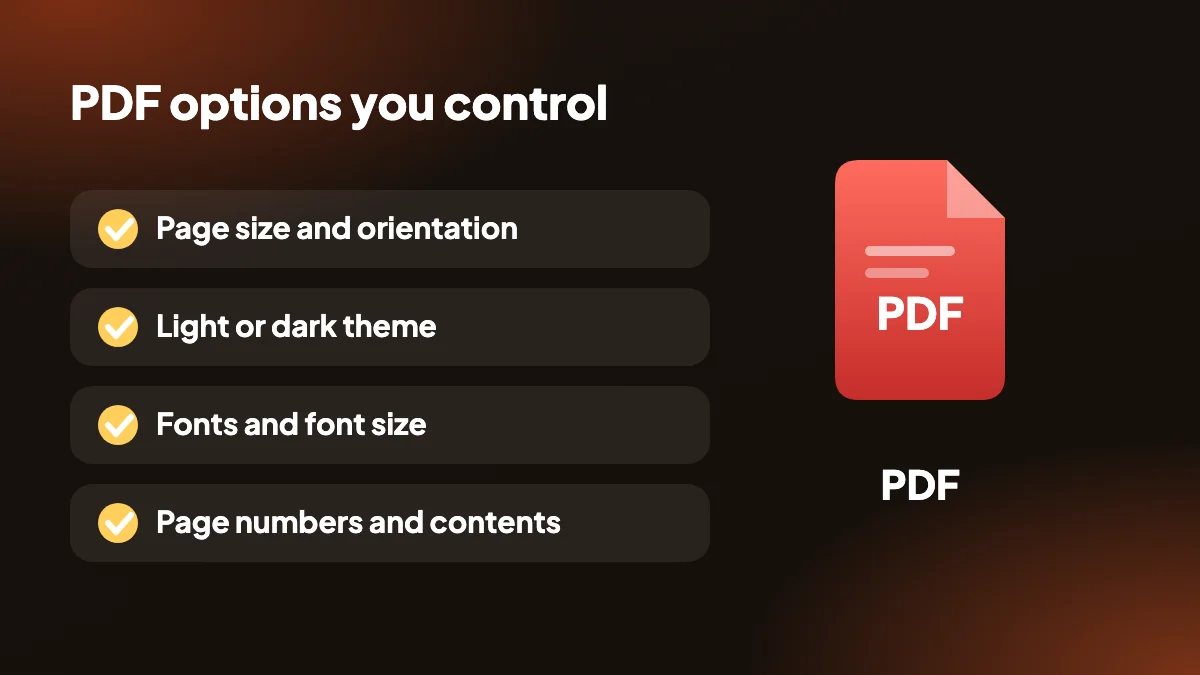
页面大小、方向和边距由你决定,可以选择浅色或深色主题、挑选字体,并开启页码或目录。长回答依然易读,用 LaTeX 写的数学公式则由 KaTeX 排版。
2. 你可以控制的 PDF 选项
- 页面大小和方向:设置纸张尺寸,在纵向和横向之间切换,并调整边距。
- 浅色或深色主题:文档用白底打印,也可以保留深色主题用于屏幕阅读。
- 字体:选择字体和字号,让 PDF 与你正在制作的文档保持一致。
- 页码和目录:给长对话添加页码和目录,方便浏览。
- 每个提示词一个分页:让你的每个提示词都从新的一页开始,适合学习笔记和审阅。
- KaTeX 数学公式:公式能正确渲染,而不是显示原始 LaTeX。
3. 如何把 ChatGPT 导出为 PDF,分步说明
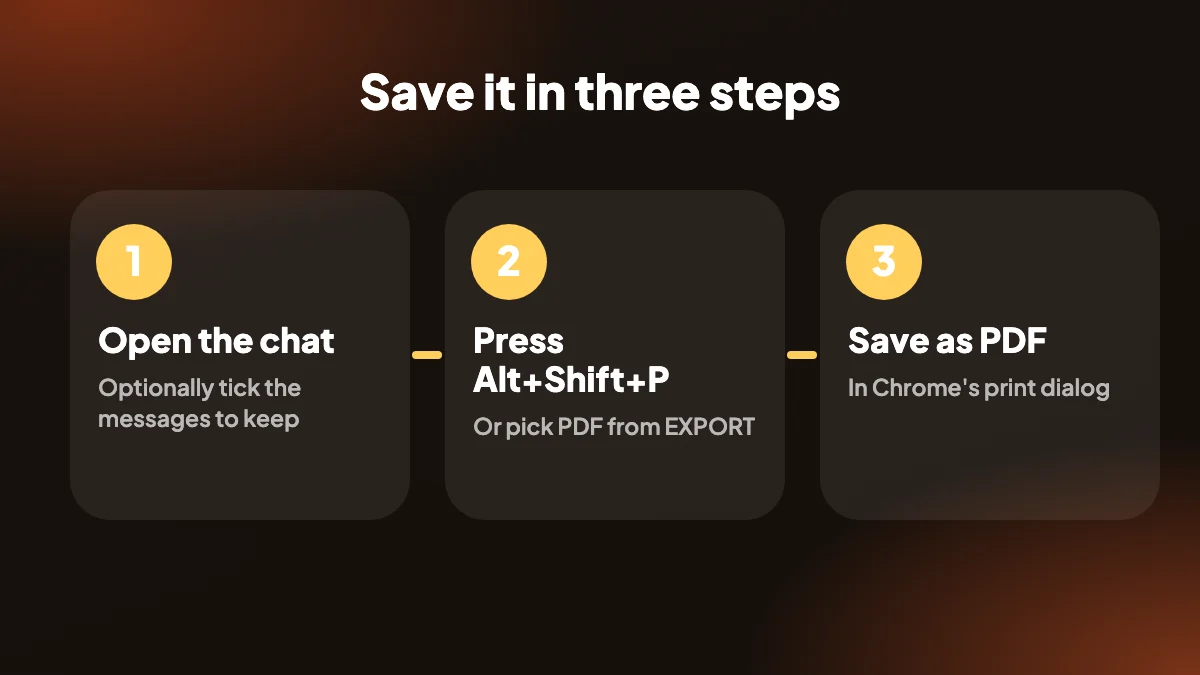
打开聊天
在 chatgpt.com 上打开对话。你也可以点击 SELECT,选择哪些消息进入 PDF。
按 Alt+Shift+P
或者在 EXPORT 菜单中选择 PDF。扩展会打开一个已应用你版式设置的预览页面。
另存为 PDF
在 Chrome 的打印对话框中,把目标设为“另存为 PDF”,然后保存文件。
4. PDF 是如何保存的
PDF 导出会经过 Chrome 的打印对话框,所以最后你要选择“另存为 PDF”。这样一切都在离线状态下完成,也不需要任何额外的浏览器权限。与其他格式相比,多了一次点击。
5. 为什么要把 ChatGPT 对话导出为 PDF?
PDF 是保存 ChatGPT 回答最稳妥的方式。它在任何设备上看起来都一样,不会被误改,几乎人人都能打开。因此它适合把研究结果发给同事、把说明附在工单上、归档会议准备材料,或保存可离线阅读的学习笔记。
ChatGPT 对话也会从视线中消失。聊天会淹没在侧边栏里,被误删,或者在你切换账号时丢失。把 ChatGPT 对话导出为 PDF 后,你就拥有一份不依赖聊天记录的永久副本。如果你需要的是全部聊天而不是一条,请参阅如何导出你所有的 ChatGPT 对话。

6. 把 ChatGPT 对话保存为 PDF,而不是截图
长聊天的截图模糊、被拆成多张图片,也无法搜索。真正的 PDF 保持文本可选择、可搜索,所以你可以查找命令、复制段落或点击链接。代码块保留格式,表格保持对齐,ChatGPT 生成的图片也会嵌入文件。想看指南?打印和手机方法涵盖了浏览器打印、iPhone 和 Android。
选择面板让你只下载需要的那部分聊天。勾选你想要的回答,用“回答”预设排除你自己的提示词,或者按住 Shift 点击选择一个范围。需要时,你还可以包含 ChatGPT 的推理过程、网页搜索带编号的来源以及 Canvas 文档。如果你想要的是图片而不是文档,可以试试 ChatGPT 转 PNG,或者用 ChatGPT 转 HTML 得到一个独立的网页。
7. 几秒内把 ChatGPT 对话下载为 PDF
安装扩展,刷新一次 ChatGPT,然后在任意聊天中按 Alt+Shift+P。你最近的设置会被记住,所以第一次之后,所有工作就是一个快捷键,加上打印对话框里的一次点击。
免费方案每月包含 5 次完整导出和 7 次单条导出,适用于所有格式,所以你可以先在真实工作中试用 ChatGPT PDF 下载,再决定要不要升级。想要可编辑的文件?试试 ChatGPT 转 Word,在导出格式指南中比较所有选项,或者阅读免费的 ChatGPT 导出 Chrome 扩展。
8. 我们会从这些设置开始
你可以更改任何 PDF 设置,但大多数人只需要决定其中几项。下面是我们会选的默认值,以及原因。
- 凡是要打印或通过邮件发送的内容,用浅色主题。纸上更易读,也更省墨。
- 纵向页面,常规边距。大多数读者熟悉的版式。
- 页码始终开启。第一次有人说“看第四页”时,你会庆幸有它。
- 长聊天加目录。它把一段四十条消息的对话变成可以浏览的内容。
- 学习笔记每个提示词一个分页。每个问题从自己的一页开始,还留有书写空间。
- 代码给人看时自动换行,给人复制时不要换行。换行让长行保持可见,不换行的代码更容易粘贴回去。
9. 分享 PDF 而不过度暴露信息
PDF 是你所选内容的完整记录,所以在它离开你的电脑之前先检查一遍。留意提示词里的姓名、邮箱地址和公司信息,以及你为提供上下文而粘贴的任何内容。如果聊天的某一部分是私密的,请用 SELECT 把它排除在外,而不是事后再去遮盖。
保留原件也值得一做。给文件起一个包含日期和主题的名字,免得“ChatGPT”加一个数字变成一份比对话存活更久的文档的标题。
常见问题
如何把 ChatGPT 对话导出为 PDF?
在 chatgpt.com 上打开聊天,按 Alt+Shift+P 或在 EXPORT 菜单中选择 PDF,然后在 Chrome 的打印对话框中选择“另存为 PDF”并保存文件。
有免费的 ChatGPT 转 PDF 转换器吗?
有。ChatGPT Exporter 提供免费方案,每月包含 5 次完整导出和 7 次单条导出,包括 PDF。取消每月限制的付费方案请见定价。
可以只导出几条消息为 PDF 吗?
可以。使用 SELECT 只勾选你想要的消息,或按住 Shift 点击选择一个范围,然后导出为 PDF。
PDF 包含代码块和表格吗?
包含。代码块、表格、列表、链接和图片都会包含在内,并且你可以选择代码是否自动换行。
为什么会打开打印对话框?
PDF 导出使用 Chrome 自带的打印对话框。选择“另存为 PDF”作为目标,即可在本地创建文件。
把 ChatGPT 保存为 PDF 时,我的对话会被上传吗?
不会。PDF 在你的浏览器中生成,并保存在你的电脑上。不会向我们的服务器发送任何内容。
可以在手机上保存 ChatGPT 的 PDF 吗?
该扩展只适用于桌面版 Chrome。在手机上,请在浏览器中打开聊天,并使用它的分享或打印选项把页面保存为 PDF。打印和手机指南介绍了 iPhone 上的方法。
可以给 PDF 添加页码或目录吗?
可以。两者都是设置中的选项,与页面大小、方向、边距、主题和字体并列。
我的 ChatGPT PDF 会有多大?
纯文本聊天很小。含大量图片的对话会更大,因为图片会嵌入文件中。
可以在 Firefox 或 Safari 中使用 ChatGPT 转 PDF 吗?
该扩展适用于桌面版 Chrome。在其他浏览器中,请使用打印对话框,我们关于不使用扩展把对话保存为 PDF 的指南对此有介绍。






