
Chrome 扩展 · 免费安装
一键导出任何 Grok 对话
将整个对话或只选取的消息保存为 PDF、Word、Markdown 等格式。标题、表格、代码和公式原样保留,无需复制粘贴。
免费方案 · 无需账号即可开始 · 在桌面版 Chrome 中本地运行
- 一键导出
- 保留表格和代码
- 免费开始使用

- 一键导出
- 保留表格和代码
- 免费开始使用

- 逐条勾选消息
- 预设:回答、提问
- Shift+点击选择范围

- PDF、Word、Markdown
- HTML、JSON、CSV、PNG
- 也可复制为文本
- 页面大小和页边距
- 字体、浅色或深色
- 页码和目录
使用方法
如何导出 Grok 对话
从打开的对话到保存文件,只需五个简单步骤,大约一分钟。
打开你的对话
前往 grok.com,打开要保存的对话。SELECT 和 EXPORT 按钮会出现在右下角。
选择要导出的内容
按原样导出整个对话,或点击 SELECT,只勾选你需要的消息。
选择格式
点开 EXPORT 旁边的箭头,选择 PDF、Word、Markdown、HTML、JSON、CSV 或 PNG。
调整版式
可选:设置页面大小、字体、主题,以及要包含的内容,例如推理过程或来源。
点击 EXPORT
大多数格式会立即下载。导出 PDF 时,请在打印窗口中选择“另存为 PDF”。
格式
选择导出格式
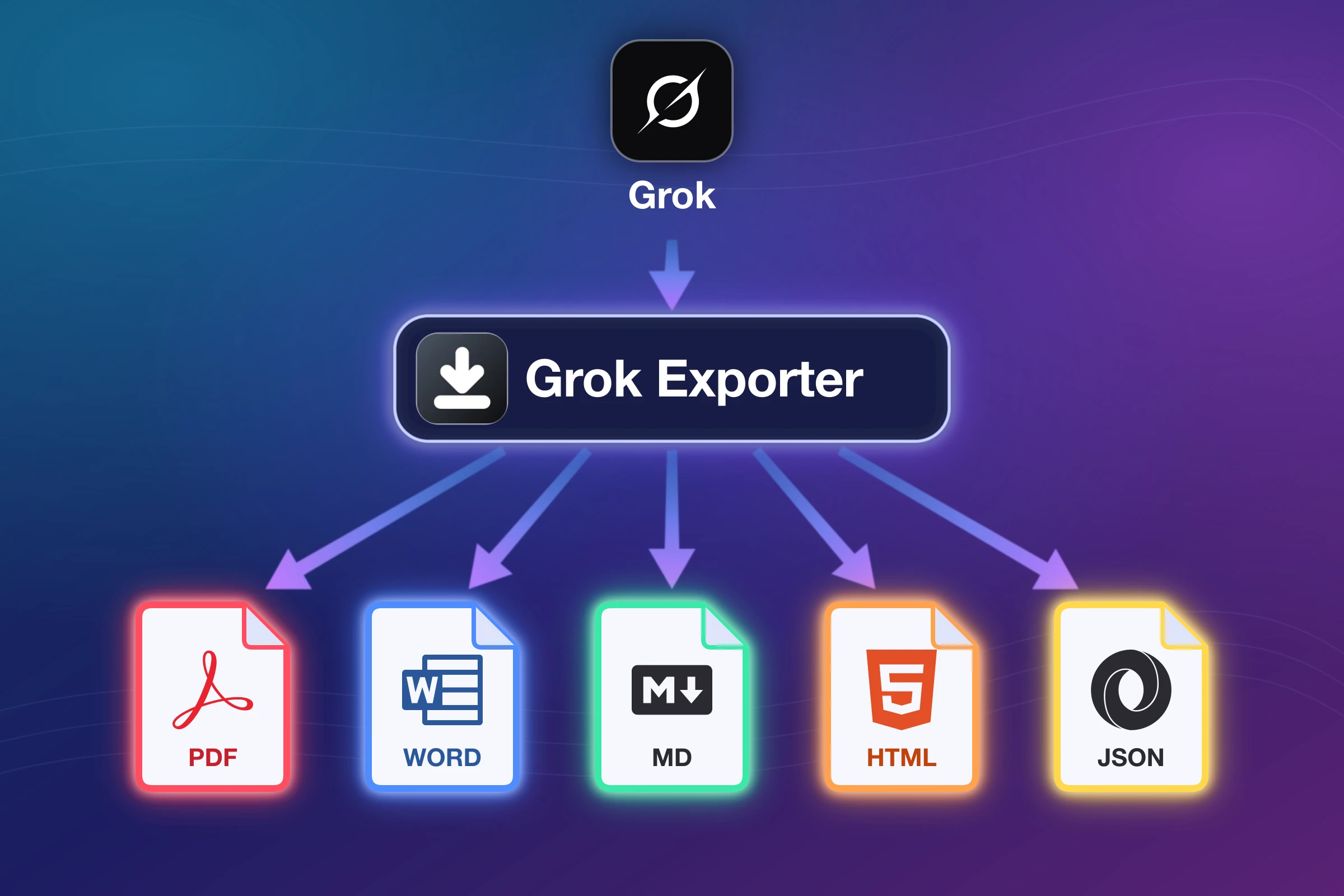
一个扩展,七种格式。选一个适合对话下一步用途的格式。
- PDF把干净的只读副本分享给客户、老师或同事。
- Word在 Word、Pages 或 Google Docs 中像普通文档一样编辑对话。
- Markdown带着完整格式放进 Obsidian、Notion 或你的文档。
- HTML保存为单个独立的网页,随处都能打开。
- JSON把对话用于脚本、应用和分析。
- CSV在 Excel 或 Google 表格中把每条消息打开为一行。
- PNG把对话作为图片贴到幻灯片、帖子或工单中。
- 还有更多一键复制为文本、富文本、JSON 或 CSV。比较所有格式
功能
灵活的导出,让内容井然有序
保存整个对话或只保存需要的部分,标题、表格、代码和公式都保持原样。
导出完整对话
一次保存整个研究讨论、项目记录或客户沟通,每条消息按顺序排列。无需滚动,也不用一段一段地复制。
导出 Grok 对话 只导出你需要的
逐条勾选消息,用 Shift+点击选择范围,或使用“仅回答”等预设。去掉闲聊,只保留值得保存的部分。
只选你需要的内容 按你的想法呈现
选择页面大小、页边距、字体和主题,并决定是否包含推理过程、来源和 Canvas 文档。设置一次,以后反复使用。
自定义版式和主题 将 Grok 导出为 Word - 一键导出
- 保留标题和列表
- 可在 Word 中编辑
保留对话结构
标题、粗体、列表和表格在每种导出格式中都保持整齐,保存文件后需要整理的地方更少。
支持代码、公式、表格和图片
技术内容完整呈现:代码块保留语言,公式在 PDF 中正确排版,表格和图片依然清晰易读。
将 Grok 导出为 PDF - 一键导出
- 代码、公式和表格
- 可直接分享
评价
Grok Exporter 用户评价
感谢你们。用这个 Grok Exporter Chrome 扩展,我可以很轻松地导出 Grok 对话。对于像我这样用 Grok 做研究、规划或日常工作的人来说,保存对话是工作流程中很有用的一环。我非常喜欢它,因为它让我能保存自己的 Grok 对话。
译自英文原文
Rajan Kumar Singh
2026年10月16日
我当时在 Google 上搜索“如何保存 Grok 对话”。找到了这个,是把 Grok 保存为 PDF 的一个非常方便的选择。这个扩展帮我把对话导出为 PDF 格式。它也有其他格式,但我最常用的是 Grok 转 PDF。
译自英文原文
Prabhat Singh
2026年10月16日
我真的很喜欢 Grok Exporter 这个工具,可以把 Grok 对话保存为不同格式。它支持 PDF、Word、Markdown、HTML、JSON、CSV、PNG 和文本,能满足各种需求。一个 Chrome 扩展里有多种导出选项很方便。我之前试过很多扩展,但没有一个真正好用。
译自英文原文
Kapil Yadav
2026年10月16日
常见问题
常见问题解答
如何导出 Grok 对话?
安装 Grok Exporter Chrome 扩展,刷新 Grok,打开一个对话,然后点击右下角的 EXPORT。通过旁边的箭头选择格式。请参阅分步指南。
Grok Exporter 免费吗?
是的,有免费方案,每月额度为 5 次完整导出和 7 次单条导出,支持所有格式。月度方案($8)、年度方案($48)和一次性付费的 Lifetime 方案($79)不限次数。请参阅价格。
可以只导出部分消息吗?
可以。点击 SELECT,勾选想要的消息或用 Shift+点击选择范围,然后导出。“回答”预设只保留 Grok 的回复。
会保留代码块、表格和公式吗?
会。标题、列表、表格、代码块、链接和图片都会保留。公式在 PDF 中会排版;在 Word 中以 LaTeX 文本保存。
我的对话会被上传到某处吗?
不会。文件在你的浏览器中生成,扩展只与 grok.com 通信。每项权限请参阅隐私政策。
可以导出很长的对话吗?
可以。扩展会从页面读取完整对话,所以长对话也能导出为一个文件。若要一次保存多个对话,请参阅导出所有对话。
Grok 改版后会怎样?
页面布局变化时,扩展会随之更新。如果更新后按钮不见了,请查看Grok 导出无法使用。



