
Chrome 확장 프로그램 · 무료 설치
모든 Grok 대화를 한 번의 클릭으로 내보내세요
전체 채팅이나 선택한 메시지만 PDF, Word, Markdown 등으로 저장하세요. 제목, 표, 코드, 수식이 그대로 유지되며 복사해서 붙여넣을 필요가 없습니다.
무료 플랜 · 시작할 때 계정 불필요 · 데스크톱 Chrome에서 로컬로 실행
- 한 번의 클릭으로 내보내기
- 표와 코드 유지
- 무료로 시작

- 한 번의 클릭으로 내보내기
- 표와 코드 유지
- 무료로 시작

- 메시지를 하나씩 체크
- 프리셋: 답변, 질문
- Shift+클릭으로 범위 선택

- PDF, Word, Markdown
- HTML, JSON, CSV, PNG
- 텍스트로 복사도 가능
- 페이지 크기와 여백
- 글꼴, 라이트 또는 다크
- 페이지 번호와 목차
사용 방법
Grok 대화를 내보내는 방법
열려 있는 채팅에서 저장된 파일까지 다섯 가지 간단한 단계입니다. 약 1분이면 충분합니다.
대화 열기
grok.com에서 저장할 채팅을 엽니다. 오른쪽 아래에 SELECT와 EXPORT 버튼이 나타납니다.
내보낼 내용 선택
채팅 전체를 그대로 내보내거나, SELECT를 클릭해 필요한 메시지만 체크하세요.
형식 선택
EXPORT 옆 화살표를 열고 PDF, Word, Markdown, HTML, JSON, CSV 또는 PNG를 선택하세요.
레이아웃 조정
선택 사항: 페이지 크기, 글꼴, 테마와 추론·출처 같은 포함 항목을 설정하세요.
EXPORT 누르기
대부분의 형식은 바로 다운로드됩니다. PDF는 인쇄 창에서 'PDF로 저장'을 선택하세요.
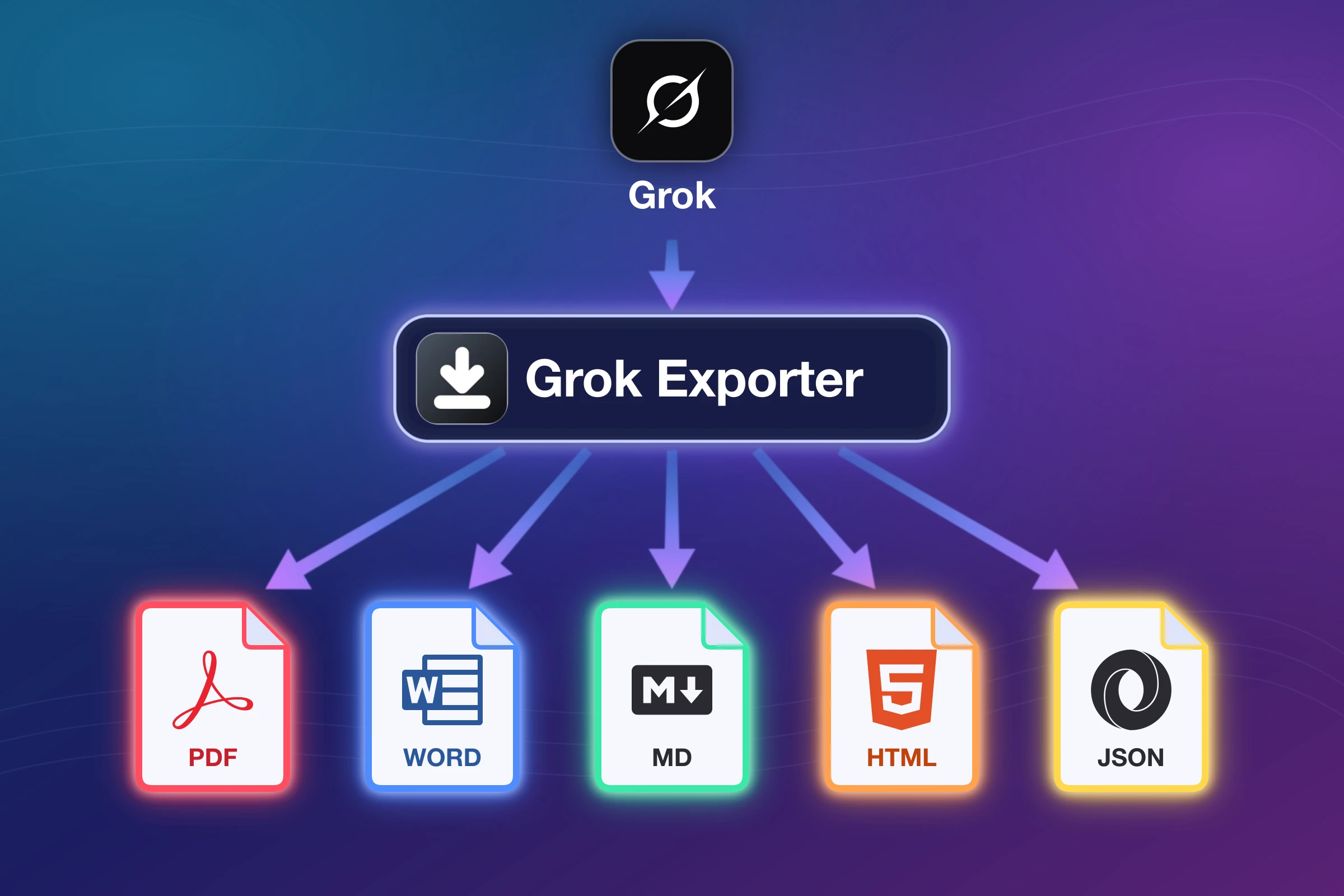
형식
내보내기 형식 선택
확장 프로그램 하나, 일곱 가지 형식. 대화를 다음에 쓸 곳에 맞는 형식을 고르세요.
- PDF고객, 선생님, 팀원에게 깔끔한 읽기 전용 사본을 공유하세요.
- WordWord, Pages, Google Docs에서 일반 문서처럼 채팅을 편집하세요.
- Markdown서식을 그대로 유지한 채 Obsidian, Notion, 문서에 옮기세요.
- HTML어디서든 열리는 독립형 웹 페이지 하나로 보관하세요.
- JSON대화를 스크립트, 앱, 분석에 활용하세요.
- CSVExcel이나 Google 스프레드시트에서 메시지를 한 줄씩 여세요.
- PNG슬라이드, 게시물, 티켓에 채팅을 이미지로 올리세요.
- 그 밖에도한 번의 클릭으로 텍스트, 서식 있는 텍스트, JSON, CSV로 복사하세요. 모든 형식 비교
기능
콘텐츠를 깔끔하게 유지하는 유연한 내보내기
채팅 전체나 필요한 부분만 저장하세요. 제목, 표, 코드, 수식은 그대로 유지됩니다.
전체 대화 내보내기
리서치 스레드, 프로젝트 기록, 고객과의 대화를 모든 메시지가 순서대로 담긴 채 한 번에 저장하세요. 스크롤도, 부분별 복사도 필요 없습니다.
Grok 대화 내보내기 필요한 것만 내보내기
메시지를 하나씩 체크하거나, Shift+클릭으로 범위를 고르거나, '답변만' 같은 프리셋을 사용하세요. 잡담은 빼고 저장할 가치가 있는 부분만 남기세요.
필요한 것만 선택 원하는 모습으로 만들기
페이지 크기, 여백, 글꼴, 테마를 고르고 추론, 출처, Canvas 문서를 포함할지 정하세요. 선택은 한 번 저장해 두고 계속 쓸 수 있습니다.
레이아웃과 테마 맞춤 설정 Grok를 Word로 내보내기 - 한 번의 클릭으로 내보내기
- 제목과 목록 유지
- Word에서 편집 가능
대화 구조 유지
제목, 굵은 글씨, 목록, 표가 모든 내보내기 형식에서 정돈된 상태로 유지되어 저장 후 손볼 일이 줄어듭니다.
코드, 수식, 표, 이미지 지원
기술 콘텐츠도 그대로 전달됩니다. 코드 블록은 언어를 유지하고, 수식은 PDF에서 깔끔하게 조판되며, 표와 이미지도 읽기 쉽게 유지됩니다.
Grok를 PDF로 내보내기 - 한 번의 클릭으로 내보내기
- 코드, 수식, 표 지원
- 바로 공유 가능
리뷰
Grok Exporter 사용자 리뷰
감사합니다. 이 Grok Exporter Chrome 확장 프로그램으로 Grok 대화를 아주 쉽게 내보낼 수 있습니다. 저처럼 조사, 계획, 일상 업무에 Grok를 쓰는 사람들에게 대화를 저장하는 일은 작업 흐름에서 유용한 부분이 될 수 있습니다. Grok 대화를 저장할 수 있어서 정말 마음에 듭니다.
영어 원문에서 번역
Rajan Kumar Singh
2026. 10. 16.
Google에서 «Grok 대화 저장하는 방법»을 검색하다가 이것을 찾았습니다. Grok를 PDF로 저장하는 아주 편리한 방법입니다. 이 확장 프로그램 덕분에 대화를 PDF 형식으로 내보낼 수 있습니다. 다른 형식도 있지만 제가 가장 많이 쓰는 것은 Grok를 PDF로 내보내는 기능입니다.
영어 원문에서 번역
Prabhat Singh
2026. 10. 16.
Grok 대화를 여러 형식으로 저장해 주는 이 Grok Exporter 도구가 정말 마음에 듭니다. PDF, Word, Markdown, HTML, JSON, CSV, PNG, 텍스트를 지원해서 다양한 용도에 쓸 수 있습니다. 하나의 Chrome 확장 프로그램에 여러 내보내기 옵션이 있어 편리합니다. 전에 많은 확장 프로그램을 써 봤지만 제대로 작동하는 것이 없었습니다.
영어 원문에서 번역
Kapil Yadav
2026. 10. 16.
FAQ
자주 묻는 질문
Grok 대화는 어떻게 내보내나요?
Grok Exporter Chrome 확장 프로그램을 설치하고 Grok를 새로고침한 뒤 채팅을 열어 오른쪽 아래의 EXPORT를 누르세요. 옆 화살표에서 형식을 선택합니다. 단계별 가이드를 참고하세요.
Grok Exporter는 무료인가요?
네, 모든 형식에서 월별 한도(전체 내보내기 5회, 단일 내보내기 7회)가 있는 무료 플랜이 있습니다. 월간($8), 연간($48), 일회성 결제 Lifetime($79) 플랜은 한도가 없습니다. 가격을 참고하세요.
일부 메시지만 내보낼 수 있나요?
네. SELECT를 클릭하고 원하는 메시지를 체크하거나 Shift+클릭으로 범위를 고른 뒤 내보내세요. '답변' 프리셋은 Grok의 답변만 남깁니다.
코드 블록, 표, 수식이 유지되나요?
네. 제목, 목록, 표, 코드 블록, 링크, 이미지가 그대로 옮겨집니다. 수식은 PDF에서는 조판되고, Word에서는 LaTeX 텍스트로 저장됩니다.
내 대화가 어딘가에 업로드되나요?
아니요. 파일은 브라우저 안에서 만들어지며 확장 프로그램은 grok.com과만 통신합니다. 모든 권한은 개인정보 처리방침에서 확인하세요.
긴 대화도 내보낼 수 있나요?
네. 확장 프로그램이 페이지에서 대화 전체를 읽기 때문에 긴 채팅도 파일 하나로 내보낼 수 있습니다. 여러 채팅을 한꺼번에 저장하려면 모든 대화 내보내기를 참고하세요.
Grok가 웹사이트를 바꾸면 어떻게 되나요?
페이지 레이아웃이 바뀌면 확장 프로그램도 업데이트됩니다. 업데이트 후 버튼이 사라졌다면 Grok 내보내기가 작동하지 않을 때를 확인하세요.




Grok Exporter를 설치하고 다음 대화를 저장하세요
무료로 시작하세요. Chrome에서 작동합니다. 계정이 필요 없고 어떤 데이터도 브라우저 밖으로 나가지 않습니다.