

ChatGPT Exporter 是一款免费的 Chrome 扩展,可把任何 ChatGPT 对话保存为 PDF、Word 文档、Markdown 等。一切都在你的浏览器中完成。
1. 为什么要用 ChatGPT 导出扩展?
ChatGPT 没有内置按钮可以把单段对话保存为文档。官方数据导出会通过邮件发给你一个包含所有聊天的大存档,既慢又难读。ChatGPT 导出扩展通过在你已经所在的页面上添加按钮来解决这个问题,让你在几秒内保存一段聊天或几条消息。
从浏览器打印页面是常见的变通办法,但它会截断代码块、保留侧边栏,并在尴尬的位置分页。ChatGPT Exporter 直接用对话本身生成文件,因此你的标题、列表、表格、代码和链接都能完整呈现。它是为想要整洁文档而不是截图的人准备的 ChatGPT 对话下载器。
由于它是在本地运行的 ChatGPT 导出浏览器扩展,不会上传任何内容。没有服务器,也不对你的聊天做分析,当对话包含客户工作、源代码或私人笔记时,这一点很重要。
2. 把 ChatGPT 导出为 PDF、Word 等
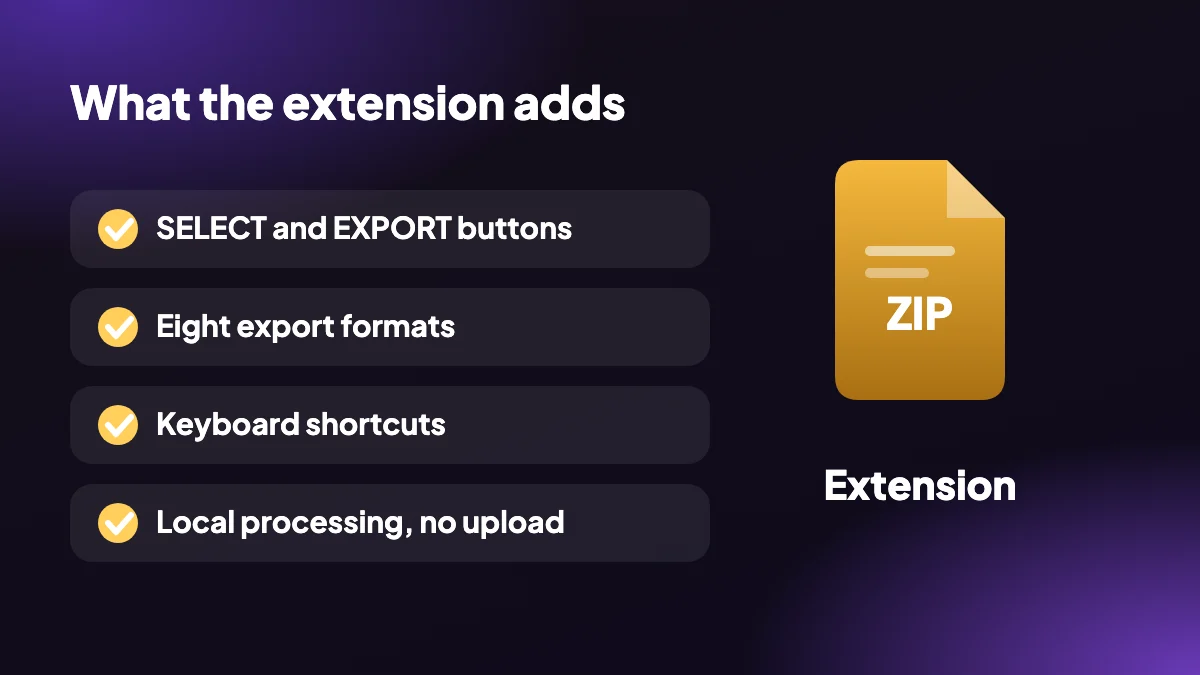
一款 ChatGPT 转 PDF 浏览器扩展兼 Word 导出工具,另外还内置六种格式。在导出格式指南中比较它们。
- 另存为 PDF:选择页面大小、边距、主题、字体、页码和目录,得到干净的 PDF。
- 导出到 Word:得到可编辑的 .docx 文件,可在 Word、Pages 或 Google 文档中打开。
- Markdown、HTML、文本:笔记用 Markdown,网页用单文件 HTML,只需要文字时用纯文本。
- JSON、CSV 和 PNG:面向开发者的结构化数据、用于分析的电子表格行,或用于分享的图片。
- 选择消息:勾选你想要的消息,或使用全部、问题、回答、无和反选预设。
- 批量导出为 ZIP:一次下载多段对话到一个 ZIP,而不是一个一个地下载。

3. 如何安装和使用扩展
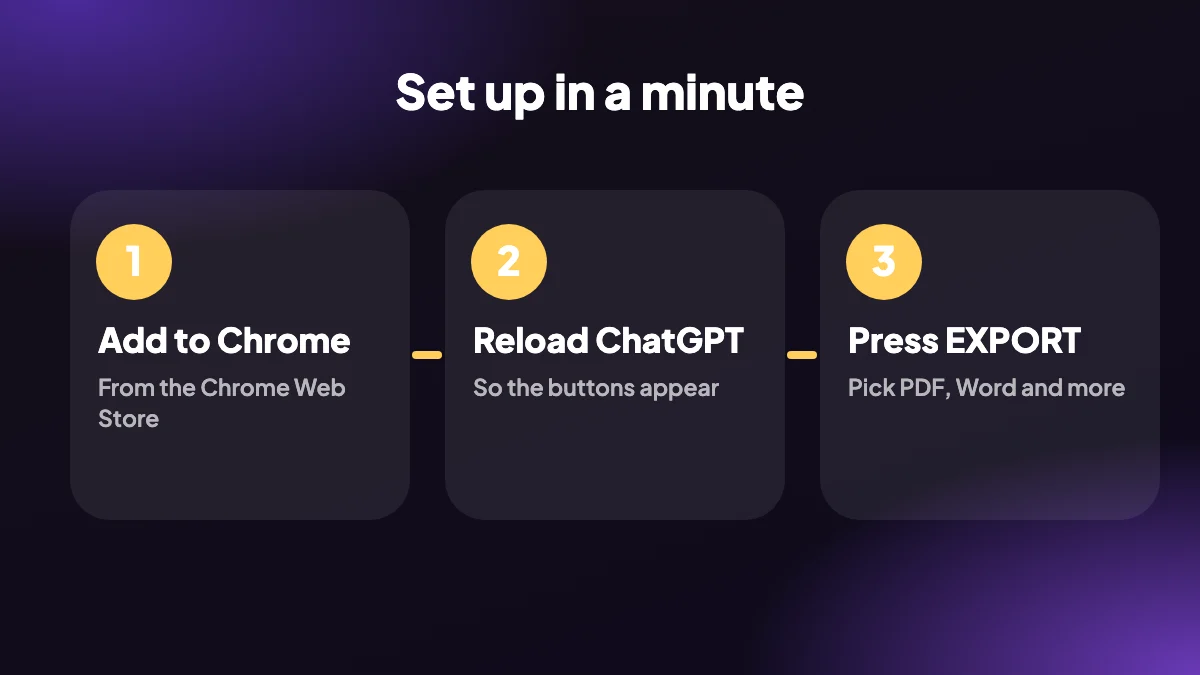
无论你想要的是 ChatGPT 转 PDF 的 Chrome 扩展,还是想要把 ChatGPT 保存为 PDF 和 Word 的办法,设置都是一样的。
安装扩展
打开 Chrome 应用商店的页面,点击“添加至 Chrome”。只需几秒,免费方案无需注册。
刷新 ChatGPT
Chrome 只会把扩展添加到安装之后加载的页面,所以请把任何已打开的 chatgpt.com 标签页刷新一次。
打开一段对话
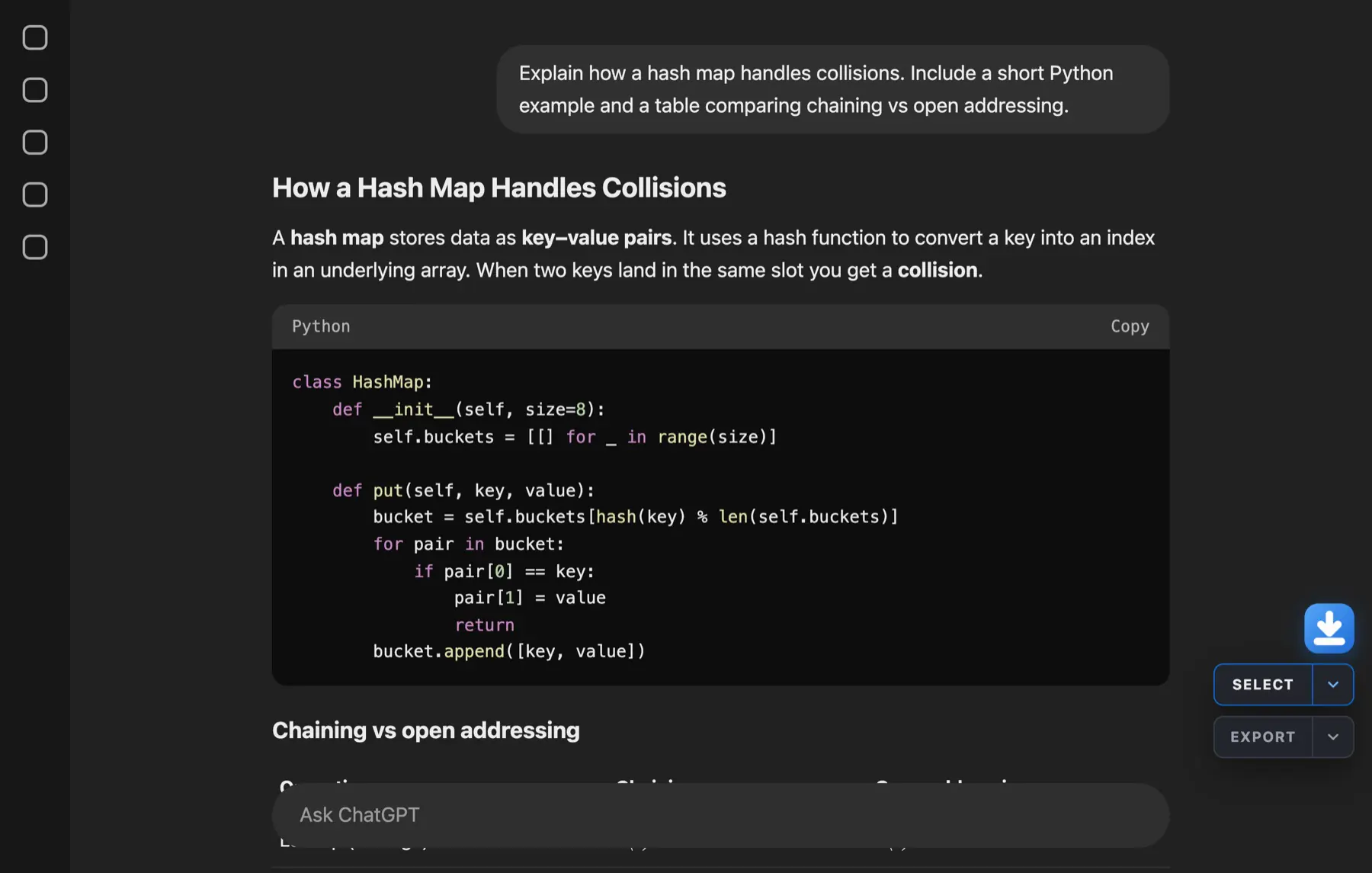
SELECT 和 EXPORT 按钮会出现在聊天的右下角。
选择 PDF 或 Word
点击 EXPORT 旁边的箭头,选择 PDF、Word 或其他格式。按 Alt+Shift+P 可直接跳到 PDF。
4. 更好的 ChatGPT 打印和保存 Chrome 扩展
如果你在搜索 ChatGPT 打印和保存 Chrome 扩展,你想要的是结果看起来像文档。设置 PDF 的页面大小和边距,打印时选择浅色主题,添加页码和目录,并让你的每个提示词都从新的一页开始,用于学习笔记。
PDF 导出在 Chrome 的打印对话框中完成,你在那里选择“另存为 PDF”。这样一切都保持离线。如果需要可编辑的副本,请改为导出到 Word,或阅读完整的 ChatGPT 转 PDF 指南。
5. 浏览器支持和价格
ChatGPT Exporter 是为 chatgpt.com 上的桌面版 Google Chrome 打造的,不支持 Firefox、Safari 或手机。免费方案每月在所有格式下包含 5 次完整导出和 7 次单条导出,足以在真实工作中试用。需要更多时,请查看定价了解无限次转换。
安装后遇到问题?帮助页面涵盖按钮缺失、键盘快捷键和常见解决办法,隐私政策则准确解释扩展如何处理你的数据。在比较工具?请使用我们的最佳 ChatGPT 导出工具清单,或了解用其他方法如何导出 ChatGPT 对话。
6. 扩展要求什么,以及为什么
安装一个能读取你聊天的东西,是一个需要睁大眼睛做出的决定。ChatGPT Exporter 在 chatgpt.com 上运行,不与任何其他网站通信,它请求的每项权限都有明确用途:读取你打开的对话、写出你要求的文件,以及在你按复制时把文本放进剪贴板。隐私政策用通俗的语言列出了所有这些权限。
你可以自己核实。在 Chrome 中打开 chrome://extensions,选择“详情”并阅读网站访问权限。如果想更彻底,在导出时观察开发者工具的“网络”标签页,确认没有数据发往其他域名。
7. 安装前我们常听到的问题
- “它会拖慢 ChatGPT 吗?”扩展只添加一个小面板,并在你点击导出时才工作。
- “我能在工作账号上用吗?”可以,但请遵守你所在组织关于保存聊天的政策,因为导出就是你电脑上的一个文件。
- “如果 ChatGPT 改了页面怎么办?”这确实会发生。请保持扩展更新,如果出了问题,请参阅 ChatGPT 导出不工作。
- “我需要账号吗?”免费方案不需要。
- “它与 OpenAI 有关联吗?”没有。它是独立项目。
常见问题
把 ChatGPT 导出为 Word 或 PDF,最好的 Chrome 扩展是什么?
ChatGPT Exporter 是一款免费的 Chrome 扩展,可把 ChatGPT 对话保存为 PDF 或可编辑的 Word(.docx)文件,另外还支持 Markdown、HTML、文本、JSON、CSV 和 PNG。它在你的浏览器中本地运行,所以你的聊天不会上传到任何地方。
ChatGPT Exporter 扩展免费吗?
有一个带月度试用额度的免费方案:每月在所有格式下包含 5 次完整导出和 7 次单条导出。月度方案(8 美元)和年度方案(48 美元)取消该限制。请见定价。
如何用扩展把 ChatGPT 对话保存为 PDF?
打开聊天,点击 EXPORT 旁边的箭头选择 PDF,或按 Alt+Shift+P。Chrome 会打开打印对话框;选择“另存为 PDF”作为目标并保存文件。其他做法请阅读打印和手机方法。
扩展能把 ChatGPT 导出为 Word 吗?
能。在 EXPORT 菜单中选择 Word,扩展会创建一个包含你的标题、列表、表格和代码块的 .docx 文件。数学公式在 Word 中以 LaTeX 文本存储,所以需要排版好的公式时请用 PDF。详情见 ChatGPT 转 Word。
扩展会上传我的 ChatGPT 对话吗?
不会。对话在你的浏览器内读取和转换。扩展只与 chatgpt.com 通信,也就是你本来就在使用的网站,不会向我们的服务器发送任何内容。隐私政策列出了每项权限。
安装后为什么看不到 SELECT 和 EXPORT 按钮?
刷新你的 ChatGPT 标签页。Chrome 只会把扩展添加到安装之后加载的页面。如果它们仍然没有出现,请在 chrome://extensions 检查扩展是否已启用,然后参阅 ChatGPT 导出不工作或帮助页面。
ChatGPT Exporter 能在 Firefox、Safari 或手机上使用吗?
不能。它是桌面版 Google Chrome 扩展,所以无法在 Firefox、Safari 或 ChatGPT 手机应用中运行。其他能安装 Chrome 应用商店扩展的 Chromium 浏览器也许可以使用,但受支持的浏览器是 Chrome。
可以只导出 ChatGPT 对话的一部分吗?
可以。点击 SELECT,勾选你想要的消息,或按住 Shift 点击选择一个范围,然后导出。“回答”预设只保留 ChatGPT 的回复。
如何卸载扩展?
打开 chrome://extensions,找到 ChatGPT Exporter 并选择“移除”。你已经导出的文件会保留在电脑上。
扩展能在学校或工作的电脑上使用吗?
这取决于你的管理员是否允许 Chrome 扩展。如果安装被阻止,请询问你的 IT 团队。






