

ChatGPT Exporter — бесплатное расширение для Chrome, которое сохраняет любой диалог ChatGPT как PDF, документ Word, Markdown и не только. Всё происходит в вашем браузере.
1. Зачем нужно расширение для экспорта ChatGPT?
В ChatGPT нет встроенной кнопки, чтобы сохранить один диалог как документ. Официальный экспорт данных присылает по почте большой архив всех чатов, что медленно и неудобно для чтения. Расширение для экспорта ChatGPT решает это, добавляя кнопки на страницу, на которой вы уже находитесь, так что вы можете сохранить один чат или несколько сообщений за секунды.
Печать страницы из браузера — привычный обходной путь, но она обрезает блоки кода, оставляет боковую панель и разрывает страницы в неудачных местах. ChatGPT Exporter строит файл из самого диалога, поэтому заголовки, списки, таблицы, код и ссылки сохраняются аккуратно. Это загрузчик диалогов ChatGPT для тех, кому нужен опрятный документ, а не скриншот.
Поскольку это браузерное расширение для экспорта ChatGPT, работающее локально, ничего не загружается. Нет ни сервера, ни аналитики ваших чатов, что важно, когда диалог содержит работу для клиентов, исходный код или личные заметки.
2. Экспорт ChatGPT в PDF, Word и не только
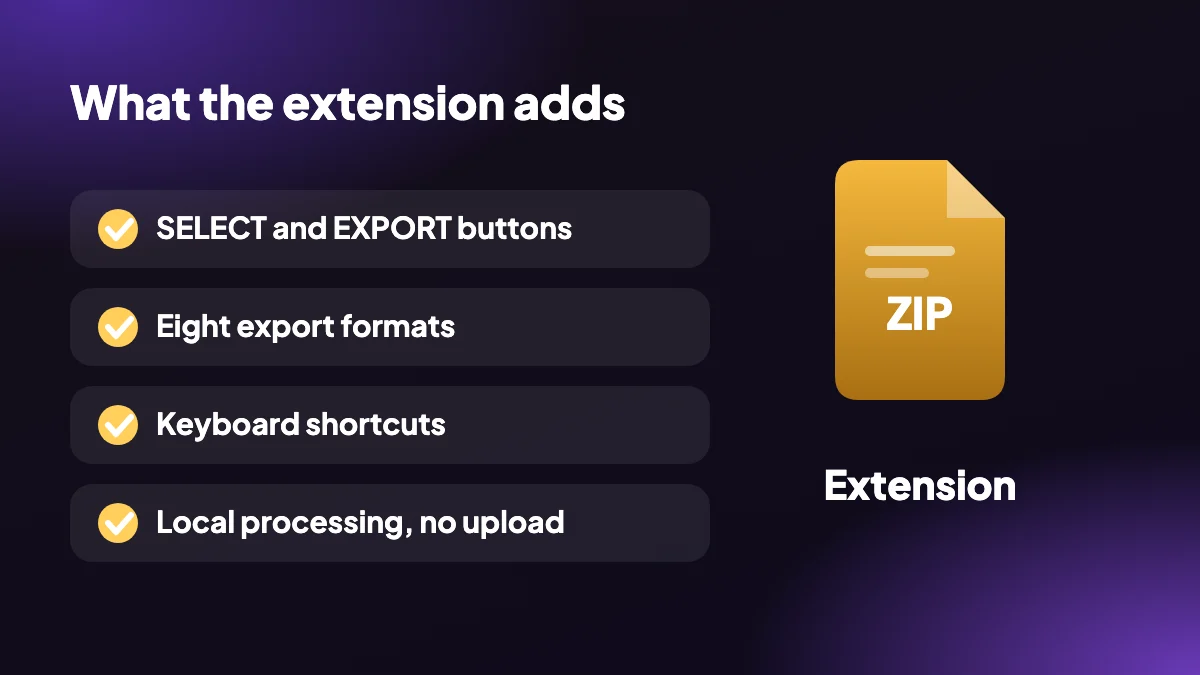
Одно браузерное расширение ChatGPT в PDF и экспортёр в Word, а также шесть других встроенных форматов. Сравните их все в руководстве по форматам экспорта.
- Сохранение в PDF: выберите размер страницы, поля, тему, шрифты, номера страниц и оглавление для чистого PDF.
- Экспорт в Word: получите редактируемый файл .docx, который можно открыть в Word, Pages или Google Docs.
- Markdown, HTML, текст: выберите Markdown для заметок, одностраничный HTML для веба или обычный текст, когда нужны только слова.
- JSON, CSV и PNG: структурированные данные для разработчиков, строки таблицы для анализа или изображение для публикации.
- Выбор сообщений: отметьте нужные сообщения или используйте пресеты «Все», «Вопросы», «Ответы», «Нет» и «Инвертировать».
- Массовый экспорт в ZIP: скачивайте много диалогов вместе одним ZIP вместо того, чтобы по одному.

3. Как установить и использовать расширение
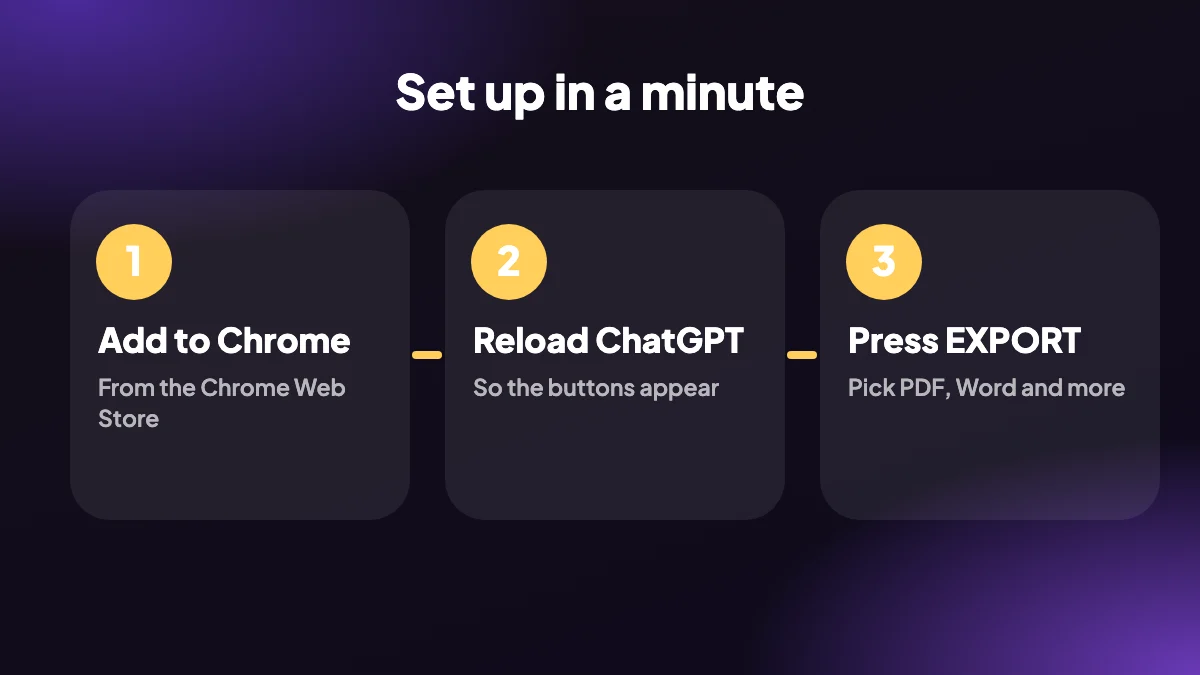
Нужно ли вам расширение для Chrome ChatGPT в PDF или способ сохранить ChatGPT в PDF и Word — настройка одна и та же.
Установите расширение
Откройте страницу в Chrome Web Store и нажмите «Установить». Это занимает несколько секунд, а для бесплатного тарифа регистрация не нужна.
Перезагрузите ChatGPT
Chrome добавляет расширения только на страницы, загруженные после установки, поэтому один раз перезагрузите любую открытую вкладку chatgpt.com.
Откройте диалог
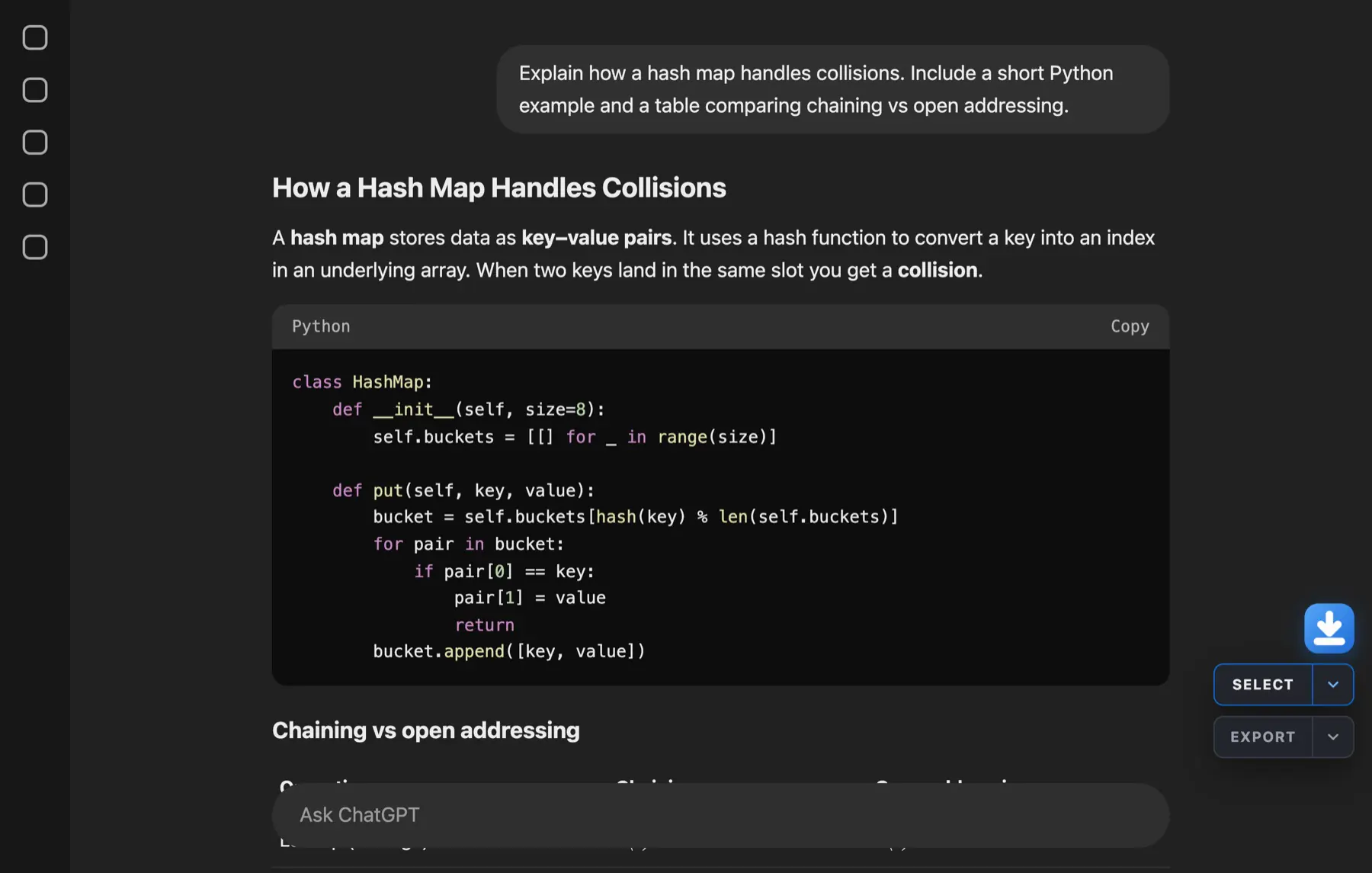
Кнопки SELECT и EXPORT появляются в правом нижнем углу чата.
Выберите PDF или Word
Нажмите стрелку рядом с EXPORT и выберите PDF, Word или другой формат. Используйте Alt+Shift+P, чтобы сразу перейти к PDF.
4. Расширение для Chrome, чтобы лучше печатать и сохранять ChatGPT
Если вы ищете расширение для Chrome для печати и сохранения ChatGPT, вы хотите, чтобы результат выглядел как документ. Задайте размер страницы и поля PDF, выберите светлую тему для печати, добавьте номера страниц и оглавление и начинайте каждый свой промпт с новой страницы для учебных конспектов.
Экспорт в PDF завершается в диалоге печати Chrome, где вы выбираете «Сохранить как PDF». Благодаря этому всё остаётся офлайн. Для редактируемой копии экспортируйте в Word или прочитайте полное руководство по ChatGPT в PDF.
5. Поддержка браузеров и цены
ChatGPT Exporter создан для Google Chrome на компьютере на chatgpt.com и недоступен для Firefox, Safari и мобильных устройств. Бесплатный тариф включает 5 полных и 7 одиночных экспортов в месяц во всех форматах — вполне достаточно, чтобы попробовать на реальной работе. Когда понадобится больше, смотрите цены на безлимитные конвертации.
Застряли после установки? Страница справки охватывает отсутствующие кнопки, сочетания клавиш и частые решения, а политика конфиденциальности в точности объясняет, что расширение делает с вашими данными. Сравниваете инструменты? Воспользуйтесь нашим чек-листом лучшего экспортёра ChatGPT или узнайте, как экспортировать диалог ChatGPT, другими способами.
6. Что запрашивает расширение и зачем
Установить то, что может читать ваши чаты, — решение, которое стоит принимать с открытыми глазами. ChatGPT Exporter работает на chatgpt.com и не обращается ни к каким другим сайтам, а у каждого запрашиваемого разрешения есть конкретная цель: читать открытый вами диалог, записывать файл, который вы просите, и помещать текст в буфер обмена, когда вы нажимаете «копировать». Политика конфиденциальности перечисляет их все простым языком.
Вы можете проверить это сами. В Chrome откройте chrome://extensions, выберите «Подробнее» и прочитайте доступ к сайтам. Если хотите быть дотошным, во время экспорта следите за вкладкой «Сеть» в DevTools и убедитесь, что никакие данные не уходят на другой домен.
7. Вопросы, которые мы слышим до установки
- «Замедлит ли оно ChatGPT?» Расширение добавляет небольшую панель и выполняет работу, когда вы нажимаете «Экспорт».
- «Можно ли использовать его на рабочем аккаунте?» Да, но следуйте политике вашей организации по сохранению чатов, поскольку экспорт — это файл на вашем компьютере.
- «А если ChatGPT изменит свою страницу?» Так бывает. Обновляйте расширение и смотрите экспорт ChatGPT не работает, если что-то сломается.
- «Нужен ли мне аккаунт?» На бесплатном тарифе — нет.
- «Связано ли оно с OpenAI?» Нет. Это независимый проект.
Частые вопросы
Какое расширение для Chrome лучше всего экспортирует ChatGPT в Word или PDF?
ChatGPT Exporter — бесплатное расширение для Chrome, которое сохраняет диалог ChatGPT как PDF или редактируемый файл Word (.docx), а также Markdown, HTML, текст, JSON, CSV и PNG. Оно работает локально в вашем браузере, поэтому ваши чаты никуда не загружаются.
Бесплатно ли расширение ChatGPT Exporter?
Есть бесплатный тариф с месячной пробной квотой: 5 полных и 7 одиночных экспортов в месяц во всех форматах. Месячный тариф ($8) и годовой тариф ($48) снимают лимит. Смотрите цены.
Как сохранить диалог ChatGPT в PDF с помощью расширения?
Откройте чат, нажмите стрелку рядом с EXPORT и выберите PDF либо нажмите Alt+Shift+P. Chrome откроет диалог печати; выберите «Сохранить как PDF» в качестве назначения и сохраните файл. Другие способы смотрите в способах печати и для телефона.
Может ли расширение экспортировать ChatGPT в Word?
Да. Выберите Word в меню EXPORT, и расширение создаст файл .docx с вашими заголовками, списками, таблицами и блоками кода. Математика хранится в Word как текст LaTeX, поэтому для набранных формул используйте PDF. Подробности см. в ChatGPT в Word.
Загружает ли расширение мои диалоги ChatGPT?
Нет. Диалоги читаются и конвертируются внутри вашего браузера. Расширение обращается только к chatgpt.com — сайту, на котором вы уже находитесь, — и ничего не отправляется на наши серверы. Политика конфиденциальности перечисляет каждое разрешение.
Почему после установки я не вижу кнопки SELECT и EXPORT?
Перезагрузите вкладку ChatGPT. Chrome добавляет расширение только на страницы, загруженные после его установки. Если они всё равно не появились, проверьте, что расширение включено на chrome://extensions, затем смотрите экспорт ChatGPT не работает или страницу справки.
Работает ли ChatGPT Exporter в Firefox, Safari или на мобильных устройствах?
Нет. Это расширение для Google Chrome на компьютере, поэтому оно не работает в Firefox, Safari или мобильном приложении ChatGPT. Другие браузеры на основе Chromium, устанавливающие расширения из Chrome Web Store, могут работать, но поддерживаемый браузер — Chrome.
Можно ли экспортировать только часть диалога ChatGPT?
Да. Нажмите SELECT, отметьте нужные сообщения или выберите диапазон через Shift+щелчок, затем экспортируйте. Пресет «Ответы» оставляет только ответы ChatGPT.
Как удалить расширение?
Откройте chrome://extensions, найдите ChatGPT Exporter и выберите «Удалить». Уже экспортированные файлы остаются на вашем компьютере.
Работает ли расширение на школьном или рабочем компьютере?
Это зависит от того, разрешает ли ваш администратор расширения Chrome. Если установка заблокирована, обратитесь в ИТ-отдел.






