

Скачайте переписку ChatGPT как редактируемый файл .docx, который можно открыть в Word, привести в порядок и отправить дальше.
1. ChatGPT в Word как редактируемый документ, а не вставленный ком текста
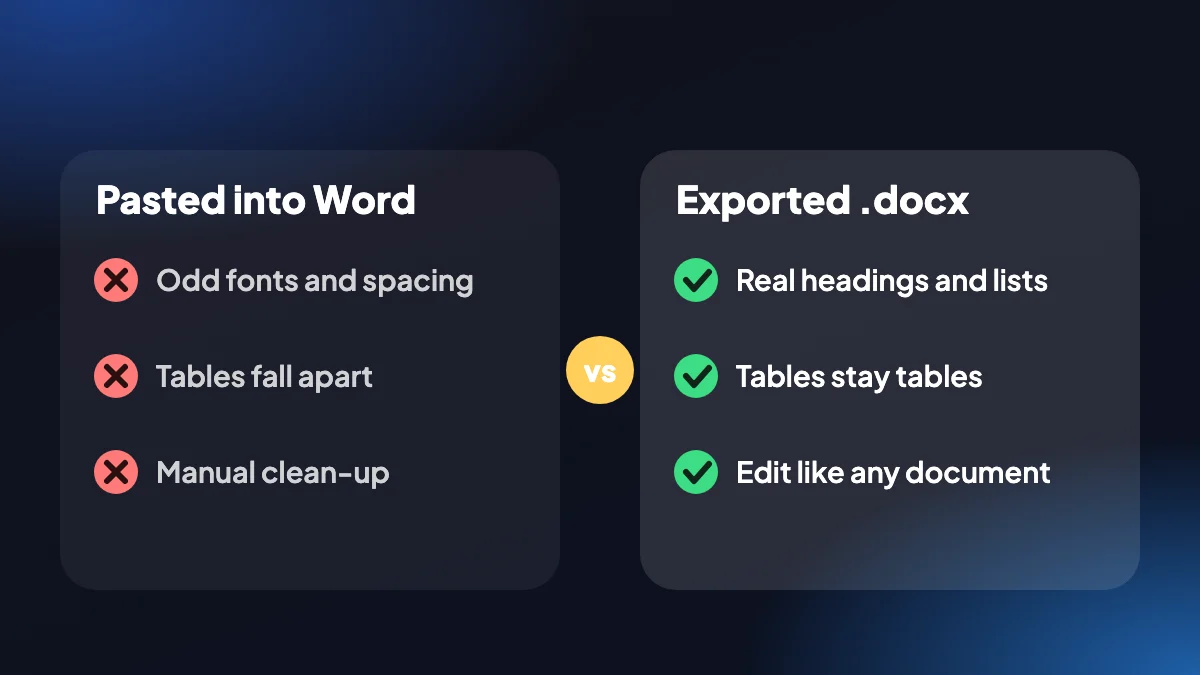
Вставка из ChatGPT в Word тянет за собой странные шрифты и интервалы. Экспорт в .docx даёт документ, созданный для редактирования: можно переписывать разделы, добавлять собственные комментарии и отправлять дальше.
Файл создаётся на вашем компьютере, в вашем браузере. Ничего не загружается в конвертер, а это важно, когда в чате есть работа, которую вы хотели бы сохранить в тайне.
2. Что содержит .docx
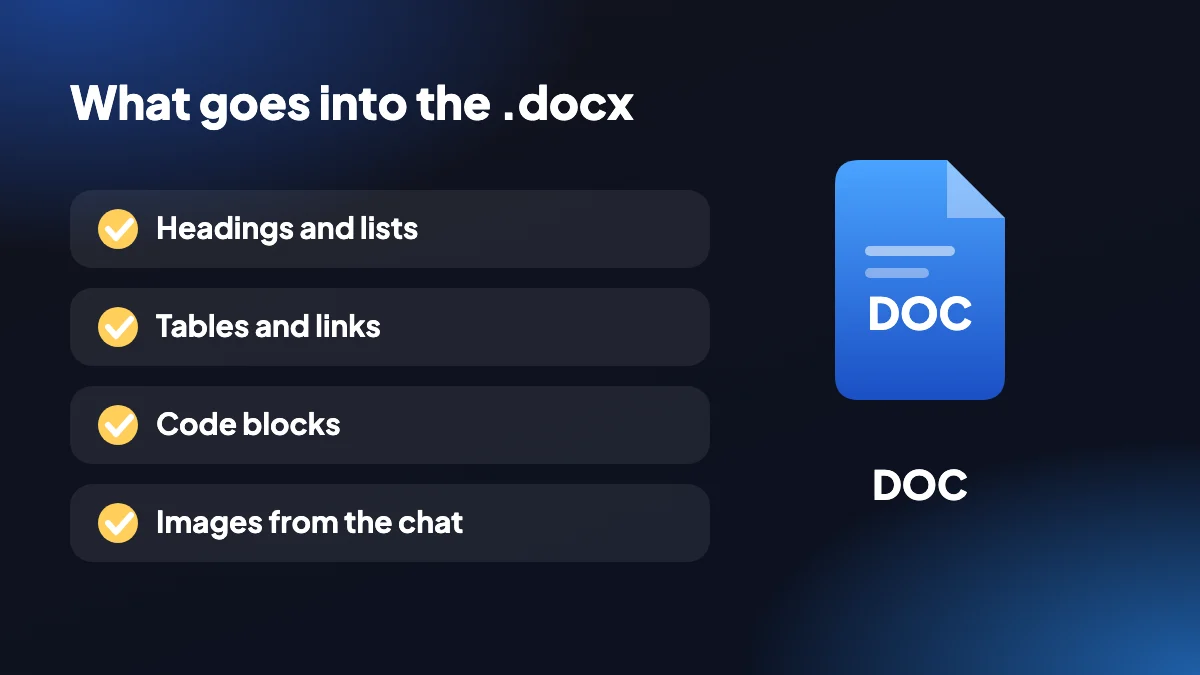
- Настоящая структура документа: заголовки, списки, таблицы, код, ссылки, изображения и цитаты попадают в Word как его собственное содержимое.
- Номера страниц: они добавляются, чтобы длинные переписки читались как настоящий документ.
- Выбор сообщений: экспортируйте весь чат или только выбранные промпты и ответы.
- Работает с другими инструментами: откройте файл в Word и во всём, что читает .docx.
3. Как экспортировать ChatGPT в Word, шаг за шагом
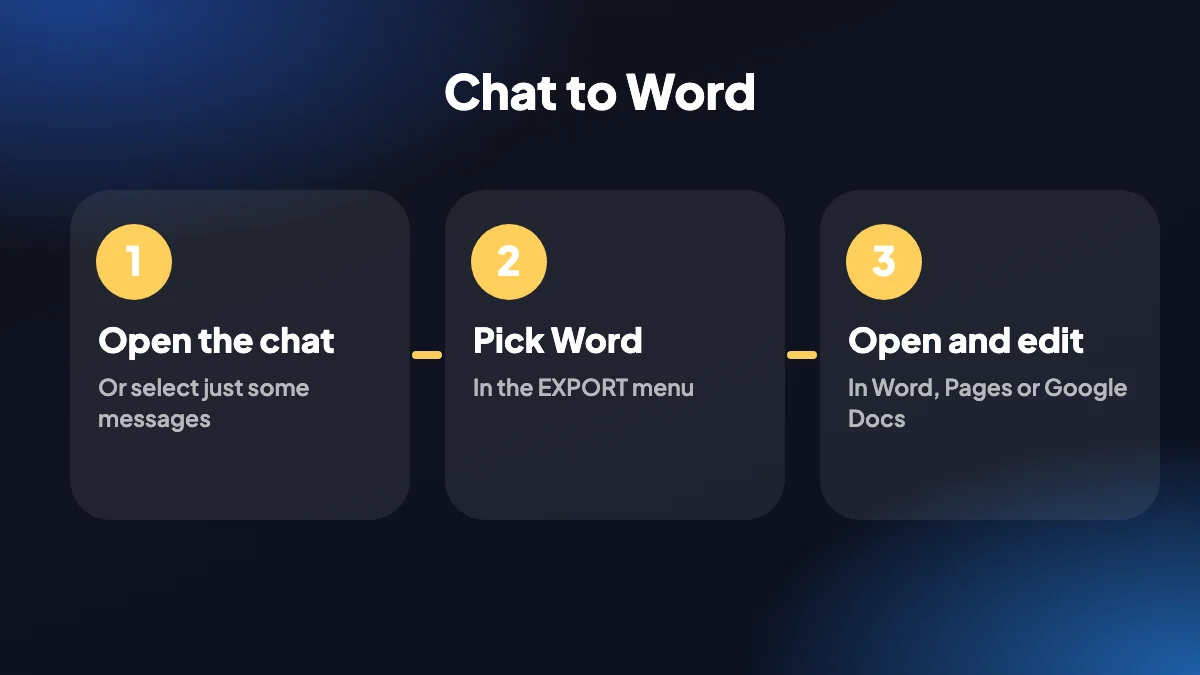
Откройте чат
Перейдите к переписке на chatgpt.com. Если нужны не все сообщения, выберите их с помощью SELECT.
Выберите Word (.docx)
Выберите Word в списке форматов на боковой панели или в меню EXPORT.
Откройте и редактируйте
Откройте скачанный файл в Word и редактируйте его как любой другой документ.
4. Замечание о математике
В файле .docx формулы хранятся как текст LaTeX (например, $x^2$), а не как встроенные формулы Word. Если нужна красиво набранная математика, PDF-экспорт отображает её с помощью KaTeX.
5. Зачем переносить ответы ChatGPT в Word?
Word — место, где уже живут черновики, отчёты, предложения и учебные заметки. Ответ ChatGPT полезен лишь тогда, когда оказывается внутри такого документа, где его можно переписать, прокомментировать, отследить правки и отправить тому, кто никогда не пользовался ChatGPT.
Файл .docx — это ещё и копия, которую контролируете вы. Чаты привязаны к вашему аккаунту и истории чатов, а документ Word можно подшить, сохранить в резерв и поделиться им так, как вам удобно.

6. Экспорт переписки ChatGPT в Word без копирования и вставки
Копировать сообщение за сообщением медленно, и каждая вставка тянет странные шрифты и интервалы. Расширение строит документ из самой переписки, поэтому заголовки, нумерованные списки, таблицы, блоки кода, ссылки и изображения попадают как настоящее содержимое Word, а в длинных чатах добавляются номера страниц. Не уверены, что Word — подходящий формат? Сравнение форматов экспорта объясняет компромиссы.
Хотите чистый черновик без своих промптов? Нажмите SELECT, выберите пресет Ответы и экспортируйте только ответы ChatGPT. Больше нравится вставка? Функция копирования помещает форматированный текст в буфер обмена для Word или Google Docs.
7. Расширение Chrome ChatGPT в Word, которое остаётся приватным
ChatGPT Exporter создаёт файл внутри вашего браузера. Ничего не загружается в онлайн-конвертер, а это важно, когда чат содержит работу для клиентов, исходный код или личные заметки. Бесплатный тариф включает 5 полных и 7 одиночных экспортов в месяц во всех форматах, а расширение — это дополнение для Chrome на компьютере.
Чтобы работать в Google Docs, загрузите .docx в Google Drive и откройте через Docs. Если вместо редактируемого файла нужна фиксированная вёрстка, используйте экспорт ChatGPT в PDF или посмотрите обзор расширения Chrome.
8. Как подготовить документ к отправке
Свежий .docx из экспорта — хороший первый черновик, но это всё ещё переписка с ChatGPT. Несколько минут правки превращают её во что-то, под чем не стыдно поставить своё имя.
Удалите то, что читателю не нужно
Ваши собственные промпты, любезности и неудачные заходы редко уместны в готовом документе. Ещё лучше выбрать «Ответы» в SELECT до экспорта, чтобы их там не было вовсе.
Примените собственные стили
Выделите заголовки и назначьте им стили «Заголовок 1» и «Заголовок 2» вашего шаблона. Структура уже есть, так что это займёт секунды.
Проверьте цифры, имена и ссылки
ChatGPT может уверенно назвать неверную цифру. Проверьте всё, на что читатель может опереться, прежде чем отправлять.
Добавьте собственный контекст
Резюме в две строки вверху и дата написания делают заметку, созданную с помощью ИИ, гораздо полезнее для читателя.
9. Использование файла в Google Docs и Pages
Тот же .docx работает и вне Word. В Google Docs загрузите его в Google Drive и откройте через Docs либо используйте «Файл», затем «Открыть», затем «Загрузка». Pages открывает его на Mac напрямую. Сложное форматирование, например таблицы с объединёнными ячейками, может немного смещаться между приложениями, так что перед отправкой быстро пролистайте результат.
Если нужен всего абзац-другой, пропустите файл и воспользуйтесь вставкой. Наше руководство по копированию из ChatGPT в Word и Google Docs рассказывает о способах через буфер обмена и о том, как исправить неудачную вставку.
10. Word, PDF или Markdown?
| Если нужно | Выберите |
|---|---|
| Редактировать, комментировать или отслеживать правки | Word |
| Отправить то, что нельзя случайно изменить | |
| Чтобы формулы выглядели как формулы | |
| Положить в приложение для заметок или репозиторий кода | Markdown |
| Использовать текст повторно в таблице | CSV |
Не уверены? Сравнение форматов разбирает компромиссы всех восьми.
11. Где экспорт в Word полезнее всего
- Подготовка к встречам и справки. Попросите ChatGPT сделать краткую справку, экспортируйте её и добавьте свои заметки.
- Черновики отчётов и предложений. Используйте ответы как каркас, а затем перепишите своим голосом.
- Учебные материалы. Экспортируйте объяснение, добавьте на полях свои вопросы и распечатайте.
- Совместное редактирование. Отправьте .docx и пусть коллега разметит его комментариями.
- Шаблоны. Сохраните удачный экспорт как отправную точку для похожих документов.
Частые вопросы
Как экспортировать ChatGPT в Word?
Откройте чат на chatgpt.com, нажмите стрелку рядом с EXPORT и выберите Word либо выберите Word на панели SELECT. Файл .docx скачается на ваш компьютер. Только знакомитесь с расширением? Начните с как экспортировать переписку ChatGPT.
Есть ли бесплатный конвертер ChatGPT в Word?
Да. У ChatGPT Exporter есть бесплатный тариф с 5 полными и 7 одиночными экспортами в месяц, включая Word. Платные тарифы снимают месячный лимит.
Можно ли вставить в Word или Google Docs без файла?
Да. Скопируйте выделенное как форматированный текст и вставьте прямо в Word или Google Docs. Наше руководство по копированию и вставке из ChatGPT покажет, как.
Можно ли открыть .docx в Google Docs?
Да. Загрузите файл в Google Drive и откройте через Google Docs либо откройте в любом другом приложении, читающем .docx.
Можно ли редактировать формулы в Word?
Формулы сохраняются как текст LaTeX, а не как встроенные формулы Word. Если нужен красивый набор, используйте PDF.
Сохраняются ли в документе блоки кода и таблицы?
Да. Заголовки, списки, таблицы, код, ссылки, изображения и цитаты попадают как содержимое Word.
Можно ли экспортировать в Word только часть переписки?
Да. Отметьте нужные сообщения с помощью SELECT или используйте пресет «Ответы», чтобы оставить только ответы ChatGPT.
Отправляется ли документ на сервер для конвертации?
Нет. Файл .docx создаётся локально в вашем браузере, на наши серверы ничего не отправляется.
Сохраняет ли экспорт в Word таблицы и блоки кода?
Да. Таблицы, списки, код, ссылки, изображения и цитаты попадают как содержимое Word, которое можно редактировать.
Можно ли экспортировать в Word только ответы ChatGPT?
Да. Откройте SELECT, выберите пресет «Ответы» и экспортируйте. Ваши промпты останутся за бортом.
Откроется ли файл Word на Mac?
Да. Файл .docx открывается в Word для Mac, Pages и Google Docs.






