

Обойдитесь без файла. Скопируйте переписку в буфер обмена как Markdown, текст, JSON, CSV или форматированный текст и вставьте туда, куда нужно.
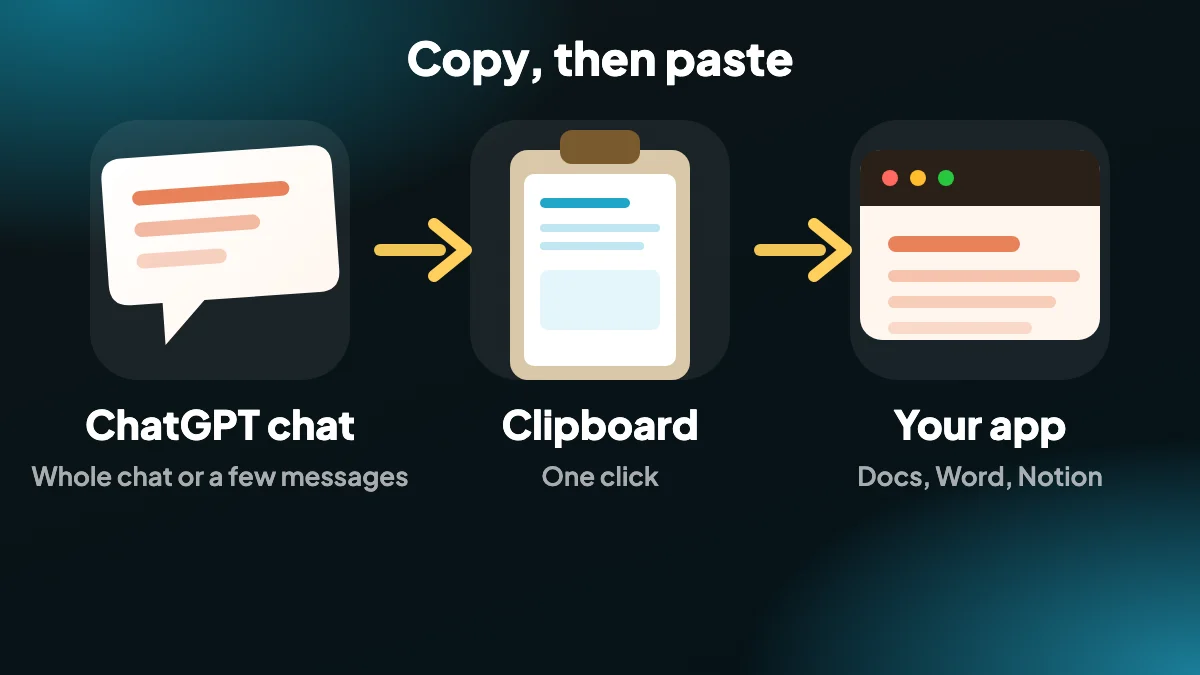
1. Скопируйте переписку ChatGPT и вставьте её прямо в документ
Выделение текста в ChatGPT и вставка его в другое место часто тянут за собой ненужное форматирование или теряют нужное. Кнопка копирования кладёт в буфер обмена правильную версию.
Выберите форматированный текст, чтобы вставить в Google Docs, Word или Notion с сохранёнными заголовками, списками и таблицами. Выберите Markdown, текст, JSON или CSV, когда вставляете в редактор или скрипт.
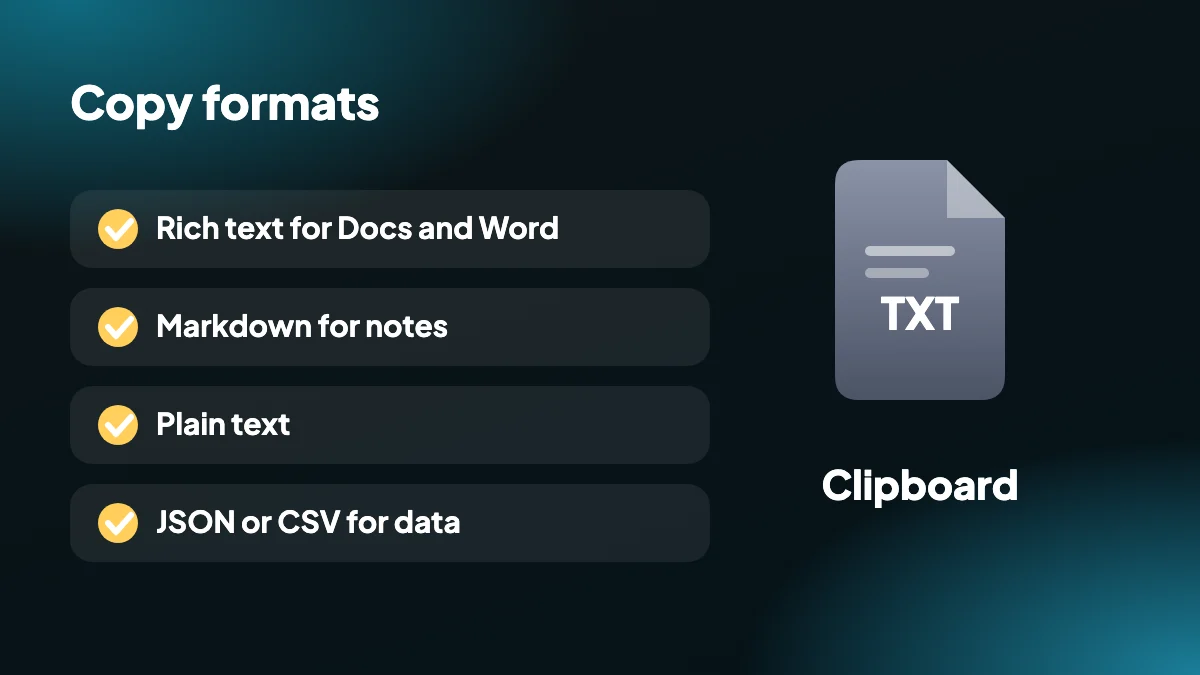
2. Пять форматов буфера обмена
- Форматированный текст: вставляйте в Google Docs, Word или Notion с сохранённым форматированием.
- Markdown: чистый Markdown для редакторов и заметок.
- Простой текст: только слова, без форматирования.
- JSON: структурированные сообщения для скриптов и инструментов.
- CSV: строки, готовые к вставке в таблицу.
- Только то, что вы выберете: копируйте весь чат или несколько сообщений, выбранных на панели SELECT.
3. Как скопировать переписку ChatGPT в один клик, шаг за шагом
Выберите сообщения
Откройте SELECT и отметьте нужные сообщения либо оставьте значение по умолчанию «Все».
Нажмите значок копирования
Выберите Markdown, текст, JSON, CSV или форматированный текст.
Вставьте
Вставьте в Google Docs, Word, Notion или любое другое приложение.
4. Копируйте текст переписки ChatGPT без беспорядка
Выделять длинный чат вручную неудобно, а при вставке обычно появляются ненужные шрифты или теряется нужное форматирование. Кнопка копирования строит текст из самой переписки и кладёт в буфер обмена правильную версию, так что вставленное выглядит так, как должно.
На странице ChatGPT есть кнопка копирования только для одного ответа за раз. С ChatGPT Exporter можно скопировать всю переписку или лишь несколько сообщений, выбранных на панели SELECT.

5. Какой формат буфера обмена выбрать?
Выбирайте форматированный текст для Google Docs, Word и Notion, где заголовки, списки и таблицы вставляются вместе с форматированием. Выбирайте Markdown для редакторов и приложений заметок, простой текст, когда нужны только слова, JSON для скриптов и CSV для таблиц.
Используйте пресеты «Вопросы» или «Ответы», чтобы скопировать только свои промпты или только ответы ChatGPT. Пошаговое руководство по самой вставке — в статье как копировать и вставлять из ChatGPT в Word и Google Docs.
6. Копировать или экспортировать: что и когда
Копирование — самый быстрый путь, когда текст идёт прямо в другое приложение. Экспорт уместнее, когда нужен файл, чтобы хранить или отправлять: PDF, документ Word или файл Markdown. Не знаете, какой тип файла выбрать? См. какой формат экспортировать.
Копирование происходит целиком на вашем компьютере. Текст идёт со страницы в буфер обмена и больше никуда, поэтому для этой функции расширение запрашивает разрешение clipboardWrite и ничего сверх этого.
7. Выбирайте формат буфера обмена по тому, куда вставляете
Это краткая шпаргалка, которая нам самим пригодилась бы в начале. Подберите формат под место назначения, и большинство проблем со вставкой исчезнет.
| Куда вставляете | Копировать как | Почему |
|---|---|---|
| Google Docs или Word | Форматированный текст | Заголовки, списки и таблицы приходят готовыми к оформлению |
| Notion | Форматированный текст или Markdown | Notion превращает оба в собственные блоки |
| Obsidian или другое приложение для заметок | Markdown | Простой текст с форматированием, записанным символами |
| Редактор кода или README | Markdown | Блоки кода сохраняют язык |
| Excel или Google Таблицы | CSV | Одно сообщение в строке |
| Скрипт или база данных | JSON | Роли, идентификаторы и метки времени остаются при сообщении |
| Письмо или текстовое поле, не принимающее форматирование | Простой текст | Только слова |
8. Копируйте только то, что нужно
Чаще всего вся переписка вам не нужна. Откройте SELECT, и основную работу сделают пресеты: «Все», «Вопросы», «Ответы», «Никакие» и «Инвертировать». «Ответы» отбрасывают ваши собственные промпты, чтобы вы вставили чистый ответ. «Вопросы» делают обратное, что удобно для сбора использованных промптов. Для всего промежуточного отмечайте сообщения по одному или используйте Shift+щелчок, чтобы выбрать диапазон.
Кажется мелочью, но это меняет то, как вы пользуетесь инструментом. Вместо того чтобы скопировать всё и удалять лишнее, вы решаете заранее, и буфер обмена с первого раза содержит нужное.
9. Копировать, экспортировать или поделиться?
Копирование нужно, чтобы прямо сейчас перенести текст из одного места в другое. Если вам нужно что-то сохранить, экспортируйте файл. Если хотите, чтобы кто-то другой прочёл оригинал, собственная ссылка «Поделиться» в ChatGPT ведёт на страницу в сети, но это не файл, который можно сохранить. Обзор всех способов показывает их вместе.
У копирования есть и естественное ограничение: оно хранит одно за раз. В следующий раз при копировании предыдущее содержимое исчезнет. Для всего, что понадобится завтра, сохраните файл.
10. Когда вставка всё ещё выглядит неправильно
Если вы выбрали правильный формат, а результат всё равно не тот, причина обычно в приложении назначения, а не в копировании. Word и Google Docs накладывают свои стили поверх всего, что приходит, так что шрифты и интервалы могут не совпасть с вашим документом. Способы это исправить, включая вставку без форматирования и очистку стилей задним числом, описаны в нашем руководстве по вставке из ChatGPT в Word и Google Docs.
Конфиденциальность здесь не вызывает тревоги. Копирование идёт между страницей и буфером обмена на вашем собственном компьютере, и ничего никуда не отправляется. Поэтому расширение запрашивает разрешение на буфер обмена и использует его лишь тогда, когда вы нажимаете «копировать».
Частые вопросы
Как скопировать всю переписку ChatGPT?
Откройте панель SELECT, оставьте выбранным «Все», нажмите значок копирования и выберите формат. Затем вставьте в документ.
Какой формат выбрать для Google Docs?
Форматированный текст. Он вставляется с сохранёнными заголовками, списками и таблицами.
Можно ли скопировать только мои вопросы или только ответы?
Да. Используйте пресет «Вопросы» или «Ответы» на панели SELECT, затем копируйте.
Можно ли скопировать ChatGPT в Notion?
Да. Скопируйте как форматированный текст или Markdown и вставьте в Notion. В руководстве по копированию ChatGPT в Word, Google Docs и Notion есть шаги вставки.
Отправляет ли копирование мой чат куда-либо?
Нет. Текст идёт со страницы в буфер обмена на вашем компьютере. Поэтому расширение запрашивает разрешение clipboardWrite.
Можно ли копировать как JSON или CSV?
Да. В меню копирования есть JSON и CSV наряду с Markdown, текстом и форматированным текстом.
Ограничено ли копирование в бесплатном тарифе?
У бесплатного тарифа есть месячная квота для пробы. Платные тарифы дают неограниченные конвертации.
Работает ли это в мобильном приложении ChatGPT?
Нет. Расширение предназначено для Chrome на компьютере. На мобильном используйте кнопку копирования под отдельным ответом ChatGPT.
Можно ли скопировать всю переписку ChatGPT за раз?
Да. Оставьте SELECT на «Все» и нажмите значок копирования, затем выберите формат. Весь чат окажется в буфере обмена.
В чём разница между копированием и экспортом?
Копирование помещает текст в буфер обмена для немедленной вставки. Экспорт сохраняет файл, который можно хранить, отправлять или открыть позже.
Какой формат буфера обмена использовать для Notion?
Либо форматированный текст, либо Markdown. Notion превращает оба в собственные блоки, а для кода Markdown чище.






