

Sla het bestand over. Kopieer een gesprek naar je klembord als Markdown, tekst, JSON, CSV of rich text en plak het waar je het nodig hebt.
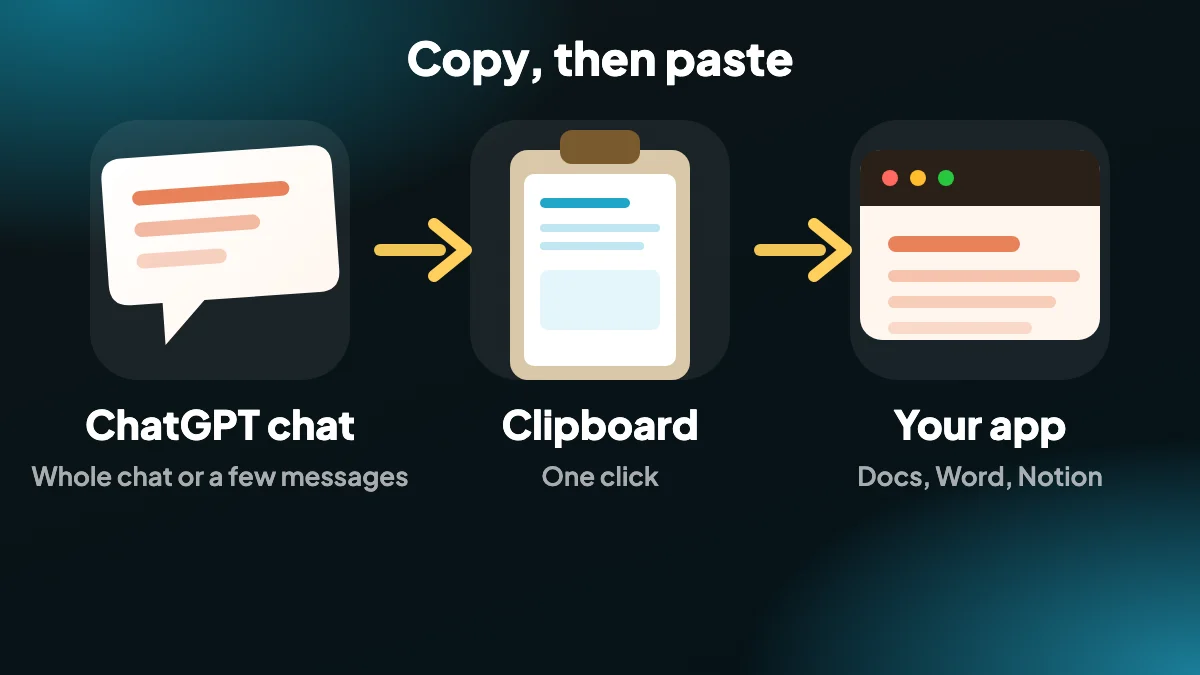
1. Kopieer een ChatGPT-gesprek en plak het direct in je document
Tekst selecteren in ChatGPT en elders plakken sleept vaak ongewenste opmaak mee, of verliest juist de goede opmaak. De kopieerknop zet de juiste versie op je klembord.
Kies rich text om in Google Docs, Word of Notion te plakken met kopjes, lijsten en tabellen intact. Kies Markdown, tekst, JSON of CSV als je in een editor of script plakt.
2. Vijf klembordformaten
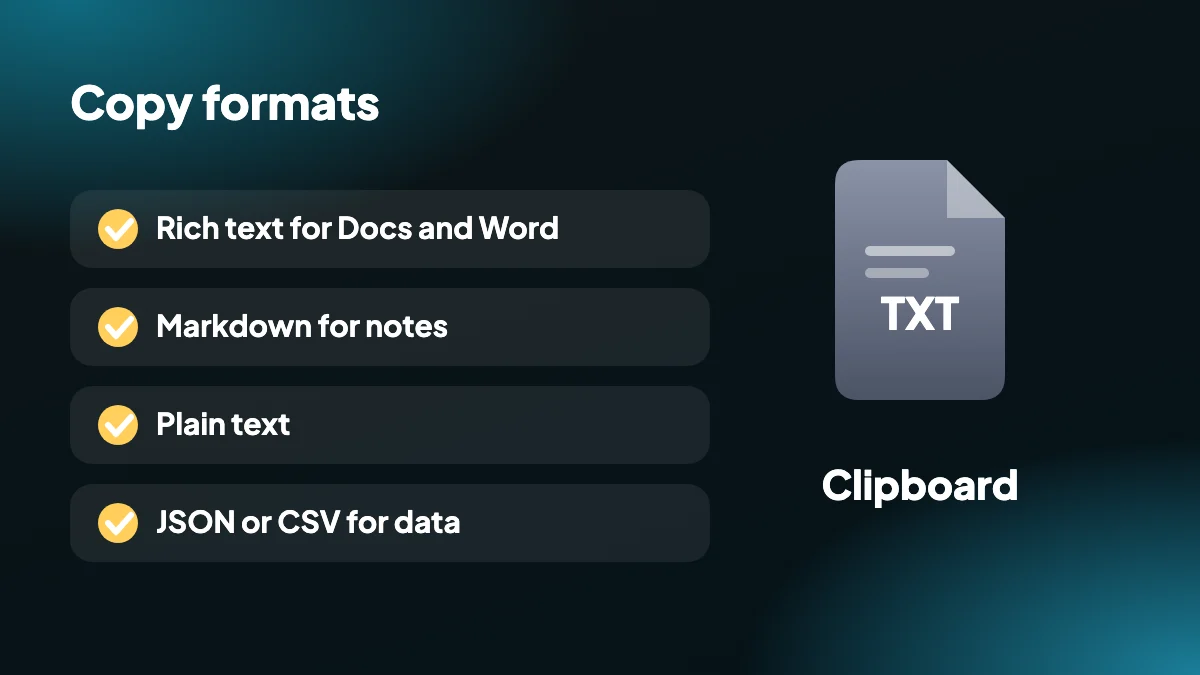
- Rich text: plak in Google Docs, Word of Notion met behoud van opmaak.
- Markdown: schone Markdown voor editors en notities.
- Platte tekst: alleen de woorden, geen opmaak.
- JSON: gestructureerde berichten voor scripts en tools.
- CSV: rijen die klaar zijn om in een spreadsheet te plakken.
- Alleen wat je selecteert: kopieer de hele chat of een handvol berichten die je in het SELECT-paneel kiest.
3. Zo kopieer je een ChatGPT-gesprek met één klik, stap voor stap
Selecteer de berichten
Open SELECT en vink de gewenste berichten aan, of laat de standaardkeuze All staan.
Klik op het kopieericoon
Kies Markdown, tekst, JSON, CSV of rich text.
Plak
Plak in Google Docs, Word, Notion of een andere app.
4. Kopieer ChatGPT-gesprekstekst zonder rommel
Een lange chat met de hand markeren is priegelwerk, en het plakken brengt meestal ongewenste lettertypen mee of verliest de opmaak die je wilde. De kopieerknop bouwt de tekst op uit het gesprek zelf en zet de juiste versie op je klembord, zodat wat je plakt eruitziet zoals het hoort.
De ChatGPT-pagina heeft maar één kopieerknop per antwoord. Met ChatGPT Exporter kopieer je een heel gesprek, of alleen een handvol berichten die je in het SELECT-paneel kiest.

5. Welk klembordformaat moet ik kiezen?
Kies rich text voor Google Docs, Word en Notion, waar kopjes, lijsten en tabellen met hun opmaak worden geplakt. Kies Markdown voor editors en notitie-apps, platte tekst als je alleen de woorden nodig hebt, JSON voor scripts en CSV voor spreadsheets.
Gebruik de presets Questions of Answers om alleen je prompts of alleen de antwoorden van ChatGPT te kopiëren. Voor een stapsgewijze gids over het plakken zelf, zie kopiëren en plakken van ChatGPT naar Word en Google Docs.
6. Kopiëren of exporteren: wanneer wat
Kopiëren is de snelste route als de tekst direct naar een andere app gaat. Exporteren is zinvoller als je een bestand wilt bewaren of versturen, zoals een PDF, een Word-document of een Markdown-bestand. Weet je niet welk bestandstype je moet kiezen? Zie welk formaat je moet exporteren.
Kopiëren gebeurt volledig op je computer. De tekst gaat van de pagina naar je klembord en nergens anders heen, en daarom vraagt de extensie voor deze functie om de machtiging clipboardWrite en om niets anders.
7. Kies het klembordformaat op basis van waar je plakt
Dit is de snelle naslag die we zelf graag hadden gehad toen we begonnen. Koppel de bestemming aan het formaat en de meeste plakproblemen verdwijnen.
| Plakken in | Kopiëren als | Waarom |
|---|---|---|
| Google Docs of Word | Rich text | Kopjes, lijsten en tabellen komen klaar om te stijlen binnen |
| Notion | Rich text of Markdown | Notion zet beide om in native blokken |
| Obsidian of een andere notitie-app | Markdown | Platte tekst met de opmaak als symbolen uitgeschreven |
| Een code-editor of README | Markdown | Omheinde codeblokken behouden hun taal |
| Excel of Google Spreadsheets | CSV | Eén bericht per rij |
| Een script of een database | JSON | Rollen, id's en tijdstempels blijven gekoppeld |
| Een e-mail of tekstveld dat opmaak weigert | Platte tekst | Alleen de woorden |
8. Kopieer alleen wat je nodig hebt
Meestal wil je niet het hele gesprek. Open SELECT en de presets doen het zware werk: All, Questions, Answers, None en Invert. Answers laat je eigen prompts weg zodat je een schoon antwoord kunt plakken. Questions doet het omgekeerde, handig om de prompts te verzamelen die je hebt gebruikt. Voor alles daartussenin vink je berichten één voor één aan of kies je met Shift+klik een bereik.
Het klinkt klein, maar het verandert hoe je de tool gebruikt. In plaats van alles te kopiëren en te verwijderen wat je niet nodig had, beslis je vooraf, en staat de juiste inhoud de eerste keer op het klembord.
9. Kopiëren, exporteren of delen?
Kopiëren is om tekst nu van de ene plek naar de andere te verplaatsen. Wil je iets bewaren, exporteer dan een bestand. Wil je dat iemand anders het origineel leest, dan wijst de eigen deellink van ChatGPT naar een online pagina, maar dat is geen bestand dat je kunt bewaren. Het overzicht van alle methoden zet ze naast elkaar.
Kopiëren heeft ook een natuurlijke grens: het klembord houdt maar één ding tegelijk vast. Bij de volgende keer kopiëren is de vorige inhoud weg. Sla alles wat je morgen weer wilt hebben op als bestand.
10. Als een plakactie er nog steeds verkeerd uitziet
Heb je het juiste formaat gekozen en is het resultaat nog steeds niet goed, dan ligt de oorzaak meestal bij de bestemmingsapp en niet bij het kopiëren. Word en Google Docs passen hun eigen stijlen toe op wat er binnenkomt, waardoor lettertypen en witruimte misschien niet bij je document passen. De oplossingen daarvoor, waaronder plakken zonder opmaak en stijlen achteraf wissen, staan in onze gids over plakken van ChatGPT in Word en Google Docs.
Privacy is hier geen zorg. Kopiëren gebeurt tussen de pagina en je klembord op je eigen computer en er wordt niets naartoe gestuurd. Daarom vraagt de extensie om de klembordmachtiging en gebruikt hij die alleen wanneer jij op kopiëren klikt.
Frequently asked questions
Hoe kopieer ik een heel ChatGPT-gesprek?
Open het SELECT-paneel, laat All geselecteerd, klik op het kopieericoon en kies een formaat. Plak het daarna in je document.
Welk formaat moet ik kiezen voor Google Docs?
Rich text. Het wordt geplakt met kopjes, lijsten en tabellen intact.
Kan ik alleen mijn vragen of alleen de antwoorden kopiëren?
Ja. Gebruik de preset Questions of Answers in het SELECT-paneel en kopieer daarna.
Kan ik ChatGPT naar Notion kopiëren?
Ja. Kopieer als rich text of Markdown en plak in Notion. De gids over ChatGPT kopiëren naar Word, Google Docs en Notion bevat de plakstappen.
Stuurt kopiëren mijn chat ergens naartoe?
Nee. De tekst gaat van de pagina naar je klembord op je computer. Daarom vraagt de extensie om de machtiging clipboardWrite.
Kan ik kopiëren als JSON of CSV?
Ja. Het kopieermenu bevat JSON en CSV naast Markdown, tekst en rich text.
Is kopiëren beperkt in het gratis abonnement?
Het gratis abonnement heeft een maandelijks quotum voor proefgebruik. Betaalde abonnementen geven je onbeperkte conversies.
Werkt het in de ChatGPT-app voor mobiel?
Nee. De extensie is voor Chrome op de desktop. Gebruik op mobiel de kopieerknop onder een los ChatGPT-antwoord.
Kan ik een heel ChatGPT-gesprek in één keer kopiëren?
Ja. Laat SELECT op All staan, klik op het kopieericoon en kies een formaat. De volledige chat gaat naar je klembord.
Wat is het verschil tussen kopiëren en exporteren?
Kopiëren zet tekst op je klembord om direct te plakken. Exporteren slaat een bestand op dat je kunt bewaren, versturen of later kunt openen.
Welk klembordformaat moet ik gebruiken voor Notion?
Rich text of Markdown. Notion zet beide om in native blokken, en Markdown is van de twee de schonere voor code.






