

फ़ाइल छोड़ें। बातचीत को Markdown, टेक्स्ट, JSON, CSV या रिच टेक्स्ट के रूप में क्लिपबोर्ड पर कॉपी करें, और जहाँ चाहिए वहाँ पेस्ट करें।
1. ChatGPT बातचीत कॉपी करें और सीधे अपने दस्तावेज़ में पेस्ट करें
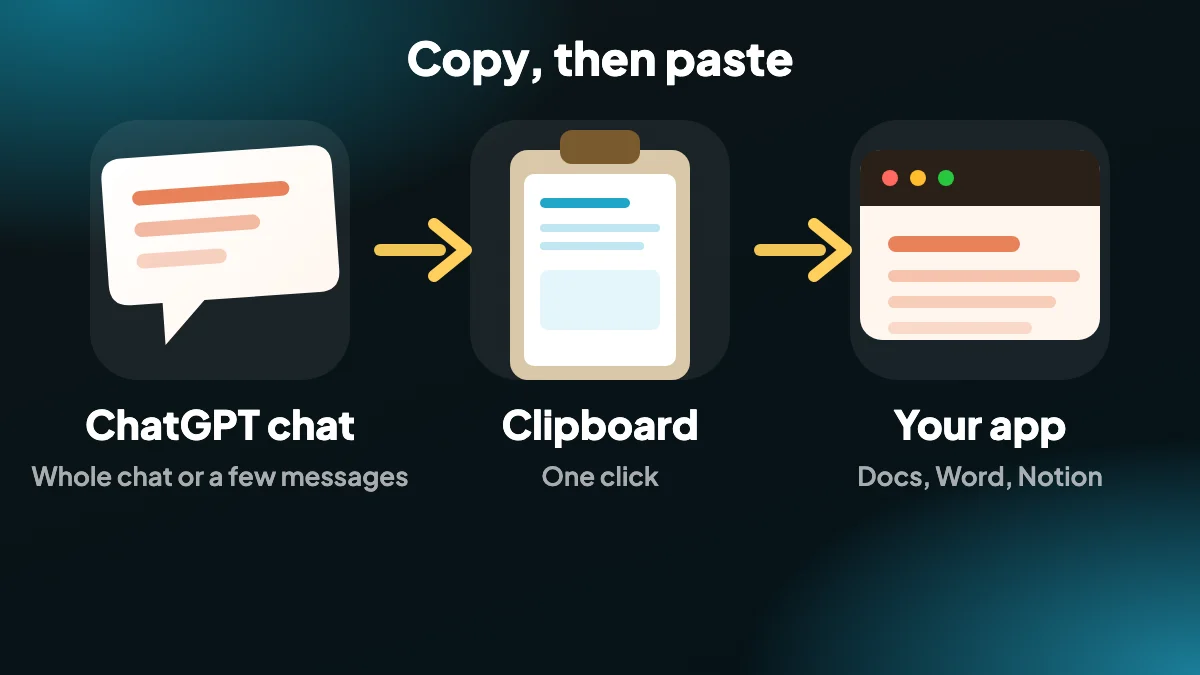
ChatGPT में टेक्स्ट चुनकर कहीं और पेस्ट करना अक्सर अनचाही फ़ॉर्मेटिंग साथ ले आता है, या अच्छी फ़ॉर्मेटिंग गँवा देता है। कॉपी बटन सही संस्करण आपके क्लिपबोर्ड पर रखता है।
हेडिंग, सूचियों और टेबल के साथ Google Docs, Word या Notion में पेस्ट करने के लिए रिच टेक्स्ट चुनें। एडिटर या स्क्रिप्ट में पेस्ट करते समय Markdown, टेक्स्ट, JSON या CSV चुनें।
2. पाँच क्लिपबोर्ड फ़ॉर्मेट
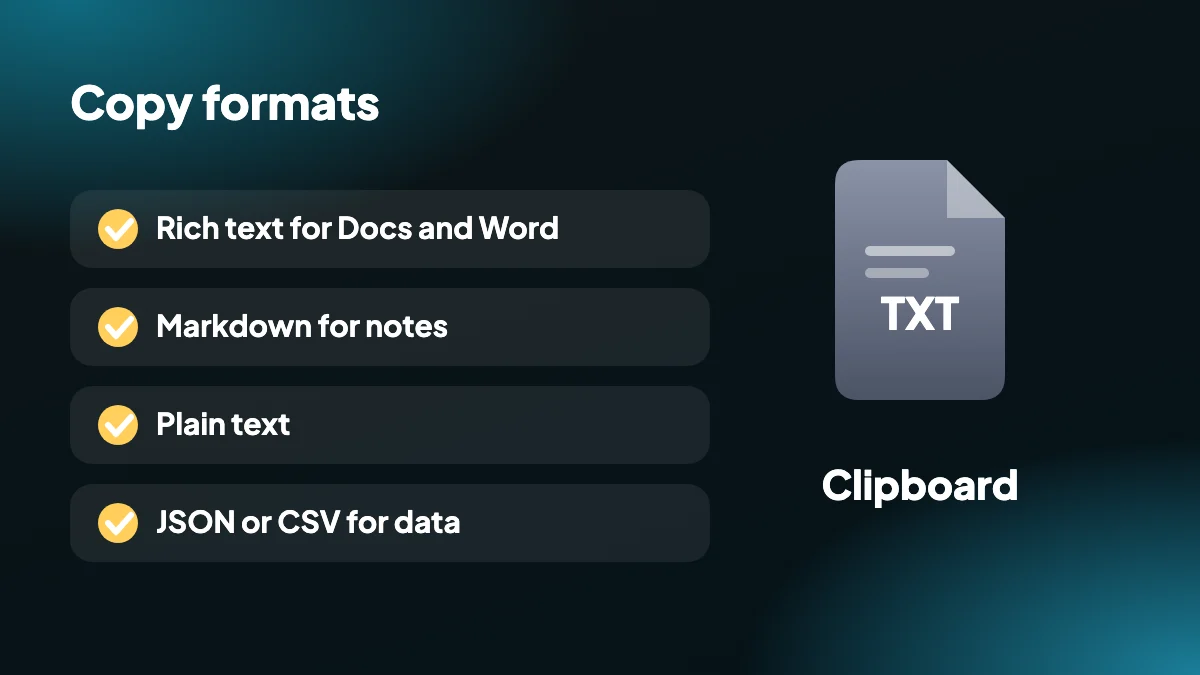
- रिच टेक्स्ट: फ़ॉर्मेटिंग बनाए रखते हुए Google Docs, Word या Notion में पेस्ट करें।
- Markdown: एडिटर और नोट्स के लिए साफ़ Markdown।
- सादा टेक्स्ट: सिर्फ़ शब्द, बिना फ़ॉर्मेटिंग।
- JSON: स्क्रिप्ट और टूल के लिए संरचित संदेश।
- CSV: स्प्रेडशीट में पेस्ट करने के लिए तैयार पंक्तियाँ।
- सिर्फ़ वही जो आप चुनें: पूरी चैट या SELECT पैनल में चुने मुट्ठी भर संदेश कॉपी करें।
3. ChatGPT बातचीत को एक क्लिक में कॉपी कैसे करें, चरण-दर-चरण
संदेश चुनें
SELECT खोलें और मनचाहे संदेशों पर निशान लगाएँ, या डिफ़ॉल्ट «सभी» रहने दें।
कॉपी आइकन पर क्लिक करें
Markdown, टेक्स्ट, JSON, CSV या रिच टेक्स्ट चुनें।
पेस्ट करें
Google Docs, Word, Notion या किसी भी दूसरे ऐप में पेस्ट करें।
4. बिना झंझट के ChatGPT बातचीत का टेक्स्ट कॉपी करें
लंबी चैट को हाथ से हाइलाइट करना झंझट भरा है, और पेस्ट आमतौर पर अनचाहे फ़ॉन्ट ले आता है या मनचाही फ़ॉर्मेटिंग खो देता है। कॉपी बटन बातचीत से ही टेक्स्ट बनाता है और सही संस्करण आपके क्लिपबोर्ड पर रखता है, इसलिए जो आप पेस्ट करते हैं वह वैसा ही दिखता है जैसा उसे दिखना चाहिए।
ChatGPT पेज पर एक बार में सिर्फ़ एक जवाब के लिए कॉपी बटन है। ChatGPT Exporter से आप पूरी बातचीत, या SELECT पैनल में चुने मुट्ठी भर संदेश कॉपी कर सकते हैं।

5. मुझे कौन-सा क्लिपबोर्ड फ़ॉर्मेट चुनना चाहिए?
Google Docs, Word और Notion के लिए रिच टेक्स्ट चुनें, जहाँ हेडिंग, सूचियाँ और टेबल अपनी फ़ॉर्मेटिंग के साथ पेस्ट होती हैं। एडिटर और नोट ऐप के लिए Markdown, सिर्फ़ शब्द चाहिए तो सादा टेक्स्ट, स्क्रिप्ट के लिए JSON और स्प्रेडशीट के लिए CSV चुनें।
सिर्फ़ अपने प्रॉम्प्ट या सिर्फ़ ChatGPT के जवाब कॉपी करने के लिए «सवाल» या «जवाब» प्रीसेट इस्तेमाल करें। पेस्ट की चरण-दर-चरण गाइड के लिए ChatGPT से Word और Google Docs में कॉपी-पेस्ट कैसे करें देखें।
6. कॉपी या एक्सपोर्ट: कब क्या इस्तेमाल करें
जब टेक्स्ट सीधे किसी दूसरे ऐप में जा रहा हो, तब कॉपी सबसे तेज़ रास्ता है। जब आपको रखने या भेजने के लिए फ़ाइल चाहिए, जैसे PDF, Word दस्तावेज़ या Markdown फ़ाइल, तब एक्सपोर्ट ज़्यादा सही है। पक्का नहीं कि कौन-सा फ़ाइल प्रकार चुनें? कौन-सा फ़ॉर्मेट एक्सपोर्ट करें देखें।
कॉपी पूरी तरह आपके कंप्यूटर पर होती है। टेक्स्ट पेज से आपके क्लिपबोर्ड पर जाता है और कहीं नहीं, इसीलिए इस सुविधा के लिए एक्सटेंशन clipboardWrite अनुमति माँगता है और कुछ नहीं।
7. जहाँ पेस्ट कर रहे हैं उसके हिसाब से क्लिपबोर्ड फ़ॉर्मेट चुनें
यह वह त्वरित संदर्भ है जो हमें शुरुआत में चाहिए था। गंतव्य को फ़ॉर्मेट से मिलाइए और ज़्यादातर पेस्ट की समस्याएँ ग़ायब हो जाती हैं।
| यहाँ पेस्ट करना | इस रूप में कॉपी करें | क्यों |
|---|---|---|
| Google Docs या Word | रिच टेक्स्ट | हेडिंग, सूचियाँ और टेबल शैली देने के लिए तैयार आते हैं |
| Notion | रिच टेक्स्ट या Markdown | Notion दोनों को मूल ब्लॉक में बदल देता है |
| Obsidian या कोई और नोट्स ऐप | Markdown | सादा टेक्स्ट, जिसमें फ़ॉर्मेटिंग प्रतीकों के रूप में लिखी होती है |
| कोड एडिटर या README | Markdown | कोड ब्लॉक अपनी भाषा रखते हैं |
| Excel या Google Sheets | CSV | हर पंक्ति में एक संदेश |
| स्क्रिप्ट या डेटाबेस | JSON | भूमिकाएँ, आईडी और टाइमस्टैम्प जुड़े रहते हैं |
| ईमेल या फ़ॉर्मेटिंग ठुकराने वाला टेक्स्ट फ़ील्ड | सादा टेक्स्ट | सिर्फ़ शब्द |
8. सिर्फ़ वही कॉपी करें जो चाहिए
ज़्यादातर बार आपको पूरी बातचीत नहीं चाहिए होती। SELECT खोलें और प्रीसेट भारी काम कर देते हैं: सभी, सवाल, जवाब, कोई नहीं और उलटें। «जवाब» आपके अपने प्रॉम्प्ट छोड़ देता है ताकि आप साफ़ जवाब पेस्ट कर सकें। «सवाल» इसका उलटा करता है, जो इस्तेमाल किए प्रॉम्प्ट इकट्ठा करने के काम आता है। बीच की हर चीज़ के लिए संदेश एक-एक करके चुनें या दायरा चुनने के लिए Shift+क्लिक करें।
यह छोटी बात लगती है, लेकिन टूल के इस्तेमाल का तरीक़ा बदल देती है। सब कुछ कॉपी करके जो नहीं चाहिए था उसे हटाने की बजाय आप पहले से तय करते हैं, और क्लिपबोर्ड में पहली बार में ही सही चीज़ होती है।
9. कॉपी, एक्सपोर्ट या शेयर?
कॉपी टेक्स्ट को अभी एक जगह से दूसरी जगह ले जाने के लिए है। अगर आपको रखने लायक़ कुछ चाहिए, तो इसके बजाय फ़ाइल एक्सपोर्ट करें। अगर आप चाहते हैं कि कोई और मूल बातचीत पढ़े, तो ChatGPT का अपना Share लिंक ऑनलाइन पेज की ओर इशारा करता है, पर वह ऐसी फ़ाइल नहीं जो आप रख सकें। हर तरीक़े का अवलोकन इन्हें साथ रखकर दिखाता है।
कॉपी की एक स्वाभाविक सीमा भी है: वह एक समय में एक ही चीज़ रखता है। अगली बार कॉपी करने पर पिछली सामग्री चली जाती है। जो कुछ भी आपको कल फिर चाहिए, उसके लिए फ़ाइल सेव करें।
10. जब पेस्ट अब भी ग़लत दिखे
अगर आपने सही फ़ॉर्मेट चुना और नतीजा फिर भी ठीक नहीं है, तो वजह आमतौर पर कॉपी नहीं बल्कि गंतव्य ऐप होता है। Word और Google Docs जो भी आए उसके ऊपर अपनी शैलियाँ लगाते हैं, इसलिए फ़ॉन्ट और स्पेसिंग आपके दस्तावेज़ से मेल नहीं खा सकते। इसके उपाय, जिनमें बिना फ़ॉर्मेटिंग पेस्ट करना और बाद में शैलियाँ साफ़ करना शामिल है, हमारी ChatGPT से Word और Google Docs में पेस्ट करने की गाइड में हैं।
निजता यहाँ चिंता की बात नहीं है। कॉपी आपके अपने कंप्यूटर पर पेज और क्लिपबोर्ड के बीच होती है, और कहीं कुछ नहीं भेजा जाता। इसीलिए एक्सटेंशन क्लिपबोर्ड की अनुमति माँगता है और उसे तभी इस्तेमाल करता है जब आप कॉपी पर क्लिक करते हैं।
अक्सर पूछे जाने वाले प्रश्न
पूरी ChatGPT बातचीत कैसे कॉपी करूँ?
SELECT पैनल खोलें, «सभी» चुना रहने दें, कॉपी आइकन पर क्लिक करें और कोई फ़ॉर्मेट चुनें। फिर उसे अपने दस्तावेज़ में पेस्ट करें।
Google Docs के लिए मुझे कौन-सा फ़ॉर्मेट चुनना चाहिए?
रिच टेक्स्ट। वह हेडिंग, सूचियों और टेबल के साथ पेस्ट होता है।
क्या मैं सिर्फ़ अपने सवाल या सिर्फ़ जवाब कॉपी कर सकता हूँ?
हाँ। SELECT पैनल में «सवाल» या «जवाब» प्रीसेट इस्तेमाल करें, फिर कॉपी करें।
क्या मैं ChatGPT को Notion में कॉपी कर सकता हूँ?
हाँ। रिच टेक्स्ट या Markdown के रूप में कॉपी करें और Notion में पेस्ट करें। ChatGPT को Word, Google Docs और Notion में कॉपी करने की गाइड में पेस्ट के चरण हैं।
क्या कॉपी करने से मेरी चैट कहीं भेजी जाती है?
नहीं। टेक्स्ट पेज से आपके कंप्यूटर के क्लिपबोर्ड पर जाता है। इसीलिए एक्सटेंशन clipboardWrite अनुमति माँगता है।
क्या मैं JSON या CSV के रूप में कॉपी कर सकता हूँ?
हाँ। कॉपी मेनू में Markdown, टेक्स्ट और रिच टेक्स्ट के साथ JSON और CSV भी हैं।
क्या मुफ़्त प्लान में कॉपी सीमित है?
मुफ़्त प्लान में आज़माने के लिए मासिक कोटा है। पेड प्लान असीमित कन्वर्ज़न देते हैं।
क्या यह ChatGPT मोबाइल ऐप पर काम करता है?
नहीं। एक्सटेंशन डेस्कटॉप Chrome के लिए है। मोबाइल पर किसी अकेले ChatGPT जवाब के नीचे का कॉपी बटन इस्तेमाल करें।
क्या मैं पूरी ChatGPT बातचीत एक साथ कॉपी कर सकता हूँ?
हाँ। SELECT को «सभी» पर रहने दें और कॉपी आइकन पर क्लिक करें, फिर फ़ॉर्मेट चुनें। पूरी चैट आपके क्लिपबोर्ड पर चली जाती है।
कॉपी और एक्सपोर्ट में क्या फ़र्क़ है?
कॉपी तुरंत पेस्ट के लिए टेक्स्ट को क्लिपबोर्ड पर रखती है। एक्सपोर्ट ऐसी फ़ाइल सेव करता है जिसे आप रख, भेज या बाद में खोल सकते हैं।
Notion के लिए मुझे कौन-सा क्लिपबोर्ड फ़ॉर्मेट इस्तेमाल करना चाहिए?
रिच टेक्स्ट या Markdown, दोनों में से कोई भी। Notion दोनों को मूल ब्लॉक में बदल देता है, और कोड के लिए दोनों में Markdown ज़्यादा साफ़ है।






