

파일은 건너뛰세요. 대화를 Markdown, 텍스트, JSON, CSV, 서식 있는 텍스트로 클립보드에 복사해 필요한 곳에 붙여넣으세요.
1. ChatGPT 대화를 복사해 문서에 바로 붙여넣기
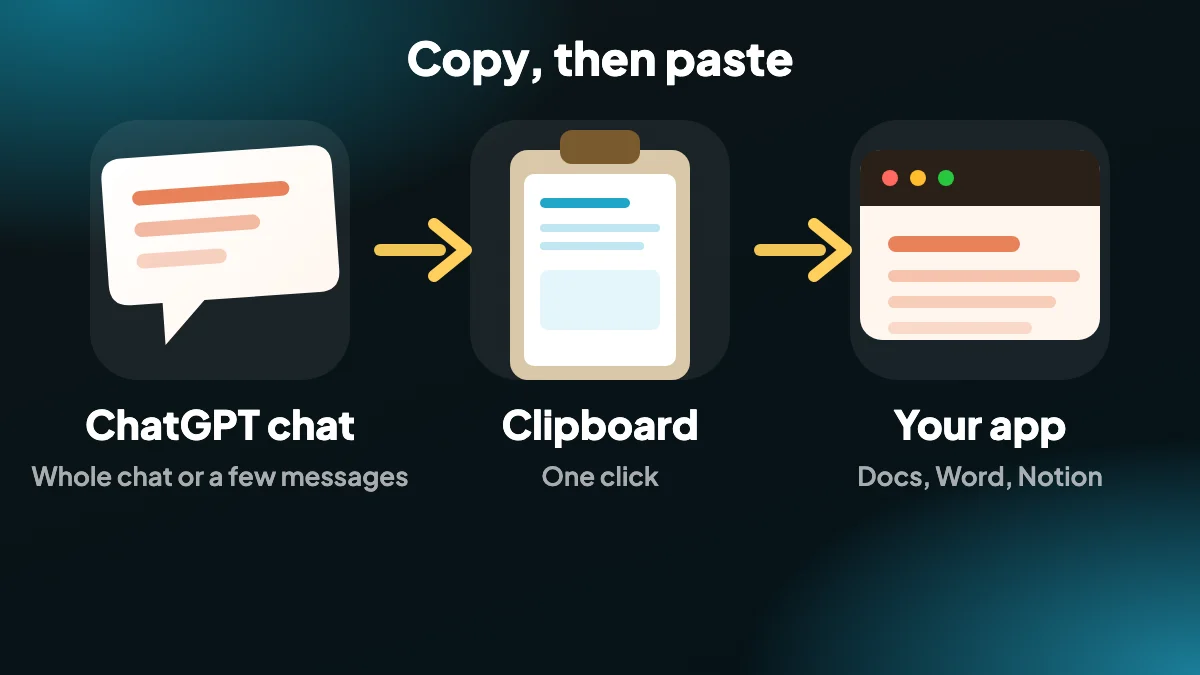
ChatGPT에서 텍스트를 선택해 다른 곳에 붙여넣으면 원치 않는 서식이 딸려 오거나 좋은 서식이 사라지는 경우가 많습니다. 복사 버튼은 올바른 버전을 클립보드에 넣어 줍니다.
제목, 목록, 표가 그대로 유지된 채 Google Docs, Word, Notion에 붙여넣으려면 서식 있는 텍스트를 고르세요. 편집기나 스크립트에 붙여넣을 때는 Markdown, 텍스트, JSON, CSV를 고릅니다.
2. 클립보드 형식 다섯 가지
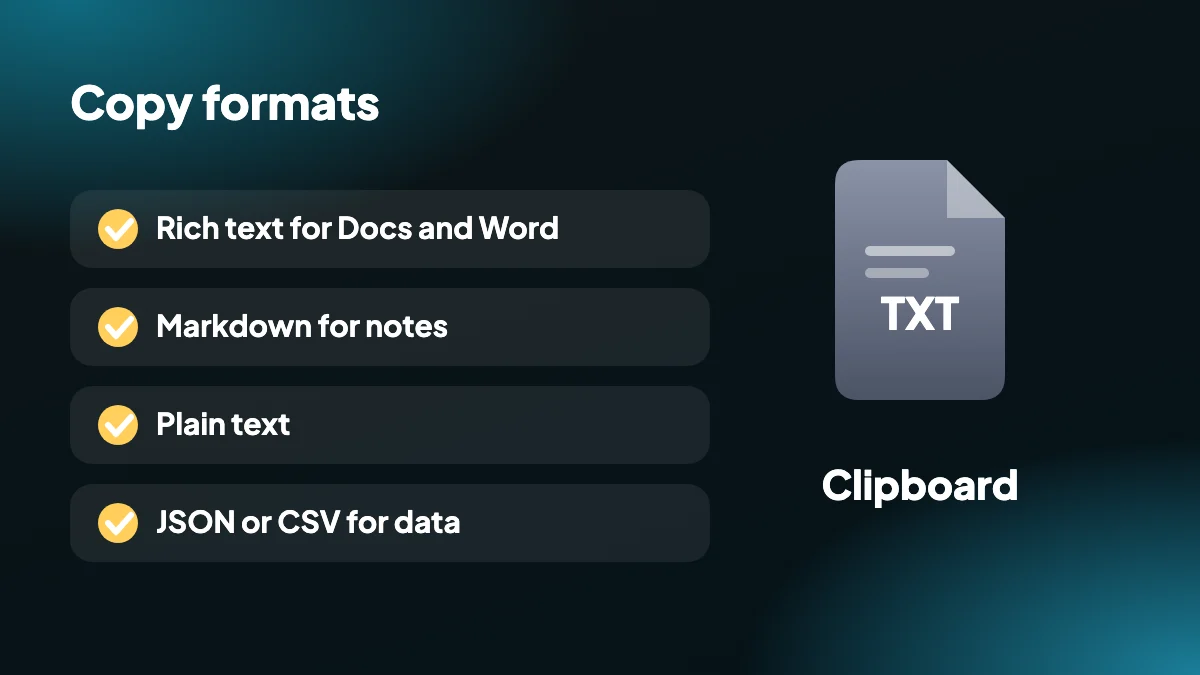
- 서식 있는 텍스트: 서식을 유지한 채 Google Docs, Word, Notion에 붙여넣습니다.
- Markdown: 편집기와 노트용 깔끔한 Markdown.
- 일반 텍스트: 서식 없이 글자만.
- JSON: 스크립트와 도구용 구조화된 메시지.
- CSV: 스프레드시트에 바로 붙여넣을 수 있는 행.
- 선택한 것만: 채팅 전체 또는 SELECT 패널에서 고른 몇 개의 메시지를 복사합니다.
3. ChatGPT 대화를 클릭 한 번으로 복사하는 방법, 단계별
메시지 선택
SELECT를 열고 원하는 메시지에 체크하거나, 기본값인 전체를 그대로 두세요.
복사 아이콘 클릭
Markdown, 텍스트, JSON, CSV, 서식 있는 텍스트 중에서 고릅니다.
붙여넣기
Google Docs, Word, Notion 또는 다른 어떤 앱에든 붙여넣으세요.
4. 어수선하지 않게 ChatGPT 대화 텍스트 복사하기
긴 채팅을 손으로 드래그해 선택하는 건 번거롭고, 붙여넣으면 보통 원치 않는 글꼴이 딸려 오거나 원했던 서식이 사라집니다. 복사 버튼은 대화 자체에서 텍스트를 만들어 올바른 버전을 클립보드에 넣어 주므로, 붙여넣은 결과가 제대로 된 모습으로 나옵니다.
ChatGPT 페이지에는 한 번에 답변 하나만 복사하는 버튼이 있습니다. ChatGPT Exporter를 쓰면 대화 전체, 또는 SELECT 패널에서 고른 몇 개의 메시지를 복사할 수 있습니다.

5. 어떤 클립보드 형식을 골라야 할까요?
Google Docs, Word, Notion에는 서식 있는 텍스트를 고르세요. 제목, 목록, 표가 서식 그대로 붙습니다. 편집기와 노트 앱에는 Markdown, 글자만 필요하면 일반 텍스트, 스크립트에는 JSON, 스프레드시트에는 CSV를 고르세요.
내 프롬프트만 또는 ChatGPT의 답변만 복사하려면 «질문» 또는 «답변» 프리셋을 쓰세요. 붙여넣기 자체의 단계별 안내는 ChatGPT에서 Word와 Google Docs로 복사해 붙여넣는 방법을 보세요.
6. 복사할까, 내보낼까: 언제 무엇을 쓸까
텍스트가 곧바로 다른 앱으로 들어갈 때는 복사가 가장 빠릅니다. 보관하거나 보낼 파일이 필요하다면 PDF, Word 문서, Markdown 파일로 내보내는 편이 낫습니다. 어떤 파일 형식을 고를지 모르겠다면 어떤 형식으로 내보낼까를 보세요.
복사는 전적으로 내 컴퓨터에서 일어납니다. 텍스트는 페이지에서 클립보드로만 가고 다른 어디로도 가지 않으며, 그래서 이 기능에 대해 확장 프로그램은 clipboardWrite 권한만 요청하고 그 이상은 요청하지 않습니다.
7. 붙여넣을 곳에 따라 클립보드 형식 고르기
처음 시작할 때 있었으면 했던 빠른 참고표입니다. 붙여넣을 대상에 형식을 맞추면 붙여넣기 문제의 대부분이 사라집니다.
| 붙여넣을 곳 | 복사 형식 | 이유 |
|---|---|---|
| Google Docs 또는 Word | 서식 있는 텍스트 | 제목, 목록, 표가 스타일을 입힐 수 있는 상태로 옴 |
| Notion | 서식 있는 텍스트 또는 Markdown | Notion이 둘 다 기본 블록으로 변환함 |
| Obsidian 같은 노트 앱 | Markdown | 서식이 기호로 적힌 일반 텍스트 |
| 코드 편집기나 README | Markdown | 코드 블록이 언어를 유지함 |
| Excel 또는 Google 스프레드시트 | CSV | 한 줄에 메시지 하나 |
| 스크립트나 데이터베이스 | JSON | 역할, ID, 타임스탬프가 붙어 있음 |
| 서식을 거부하는 이메일이나 텍스트 필드 | 일반 텍스트 | 글자만 |
8. 필요한 것만 복사하기
대부분은 대화 전체가 필요하지 않습니다. SELECT를 열면 프리셋이 힘든 일을 해 줍니다. 전체, 질문, 답변, 없음, 반전입니다. «답변»은 내 프롬프트를 빼서 깔끔한 답변을 붙여넣게 해 줍니다. «질문»은 그 반대로, 내가 쓴 프롬프트를 모을 때 편리합니다. 그 사이의 경우에는 메시지를 하나씩 체크하거나 Shift+클릭으로 범위를 고르세요.
사소해 보이지만 도구를 쓰는 방식이 달라집니다. 전부 복사한 뒤 필요 없는 걸 지우는 대신 미리 정해 두면, 클립보드에 처음부터 올바른 것이 들어 있습니다.
9. 복사, 내보내기, 공유?
복사는 텍스트를 지금 한 곳에서 다른 곳으로 옮기기 위한 것입니다. 간직할 무언가가 필요하다면 대신 파일로 내보내세요. 다른 사람이 원본을 읽게 하고 싶다면 ChatGPT 자체의 공유 링크는 온라인 페이지를 가리키지만 내가 보관할 수 있는 파일은 아닙니다. 모든 방법 개요가 이를 함께 정리해 줍니다.
복사에는 자연스러운 한계도 있습니다. 한 번에 한 가지만 담습니다. 다음에 복사하면 이전 내용은 사라집니다. 내일 다시 필요할 것이라면 파일로 저장하세요.
10. 붙여넣은 결과가 여전히 이상할 때
올바른 형식을 골랐는데도 결과가 이상하다면, 원인은 대개 복사가 아니라 붙여넣는 앱입니다. Word와 Google Docs는 들어온 것 위에 자기 스타일을 적용하므로 글꼴과 간격이 내 문서와 맞지 않을 수 있습니다. 서식 없이 붙여넣기와 나중에 스타일 지우기를 포함한 해결책은 ChatGPT에서 Word와 Google Docs로 붙여넣기 가이드에 있습니다.
개인정보는 여기서 걱정할 일이 아닙니다. 복사는 내 컴퓨터에서 페이지와 클립보드 사이에서만 일어나며 아무 곳으로도 전송되지 않습니다. 확장 프로그램이 클립보드 권한을 요청하고 복사를 클릭할 때만 사용하는 이유이기도 합니다.
자주 묻는 질문
ChatGPT 대화 전체를 복사하려면 어떻게 하나요?
SELECT 패널을 열고 전체를 선택한 채로 복사 아이콘을 클릭한 뒤 형식을 고르세요. 그다음 문서에 붙여넣으세요.
Google Docs에는 어떤 형식을 골라야 하나요?
서식 있는 텍스트입니다. 제목, 목록, 표가 그대로 붙습니다.
내 질문만 또는 답변만 복사할 수 있나요?
네. SELECT 패널에서 질문 또는 답변 프리셋을 쓴 뒤 복사하세요.
ChatGPT를 Notion으로 복사할 수 있나요?
네. 서식 있는 텍스트나 Markdown으로 복사해 Notion에 붙여넣으세요. ChatGPT를 Word, Google Docs, Notion으로 복사하기 가이드에 붙여넣기 단계가 있습니다.
복사하면 내 채팅이 어딘가로 전송되나요?
아니요. 텍스트는 페이지에서 내 컴퓨터의 클립보드로 갈 뿐입니다. 확장 프로그램이 clipboardWrite 권한을 요청하는 이유입니다.
JSON이나 CSV로 복사할 수 있나요?
네. 복사 메뉴에는 Markdown, 텍스트, 서식 있는 텍스트와 함께 JSON과 CSV가 있습니다.
무료 요금제에서 복사에 제한이 있나요?
무료 요금제에는 체험용 월 할당량이 있습니다. 유료 요금제는 변환이 무제한입니다.
ChatGPT 모바일 앱에서도 작동하나요?
아니요. 확장 프로그램은 데스크톱 Chrome용입니다. 모바일에서는 ChatGPT 답변 하나하나 아래의 복사 버튼을 쓰세요.
ChatGPT 대화 전체를 한 번에 복사할 수 있나요?
네. SELECT를 전체로 두고 복사 아이콘을 클릭한 뒤 형식을 고르세요. 채팅 전체가 클립보드로 갑니다.
복사와 내보내기의 차이는 무엇인가요?
복사는 즉시 붙여넣을 텍스트를 클립보드에 넣습니다. 내보내기는 보관하거나 보내거나 나중에 열 수 있는 파일을 저장합니다.
Notion에는 어떤 클립보드 형식을 써야 하나요?
서식 있는 텍스트나 Markdown 중 하나입니다. Notion은 둘 다 기본 블록으로 바꾸며, 코드에는 둘 중 Markdown이 더 깔끔합니다.






