

ChatGPT에서 붙여넣으면 이상한 글꼴과 엉뚱한 간격이 들어오거나 제목이 사라지기 쉽습니다. 이 네 가지 방법이면 깔끔하고 쓸 만한 텍스트를 문서에 넣을 수 있습니다.
1. 방법 1: 복사 버튼 사용하기
사람들은 늘 ChatGPT에서 복사해 붙여넣는 방법을 검색하는데, 가장 간단한 답은 답변마다 아래에 있는 복사 아이콘입니다. 클릭하고 문서로 가서 붙여넣으면 됩니다. 한 번에 답변 하나만 복사되고 ChatGPT의 서식도 같이 따라옵니다.
Word나 Google Docs에서는 Ctrl+Shift+V(Mac은 Cmd+Shift+V)로 서식 없이 붙여넣을 수 있습니다. 글꼴과 색이 제거되어 텍스트가 문서의 스타일을 따릅니다.
2. 방법 2: 채팅 전체를 서식 있는 텍스트로 복사하기
긴 대화를 답변별로 하나씩 복사하는 것은 번거롭습니다. ChatGPT Exporter를 쓰면 전체든 고른 메시지만이든 한 번에 복사할 수 있습니다.
SELECT 클릭
원하는 메시지에 체크하거나, «답변» 프리셋으로 내 프롬프트를 건너뜁니다.
복사 아이콘 클릭
Word, Google Docs, Notion에는 서식 있는 텍스트를 고르세요. 다른 용도에는 Markdown, 텍스트, JSON, CSV를 고릅니다.
붙여넣기
문서에 붙여넣습니다. 제목, 목록, 표의 서식이 그대로 유지됩니다.
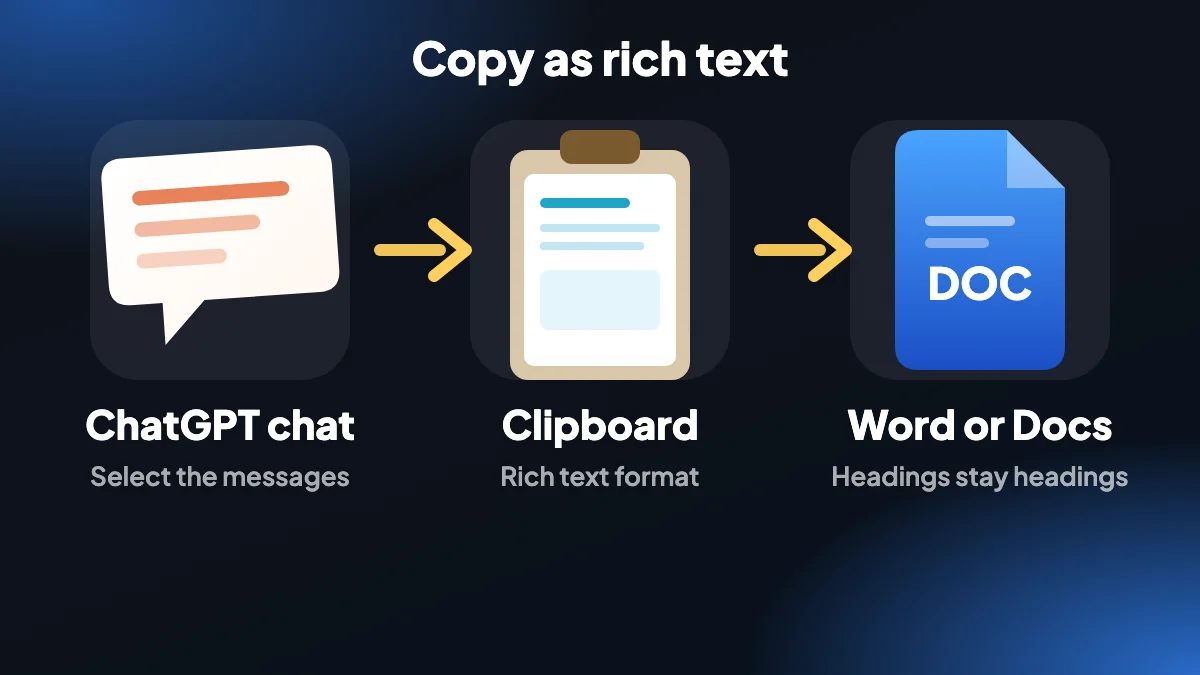
복사 기능 페이지에 모든 클립보드 형식이 나와 있습니다.
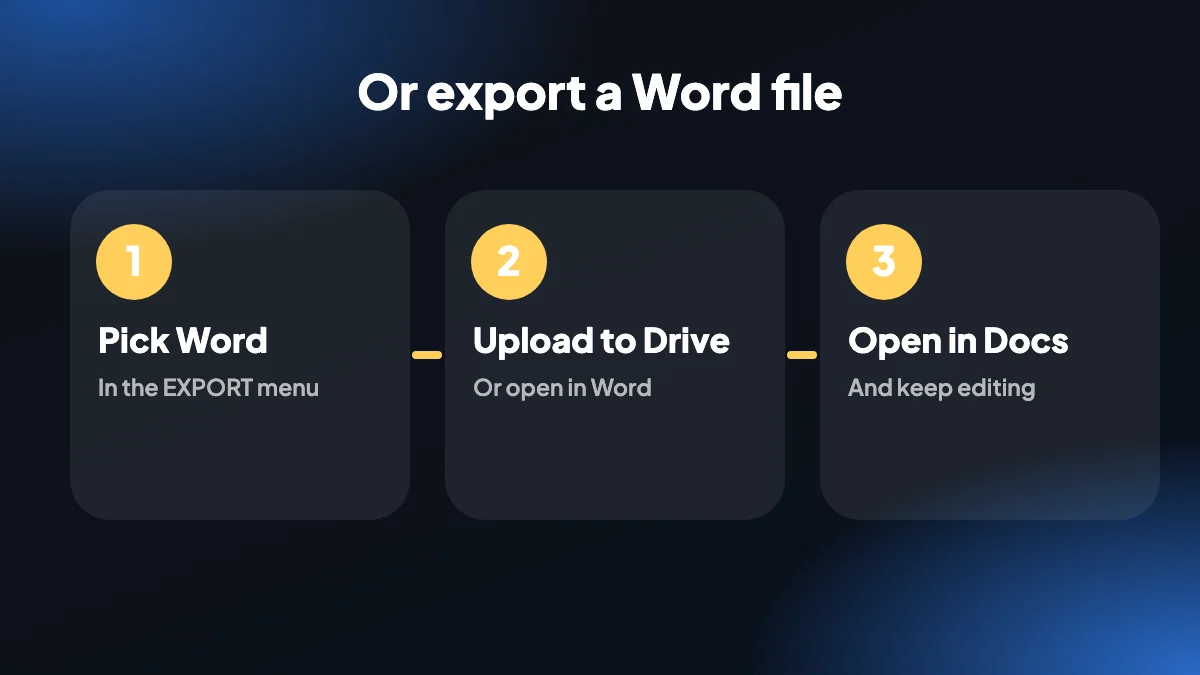
3. 방법 3: ChatGPT를 Word로 내보내고 Google Docs에서 열기
붙여넣기보다 파일이 필요하다면 채팅을 Word로 내보내세요. .docx는 Microsoft Word에서 바로 열립니다. Google Docs에서 쓰려면 파일을 Google Drive에 업로드한 뒤 Google Docs로 엽니다. 서식이 중요할 때 ChatGPT를 Google Docs로 가져가는 경로가 바로 이것입니다.
4. 방법 4: Notion에 붙여넣기
ChatGPT를 Notion으로 내보내려면 선택한 내용을 서식 있는 텍스트나 Markdown으로 복사해 Notion 페이지에 붙여넣으세요. Notion에 붙여넣은 Markdown은 제목, 목록, 코드 블록으로 변환됩니다. 파일을 거치고 싶다면 Markdown 내보내기를 저장해 가져오기 하세요.
5. 깔끔하게 붙여넣는 팁
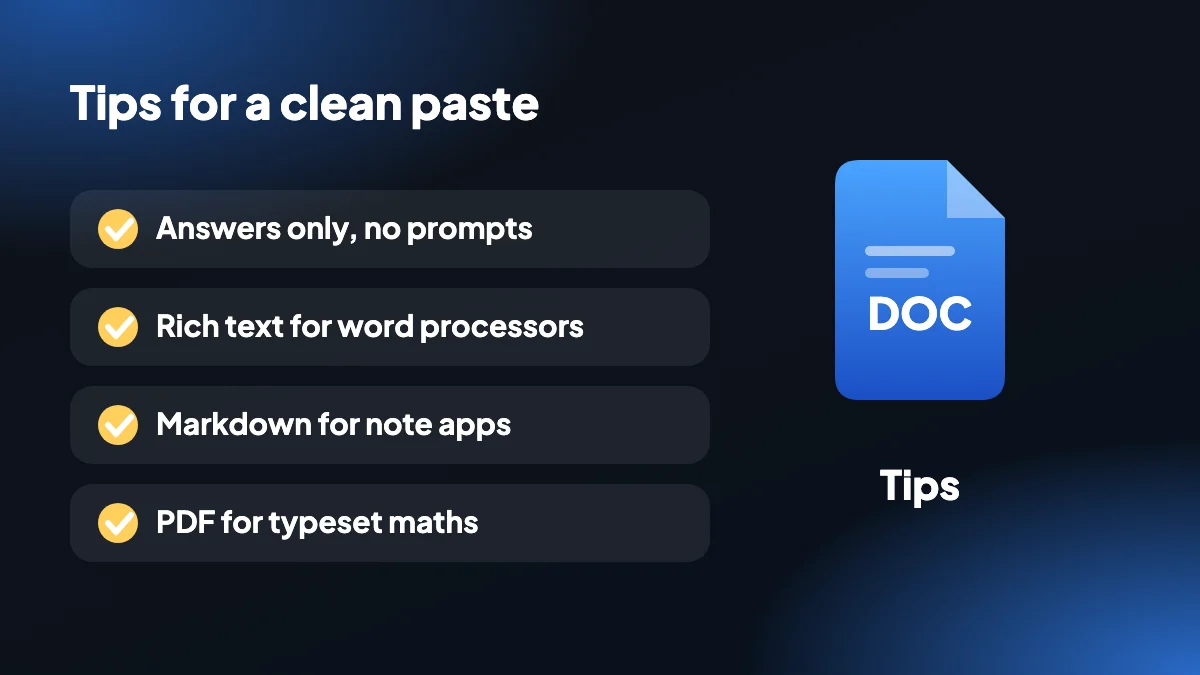
- 프롬프트 없이 내용만 필요할 때는 답변만을 쓰세요.
- 워드 프로세서에는 서식 있는 텍스트, 메모 앱과 코드 편집기에는 Markdown을 고르세요.
- Word에서 수식이 이상하게 보인다면 LaTeX 텍스트로 저장되기 때문입니다. 제대로 조판된 수식이 필요하면 PDF를 쓰세요.
- 모든 복사는 내 컴퓨터에서 이루어집니다. 서버로는 아무것도 전송되지 않습니다.
6. ChatGPT에서 붙여넣으면 왜 틀어질까
ChatGPT 답변을 Word에 붙여넣었더니 글꼴이 달라지고, 문단 사이에 이상하게 큰 간격이 생기고, 글머리 기호가 어긋난 적이 있다면 누구나 겪는 바로 그 문제를 만난 것입니다. 웹 페이지의 텍스트에는 자체 스타일이 붙어 있고, 문서는 그것을 존중하려고 합니다.
실제로는 실패가 두 가지입니다. 서식이 너무 많이 딸려 오는 경우가 있습니다. 웹 글꼴, 코드의 회색 배경, 페이지 고유의 간격 같은 것들입니다. 반대로 너무 적게 따라와서 제목과 표가 글자 덩어리로 무너지는 경우도 있습니다. 어느 쪽이 되는지는 어디서 복사해 어디에 붙여넣느냐에 달려 있고, 그래서 해결책도 경우마다 다릅니다.
7. 문제별로 어떤 방법을 쓸까
| 보이는 증상 | 시도할 것 |
|---|---|
| 글꼴과 간격이 내 문서와 맞지 않음 | Ctrl+Shift+V(Mac은 Cmd+Shift+V)로 서식 없이 붙여넣기 |
| 제목, 목록, 표가 일반 텍스트가 됨 | 확장 프로그램으로 서식 있는 텍스트로 복사한 뒤 보통대로 붙여넣기 |
| 답변 하나가 아니라 대화 전체가 필요함 | SELECT를 쓰고 선택 항목 전체를 한 번에 복사 |
| 보낼 수 있는 파일이 필요함 | Word로 내보내기 후 .docx 열기 |
| 메모 앱에 넣을 것임 | 서식 있는 텍스트 대신 Markdown으로 복사 |
8. 이미 붙여넣은 내용 정리하기
텍스트가 이미 문서에 있고 이상해 보여도 다시 입력할 필요는 없습니다. Word에서는 붙여넣은 부분을 선택하고 홈 탭의 «모든 서식 지우기»를 쓴 다음, 내 제목 스타일과 목록 스타일을 적용하세요. Google Docs에서는 텍스트를 선택하고 서식, 서식 지우기(Ctrl+백슬래시)를 사용합니다.
목록이 가장 까다롭습니다. 글머리 기호마다 앞에 쓸데없는 대시가 붙은 별도 문단이 되어 버렸다면, 찾아 바꾸기로 맨 앞의 대시를 빈 값으로 바꾸고 줄을 선택해 제대로 된 글머리 기호 목록을 적용하세요. 처음 붙여넣은 것과 씨름하는 것보다 2분 정리하는 쪽이 빠릅니다.
코드도 자주 망가집니다. 들여쓰기가 살아남도록 코드 블록 스타일이나 고정폭 글꼴로 붙여넣으세요. 비례 글꼴에서는 Python과 YAML이 맞게 쓰였어도 깨져 보입니다.
9. Google Docs에 붙여넣기, 단계별
맞는 형식으로 복사
제목과 표를 가져오고 싶다면 복사 메뉴에서 서식 있는 텍스트를 고르세요. 글자만 필요하면 텍스트를 고릅니다.
빈 영역에 붙여넣기
내용을 넣을 곳을 클릭하고 붙여넣으세요. Google Docs는 구조를 유지하고 문서의 기본 글꼴을 적용합니다.
스타일을 한 번에 고치기
제목 하나를 선택하고 서식, 단락 스타일, «일치하도록 업데이트»를 사용하세요. 같은 수준의 모든 제목이 한꺼번에 바뀝니다.
공유 전에 표 확인하기
폭이 넓은 표는 가끔 여백을 넘어갑니다. 표 가장자리를 안쪽으로 끌거나, 해당 구간의 페이지를 가로 방향으로 바꾸세요.
긴 대화는 조각조각 붙여넣기보다 파일로 저장하는 편이 쉽습니다. Word 내보내기가 문서를 대신 만들어 주고, 복사 가이드는 모든 클립보드 형식을 다룹니다.
10. 출처 기록 남기기
- 질문이 답변을 이해하는 데 중요하다면 내 프롬프트도 함께 복사하세요. 무엇을 물었는지 모르면 읽는 사람이 추천이 타당한지 판단할 수 없습니다.
- 문서 맨 위에 날짜와 사용한 모델을 적어 두세요. ChatGPT 답변은 시간이 지나며 바뀌고, 나중의 내가 맥락을 알고 싶어질 테니까요.
- 답변이 웹 출처를 인용했다면 번호가 매겨진 출처 목록을 남기세요. 사람들이 나중에 확인하는 부분이 바로 거기입니다.
자주 묻는 질문
서식을 잃지 않고 ChatGPT에서 복사해 붙여넣으려면 어떻게 하나요?
ChatGPT Exporter로 선택한 내용을 서식 있는 텍스트로 복사한 뒤 Word나 Google Docs에 붙여넣으세요. 제목, 목록, 표의 서식이 유지됩니다.
서식 없이 ChatGPT에서 붙여넣으려면 어떻게 하나요?
Ctrl+Shift+V(Mac은 Cmd+Shift+V)로 일반 텍스트로 붙여넣으면 문서의 스타일에 맞춰집니다.
ChatGPT 대화 전체를 복사하려면 어떻게 하나요?
SELECT를 열고 «전체»를 선택한 채로 복사 아이콘을 클릭한 뒤 형식을 고르세요. 확장 프로그램이 전체 채팅을 클립보드로 복사합니다.
ChatGPT를 Google Docs로 복사할 수 있나요?
네. 서식 있는 텍스트로 복사해 Google Docs에 붙여넣거나, Word 파일로 내보낸 뒤 Drive에서 Google Docs로 여세요.
ChatGPT를 Notion으로 내보낼 수 있나요?
네. 서식 있는 텍스트나 Markdown으로 복사해 Notion에 붙여넣거나, Markdown 파일을 가져오기 하세요.
ChatGPT 수식이 Word에서 이상하게 보이는 이유는 무엇인가요?
Word 파일에서는 수식이 Word 기본 수식이 아니라 LaTeX 텍스트로 저장되기 때문입니다. 제대로 조판된 수식에는 PDF를 쓰세요.
모바일에서도 복사가 되나요?
확장 프로그램은 데스크톱 Chrome용입니다. 모바일에서는 ChatGPT 답변마다 아래에 있는 복사 버튼을 쓰세요.
복사할 때 내 채팅이 어딘가로 전송되나요?
아니요. 텍스트는 페이지에서 내 컴퓨터의 클립보드로 이동할 뿐입니다.
Word에 붙여넣으면 ChatGPT 텍스트가 달라 보이는 이유는 무엇인가요?
복사한 텍스트가 웹 페이지의 글꼴과 간격을 함께 가져오기 때문입니다. 서식 없이 붙여넣거나, 서식 있는 텍스트로 복사한 뒤 내 스타일을 적용하세요.
이미 붙여넣은 뒤에 서식을 없애려면 어떻게 하나요?
Word에서는 홈 탭의 «모든 서식 지우기»를 쓰고, Google Docs에서는 서식, 서식 지우기를 쓰세요. 그다음 제목과 목록 스타일을 적용합니다.
긴 ChatGPT 채팅을 Word로 옮기는 가장 빠른 방법은 무엇인가요?
붙여넣는 대신 Word 파일로 내보내세요. .docx는 대화에서 만들어지므로 제목, 목록, 표가 이미 제자리에 있습니다.






