

Beim Einfügen aus ChatGPT landen oft merkwürdige Schriften und Abstände im Dokument, oder die Überschriften gehen verloren. Mit diesen vier Methoden kommt sauberer, brauchbarer Text in dein Dokument.
1. Methode 1: Die Kopieren-Schaltfläche nutzen
Viele suchen nach ChatGPT-Text kopieren und einfügen, und die einfachste Antwort ist das Kopieren-Symbol unter jeder Antwort. Klicken, zum Dokument wechseln, einfügen. Es kopiert jeweils nur eine Antwort und nimmt die Formatierung von ChatGPT mit.
In Word oder Google Docs fügst du mit Strg+Umschalt+V (Cmd+Umschalt+V auf dem Mac) ohne Formatierung ein. Dabei fallen Schriften und Farben weg, und der Text übernimmt den Stil deines Dokuments.
2. Methode 2: Den ganzen Chat als Rich Text kopieren
Bei einer langen Unterhaltung ist es mühsam, Antwort für Antwort zu kopieren. Mit ChatGPT Exporter kopierst du alles oder nur die gewählten Nachrichten in einem Rutsch.
Auf SELECT klicken
Hake die gewünschten Nachrichten an oder nutze die Voreinstellung „Antworten“, um deine eigenen Prompts zu überspringen.
Auf das Kopieren-Symbol klicken
Wähle Rich Text für Word, Google Docs oder Notion. Markdown, Text, JSON oder CSV eignen sich für andere Zwecke.
Einfügen
Füge den Inhalt in dein Dokument ein. Überschriften, Listen und Tabellen behalten ihre Formatierung.
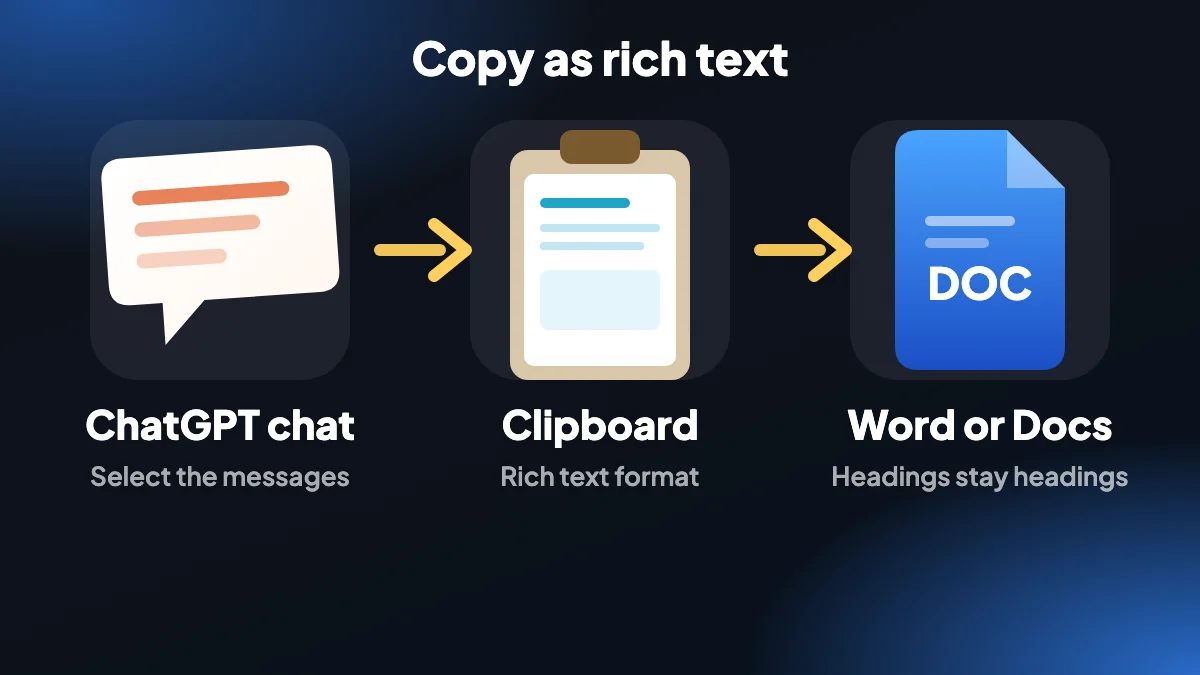
Die Seite zur Kopierfunktion listet alle Zwischenablage-Formate auf.
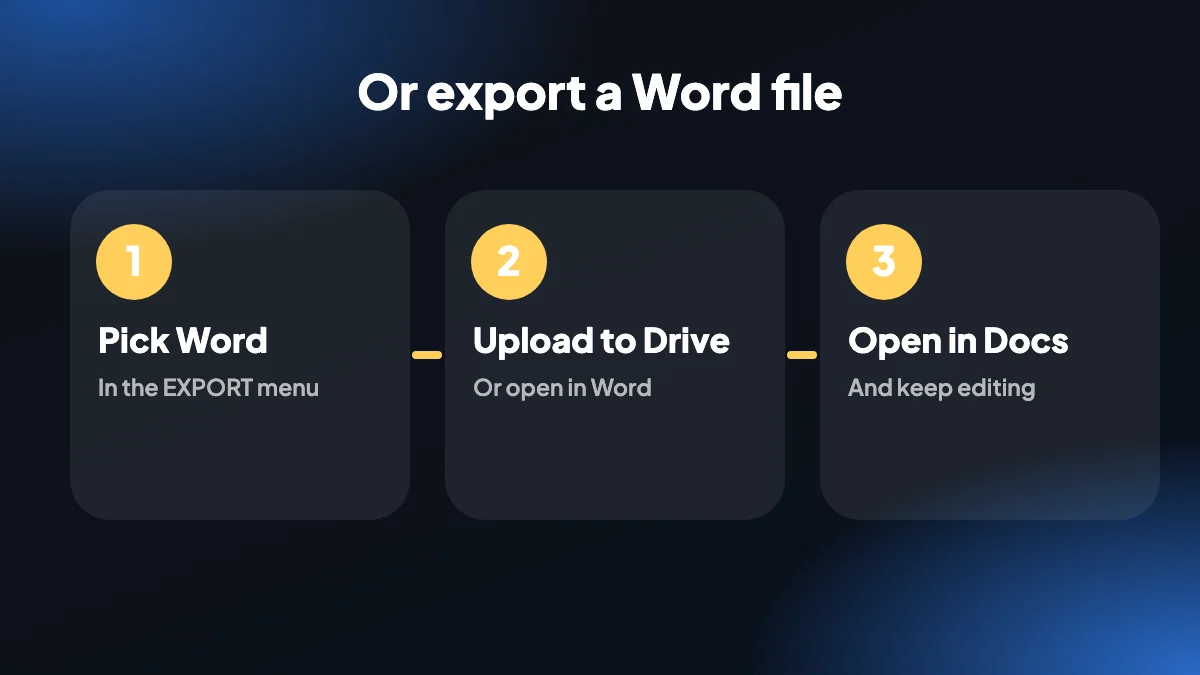
3. Methode 3: ChatGPT nach Word exportieren und in Google Docs öffnen
Wenn du lieber eine Datei als einen Einfügevorgang willst, exportiere den Chat nach Word. Die .docx öffnet sich direkt in Microsoft Word. Für Google Docs lädst du die Datei in Google Drive hoch und öffnest sie dort mit Google Docs. Das ist der Weg für ChatGPT nach Google Docs, wenn es auf die Formatierung ankommt.
4. Methode 4: In Notion einfügen
Um ChatGPT nach Notion zu exportieren, kopierst du die Auswahl als Rich Text oder Markdown und fügst sie auf einer Notion-Seite ein. In Notion eingefügtes Markdown wird in Überschriften, Listen und Codeblöcke umgewandelt. Für den Weg über eine Datei speicherst du einen Markdown-Export und importierst ihn.
5. Tipps für ein sauberes Einfügen
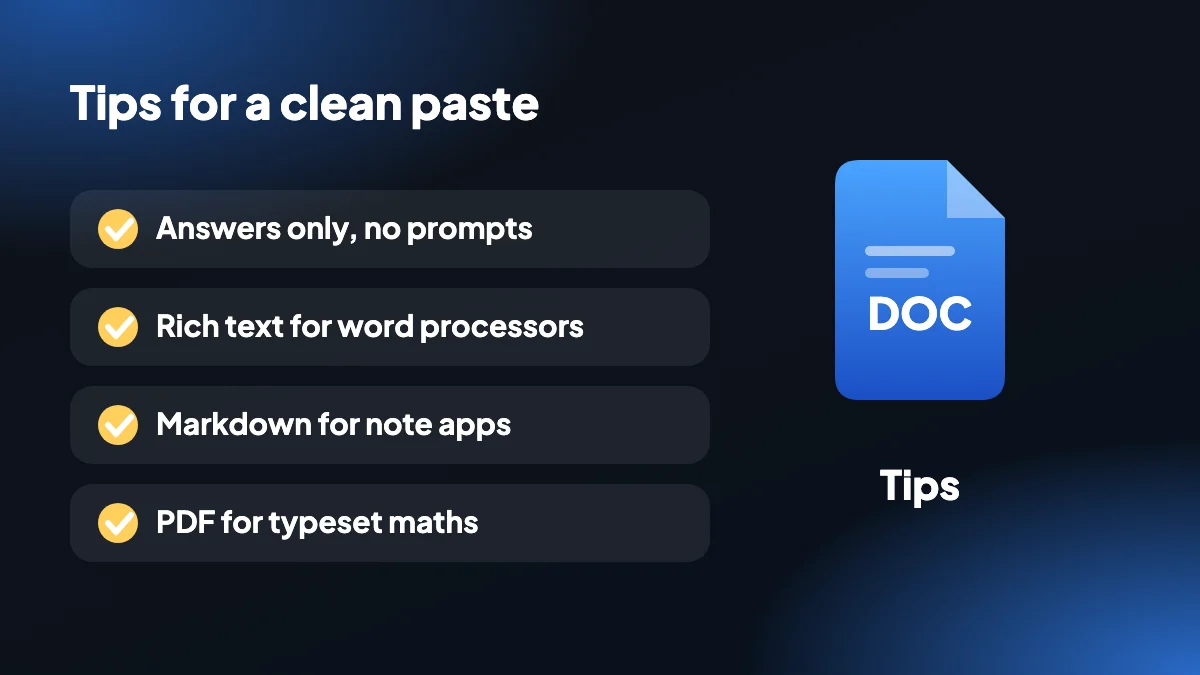
- Nutze nur Antworten, wenn du den Inhalt ohne deine Prompts brauchst.
- Wähle Rich Text für Textverarbeitungen und Markdown für Notiz-Apps und Code-Editoren.
- Wenn Formeln in Word seltsam aussehen, denk daran, dass sie als LaTeX-Text gespeichert werden. Für gesetzte Mathematik nimm PDF.
- Alles wird auf deinem Computer kopiert. Nichts wird an einen Server gesendet.
6. Warum das Einfügen aus ChatGPT schiefgeht
Wenn du eine ChatGPT-Antwort schon einmal in Word eingefügt hast und sie in einer anderen Schrift ankam, mit seltsam großen Abständen zwischen den Absätzen und Aufzählungen, die nicht mehr fluchten, dann kennst du das Problem, das alle kennen. Text auf einer Webseite bringt seinen eigenen Stil mit, und dein Dokument versucht, ihn zu übernehmen.
Genau genommen gibt es zwei Fehler. Manchmal bringt das Einfügen zu viel Formatierung mit: Webschriften, graue Code-Hintergründe, Abstände, die zur Seite gehören. Ein anderes Mal bringt es zu wenig mit, und Überschriften und Tabellen fallen zu einer Textwüste zusammen. Welcher Fall auftritt, hängt davon ab, woher du kopierst und wohin du einfügst, und deshalb sieht die Lösung jeweils anders aus.
7. Welche Methode bei welchem Problem
| Was du siehst | Was du probieren kannst |
|---|---|
| Schriften und Abstände passen nicht zu meinem Dokument | Ohne Formatierung einfügen mit Strg+Umschalt+V (Cmd+Umschalt+V auf dem Mac) |
| Überschriften, Listen oder Tabellen werden zu reinem Text | Mit der Erweiterung als Rich Text kopieren und dann normal einfügen |
| Ich brauche die ganze Unterhaltung, nicht nur eine Antwort | SELECT nutzen und die gesamte Auswahl auf einmal kopieren |
| Ich will eine Datei, die ich verschicken kann | Nach Word exportieren und die .docx öffnen |
| Es kommt in eine Notiz-App | Als Markdown statt als Rich Text kopieren |
8. Ein bereits erfolgtes Einfügen aufräumen
Wenn der Text schon im Dokument steht und falsch aussieht, musst du ihn nicht neu tippen. Markiere in Word den eingefügten Abschnitt und wähle auf der Registerkarte „Start“ die Option, alle Formatierungen zu löschen. Danach wendest du deine eigenen Überschriften- und Listenformate an. In Google Docs markierst du den Text und wählst Format, dann Formatierung löschen (Strg+Backslash).
Listen sind der hartnäckige Teil. Wenn jeder Aufzählungspunkt zu einem eigenen Absatz mit einem Bindestrich davor geworden ist, ersetze den führenden Bindestrich per Suchen und Ersetzen durch nichts, markiere die Zeilen und weise eine richtige Aufzählung zu. Zwei Minuten Aufräumen sind schneller, als mit dem ursprünglichen Einfügen zu kämpfen.
Code ist das andere häufige Opfer. Füge ihn in einem Codeblock-Format oder mit einer Festbreitenschrift ein, damit die Einrückung erhalten bleibt, denn Proportionalschriften lassen Python und YAML kaputt aussehen, auch wenn sie korrekt sind.
9. In Google Docs einfügen, Schritt für Schritt
Im passenden Format kopieren
Wähle im Kopiermenü Rich Text, wenn Überschriften und Tabellen mitkommen sollen. Wähle Text, wenn du nur die Wörter willst.
In einen leeren Abschnitt einfügen
Klicke an die Stelle, an der der Inhalt stehen soll, und füge ein. Google Docs behält die Struktur und wendet die Standardschrift deines Dokuments an.
Die Formate in einem Rutsch korrigieren
Markiere eine Überschrift und wähle Format, dann Absatzformate, dann „An Auswahl anpassen“ bzw. Aktualisieren. Alle Überschriften dieser Ebene ändern sich auf einmal.
Tabellen vor dem Teilen prüfen
Breite Tabellen ragen manchmal über den Rand. Ziehe den Tabellenrand nach innen oder stelle die Seite für diesen Abschnitt auf Querformat.
Bei langen Unterhaltungen ist das Speichern einer Datei einfacher als das stückweise Einfügen. Unser Word-Export baut das Dokument für dich, und die Kopieranleitung behandelt alle Zwischenablage-Formate.
10. Halte fest, woher der Text stammt
- Kopiere auch deine eigenen Prompts, wenn die Frage für die Antwort wichtig ist. Ein Leser kann eine Empfehlung nicht beurteilen, ohne zu wissen, was gefragt wurde.
- Notiere Datum und verwendetes Modell oben im Dokument. ChatGPT-Antworten ändern sich mit der Zeit, und dein späteres Ich wird den Zusammenhang brauchen.
- Wenn die Antwort Webquellen nennt, behalte die nummerierte Quellenliste. Sie ist der Teil, den Leute später prüfen.
Häufige Fragen
Wie kopiere ich aus ChatGPT, ohne die Formatierung zu verlieren?
Kopiere die Auswahl mit ChatGPT Exporter als Rich Text und füge sie in Word oder Google Docs ein. Überschriften, Listen und Tabellen behalten ihre Formatierung.
Wie füge ich aus ChatGPT ohne Formatierung ein?
Füge mit Strg+Umschalt+V (Cmd+Umschalt+V auf dem Mac) als reinen Text ein, damit er zum Stil deines Dokuments passt.
Wie kopiere ich eine ganze ChatGPT-Unterhaltung?
Öffne SELECT, lass „Alle“ ausgewählt, klicke auf das Kopieren-Symbol und wähle ein Format. Die Erweiterung kopiert den vollständigen Chat in die Zwischenablage.
Kann ich ChatGPT nach Google Docs kopieren?
Ja. Kopiere als Rich Text und füge in Google Docs ein, oder exportiere eine Word-Datei und öffne sie aus Drive mit Google Docs.
Kann ich ChatGPT nach Notion exportieren?
Ja. Kopiere als Rich Text oder Markdown und füge in Notion ein, oder importiere eine Markdown-Datei.
Warum sehen meine ChatGPT-Formeln in Word seltsam aus?
In Word-Dateien werden Formeln als LaTeX-Text gespeichert und nicht als native Word-Formeln. Nutze PDF für gesetzte Formeln.
Funktioniert das Kopieren auf dem Handy?
Die Erweiterung ist für Chrome am Desktop. Auf dem Handy nutzt du die Kopieren-Schaltfläche unter jeder ChatGPT-Antwort.
Wird mein Chat beim Kopieren irgendwohin gesendet?
Nein. Der Text geht von der Seite in die Zwischenablage auf deinem eigenen Computer.
Warum sieht ChatGPT-Text nach dem Einfügen in Word anders aus?
Weil der kopierte Text die Schriften und Abstände der Webseite mitbringt. Füge ohne Formatierung ein oder kopiere als Rich Text und wende dann deine eigenen Formate an.
Wie entferne ich die Formatierung, nachdem ich schon eingefügt habe?
In Word nutzt du auf der Registerkarte „Start“ die Funktion zum Löschen aller Formatierungen. In Google Docs wählst du Format, dann Formatierung löschen. Danach wendest du deine eigenen Überschriften- und Listenformate an.
Was ist der schnellste Weg, einen langen ChatGPT-Chat nach Word zu bringen?
Exportiere ihn als Word-Datei statt einzufügen. Die .docx wird aus der Unterhaltung gebaut, sodass Überschriften, Listen und Tabellen schon an Ort und Stelle sind.






