

Hol dir exaktes Markdown aus jeder ChatGPT-Unterhaltung, mit Code-Sprachen, Tabellen, Zeitstempeln und nummerierten Quellen.
1. ChatGPT zu Markdown, direkt aus der Quelle
Eine ChatGPT-Antwort von Hand zu kopieren verliert die Formatierung und übersteht das Einfügen selten. ChatGPT Exporter liest die Unterhaltung aus den eigenen Seitendaten von ChatGPT, daher ist das Markdown, das du bekommst, das Markdown, das ChatGPT erzeugt hat, und keine Vermutung, die aus der Seite nachgebaut wurde.
Deshalb kommen Zeitstempel und Zitate exakt heraus. Falls das Lesen der Seitendaten einmal scheitert, fällt die Erweiterung darauf zurück, die Seite selbst zu lesen, sodass du trotzdem eine Datei bekommst.
2. Was in deiner .md-Datei landet
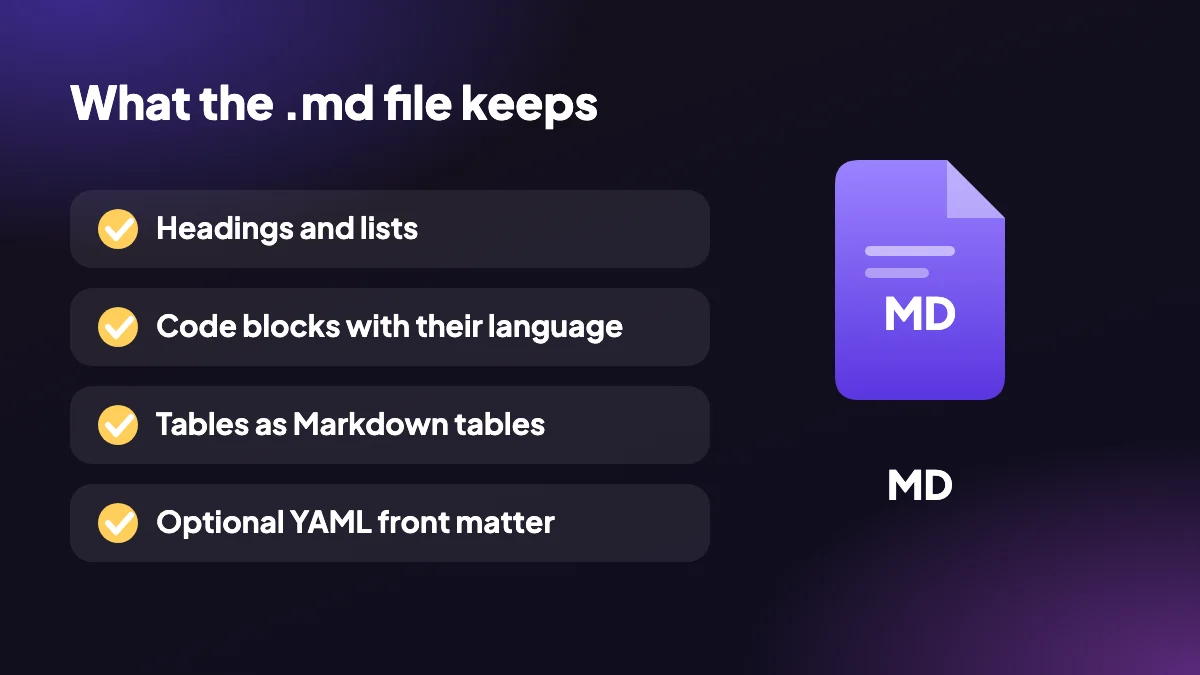
- Optionaler YAML-Frontmatter: Füge am Dateianfang einen Frontmatter-Block für Static-Site-Generatoren und Notiz-Tools hinzu, die ihn lesen.
- Codeblöcke mit Sprache: Eingezäunte Codeblöcke behalten ihr Sprachkürzel, sodass die Syntaxhervorhebung überall funktioniert, wo du die Datei öffnest.
- Tabellen, Listen und Links: Tabellen, verschachtelte Listen, Links und Bilder werden als echtes Markdown geschrieben.
- Nummerierte Quellen: Zitate aus der Websuche werden zu einer nummerierten Quellenliste, die du zurückverfolgen kannst.
- Denkprozess: Nimm das Nachdenken von ChatGPT auf, wenn du es willst, oder lass es weg.
- LaTeX-Mathematik: Formeln bleiben als LaTeX erhalten, sodass sie in jedem Markdown-Editor mit Mathematik-Unterstützung dargestellt werden.
3. So exportierst du ChatGPT als Markdown, Schritt für Schritt
Die Unterhaltung öffnen
Öffne den Chat auf chatgpt.com und klicke auf SELECT, wenn du nur einen Teil willst.
Markdown wählen
Wähle Markdown im Seitenbereich oder im EXPORT-Menü. Schalte in den Einstellungen den Frontmatter ein, wenn du ihn willst.
Die Datei herunterladen
Die .md-Datei landet in deinem Download-Ordner, benannt nach deiner Dateinamen-Vorlage.
4. Warum ChatGPT als Markdown exportieren?
Markdown ist reiner Text mit leichter Formatierung, daher öffnet es sich überall, lässt sich in der Versionsverwaltung sauber vergleichen und ist auch in zwanzig Jahren noch lesbar. Es ist das natürliche Format für Notizen, Dokumentation, Blog-Entwürfe und README-Dateien, und die meisten Editoren, Wikis und Static-Site-Generatoren verstehen es. Wenn Leser eine browserfreundliche Seite statt Quelltext brauchen, exportiere stattdessen nach HTML.
Eine Markdown-Datei lässt sich außerdem leicht durchsuchen, zusammenführen und wiederverwenden. Wenn du eine Wissensdatenbank pflegst, passt eine als .md gespeicherte ChatGPT-Antwort direkt hinein, mit intakten Überschriften, Listen und Code. Wenn du stattdessen ein formatiertes Dokument für andere brauchst, nimm ChatGPT zu Word oder ChatGPT zu PDF.

5. Eine ChatGPT-zu-Markdown-Erweiterung für Obsidian und Notizen
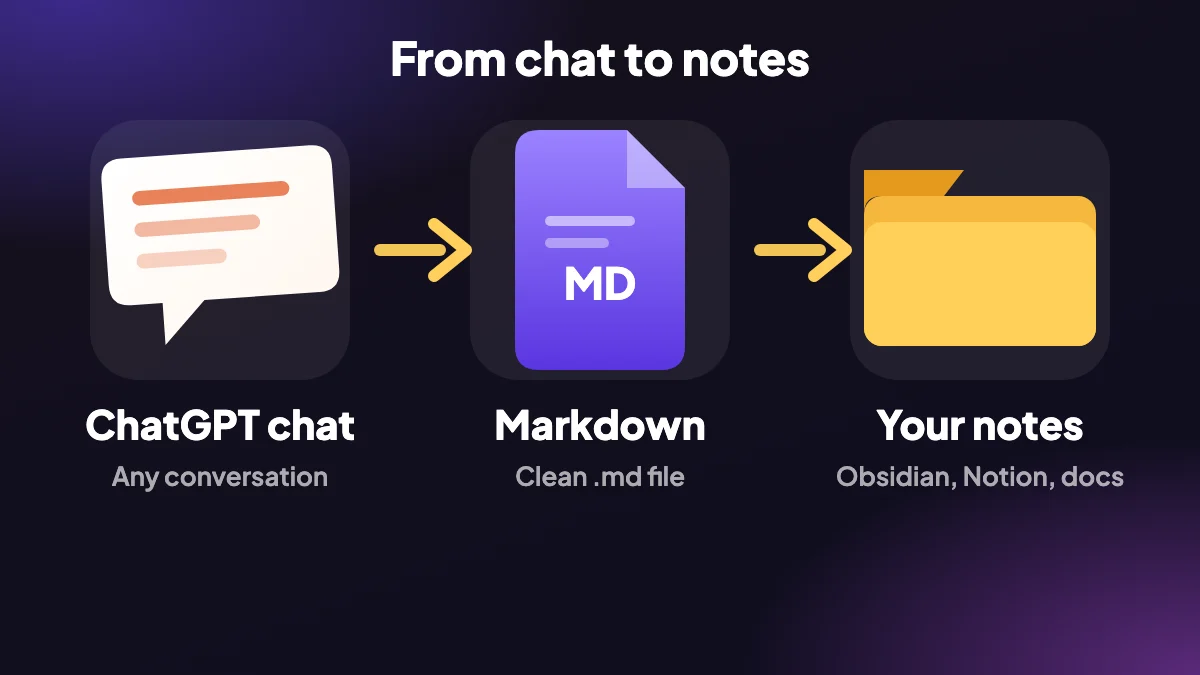
Wer nach Obsidian und ChatGPT sucht, will meist Antworten als Notizen speichern. Schalte den optionalen YAML-Frontmatter ein, und jede Datei beginnt mit einem Metadatenblock, den Notiz-Tools lesen können. Nutze die Dateinamen-Vorlage und den Download-Unterordner, damit sich Exporte an einem Ort sammeln, den du dann in deinen Vault verschieben oder synchronisieren kannst.
Dieselben Dateien funktionieren in VS Code, Notion-Importen, GitHub und Static-Site-Generatoren. Wenn du nur schnell etwas einfügen willst, legt die Kopieren-Schaltfläche Markdown in die Zwischenablage, ohne eine Datei zu erzeugen.
6. Eine ChatGPT-Unterhaltung als Markdown exportieren: was erhalten bleibt
Eingezäunte Codeblöcke behalten ihr Sprachkürzel, Tabellen und verschachtelte Listen werden als echtes Markdown geschrieben, und Links und Bilder bleiben erhalten. Formeln bleiben LaTeX, Zitate aus der Websuche werden zu einer nummerierten Quellenliste, und du kannst den Denkprozess von ChatGPT sowie exakte Zeitstempel pro Nachricht aufnehmen.
Weil die Erweiterung die Unterhaltung aus den eigenen Seitendaten von ChatGPT liest, ist das Markdown das, was ChatGPT erzeugt hat, und keine aus der Seite nachgebaute Vermutung. Alles läuft in deinem Browser, als Chrome-Erweiterung für ChatGPT zu Markdown, ohne Upload und im kostenlosen Tarif ohne Konto.
7. Deine Chats in eine Notiz-App bringen
Markdown ist das Format, das die meisten Notiz-Tools von Haus aus sprechen, und deshalb der Liebling aller, die eine persönliche Wissensdatenbank führen. Ein paar praktische Hinweise zu den gängigen:
- Obsidian. Speichere die .md-Datei direkt in deinen Vault-Ordner. Frontmatter wird zu Eigenschaften, die du durchsuchen und filtern kannst, also schalte ihn ein, wenn du deine Notizen verschlagwortest.
- Notion. Nutze Import und wähle Markdown, oder kopiere das Markdown und füge es in eine Seite ein.
- Logseq und ähnliche Outliner. Markdown-Dateien funktionieren, tief verschachtelte Listen brauchen aber vielleicht eine kurze Aufräumaktion.
- Ein Code-Repository. Leg die Datei in einen Docs-Ordner. Codeblöcke behalten ihre Sprache, sodass die Hervorhebung auf GitHub und in den meisten Editoren funktioniert.
- Eine statische Website. Mit eingeschaltetem Frontmatter können viele Generatoren die Datei nach einer Titelanpassung als Beitrag verwenden.
8. Dateien benennen und ordnen
Sich selbst überlassen, häufen sich exportierte Dateien als flache Liste von Namen, die einen Tag lang Sinn ergeben und dann nicht mehr. Nutze die Dateinamen-Vorlage, um Datum und Titel in jeden Namen zu schreiben, und wähle einen Download-Unterordner pro Projekt, damit zusammengehörige Chats beisammen bleiben. Ein Muster aus Jahr, Monat und Thema sortiert sich in der gewünschten Reihenfolge und übersteht den Umzug auf einen anderen Computer.
Wenn du später in deinen Notizen suchst, setze das Stichwort, nach dem du suchen würdest, in den Titel. Ein Chat namens „Den Cron-Job auf dem Staging-Server debuggen“ ist auffindbar. Einer namens „Neuer Chat“ nicht.
9. Einen Export aufräumen, bevor du ihn behältst
Ein gespeicherter Chat ist Rohmaterial. Die Notizen, die du behältst, sind die, die du bearbeitest. Überfliege die Datei und lösche Fehlstarts. Setze eine einzeilige Zusammenfassung an den Anfang. Füge einen Link zum Projekt hinzu, zu dem sie gehört. Wenn die Antwort Quellen nennt, behalte die nummerierte Liste, denn sie ist das Erste, was du brauchst, wenn eine Behauptung je geprüft werden muss.
Es hilft, aufzuschreiben, was du tatsächlich mit der Antwort gemacht hast. Eine Notiz, die sagt „zweiten Ansatz genutzt, scheiterte bei großen Dateien“, ist in sechs Monaten mehr wert als die ursprüngliche Antwort des Modells.
10. Wann Markdown nicht die richtige Wahl ist
Markdown ist reiner Text mit Symbolen und daher schlecht geeignet, um es jemandem zu schicken, der es nicht benutzt. Ein Kunde sieht Rautezeichen und Sternchen statt Überschriften. Für Menschen nimm eine PDF- oder Word-Datei. Für einmaliges Einfügen ist das Kopieren der Unterhaltung schneller als das Speichern einer Datei. Und für alles an einem Ort siehe, wie du alle deine Unterhaltungen exportierst.
Häufige Fragen
Wie exportiere ich ChatGPT als Markdown?
Öffne den Chat auf chatgpt.com, wähle Markdown im EXPORT-Menü oder im SELECT-Bereich, und eine .md-Datei wird auf deinen Computer heruntergeladen.
Gibt es eine Chrome-Erweiterung für ChatGPT zu Markdown?
Ja. ChatGPT Exporter ist eine kostenlose Chrome-Erweiterung, die Chats als Markdown exportiert, außerdem als PDF, Word, HTML, Text, JSON, CSV und PNG.
Kann ich Zeitstempel aufnehmen?
Ja. Zeitstempel pro Nachricht lassen sich aufnehmen, und sie stammen aus den eigenen Daten von ChatGPT, sind also exakt.
Unterstützt es YAML-Frontmatter für Obsidian?
Ja. Schalte den Frontmatter in den Einstellungen ein, und jede Datei beginnt mit einem Metadatenblock, den Tools wie Obsidian lesen können.
Behalten Codeblöcke ihre Sprache?
Ja. Eingezäunte Codeblöcke tragen ihr Sprachkürzel, sodass die Syntaxhervorhebung überall funktioniert, wo du die Datei öffnest.
Kann ich Markdown kopieren, statt eine Datei herunterzuladen?
Ja. Nutze die Kopieren-Schaltfläche, um die Auswahl als Markdown in die Zwischenablage zu legen.
Funktioniert es bei langen Unterhaltungen?
Ja. Du kannst den ganzen Chat oder nur die ausgewählten Nachrichten exportieren. Um viele Chats auf einmal zu speichern, siehe alle deine Unterhaltungen exportieren.
Wird beim Export etwas hochgeladen?
Nein. Die Datei wird in deinem Browser erstellt und lokal gespeichert. Nichts wird an unsere Server gesendet.
Was ist Markdown und warum sollte ich es wollen?
Markdown ist eine Textform, um Überschriften, Listen und Code mit einfachen Symbolen zu schreiben. Es öffnet sich in jedem Editor und ist das native Format vieler Notiz-Apps.
Kann ich eine Markdown-Datei ohne spezielle Software öffnen?
Ja. Jeder Texteditor öffnet sie. Eine Markdown-App oder ein Markdown-Editor zeigt Überschriften und Listen formatiert statt als Symbole.
Sollte ich YAML-Frontmatter einschalten?
Schalte ihn ein, wenn du ein Werkzeug nutzt, das ihn liest, etwa Obsidian oder einen Static-Site-Generator. Andernfalls lass ihn für eine sauberere Datei aus.






