

ChatGPT lässt dich ein Archiv deines Kontos herunterladen. Hier erfährst du, wie du es anforderst, wie lange es dauert, was drin ist und wann eine Browser-Erweiterung die schnellere Wahl ist.
1. Was ist der ChatGPT-Datenexport?
Der Datenexport ist eine Funktion in den Einstellungen von ChatGPT, die deine Kontodaten zu einem herunterladbaren Archiv bündelt. Wenn Leute nach ChatGPT-Exportdaten oder danach suchen, den ChatGPT-Verlauf zu exportieren, meinen sie meist genau das. Er ist dafür gedacht, eine vollständige Kopie von allem zu ziehen, nicht dafür, eine einzelne Unterhaltung ordentlich zu speichern. Für den Vergleich mit anderen Methoden siehe so exportierst du eine ChatGPT-Unterhaltung.
2. So forderst du deinen ChatGPT-Datenexport an
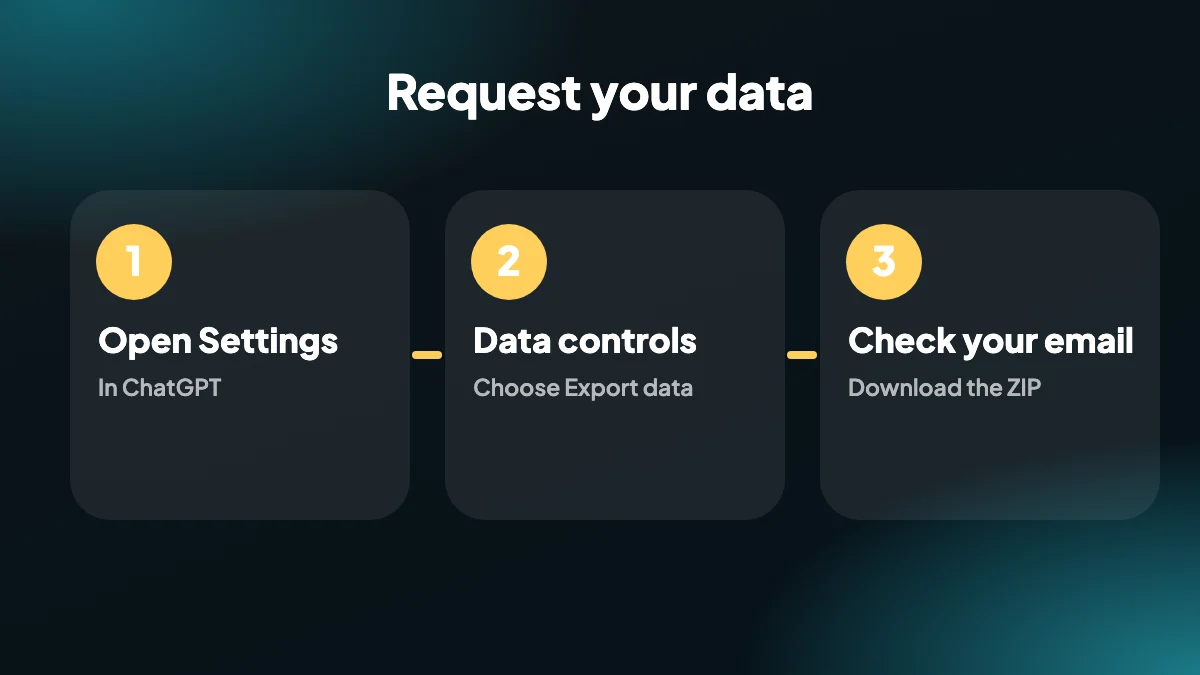
Einstellungen öffnen
Klicke in ChatGPT auf dein Profil und öffne die Einstellungen.
Zu den Datenkontrollen gehen
Suche den Bereich Datenkontrollen und wähle Daten exportieren.
Den Export bestätigen
Bestätige die Anfrage. ChatGPT bereitet das Archiv im Hintergrund vor.
Aus der E-Mail herunterladen
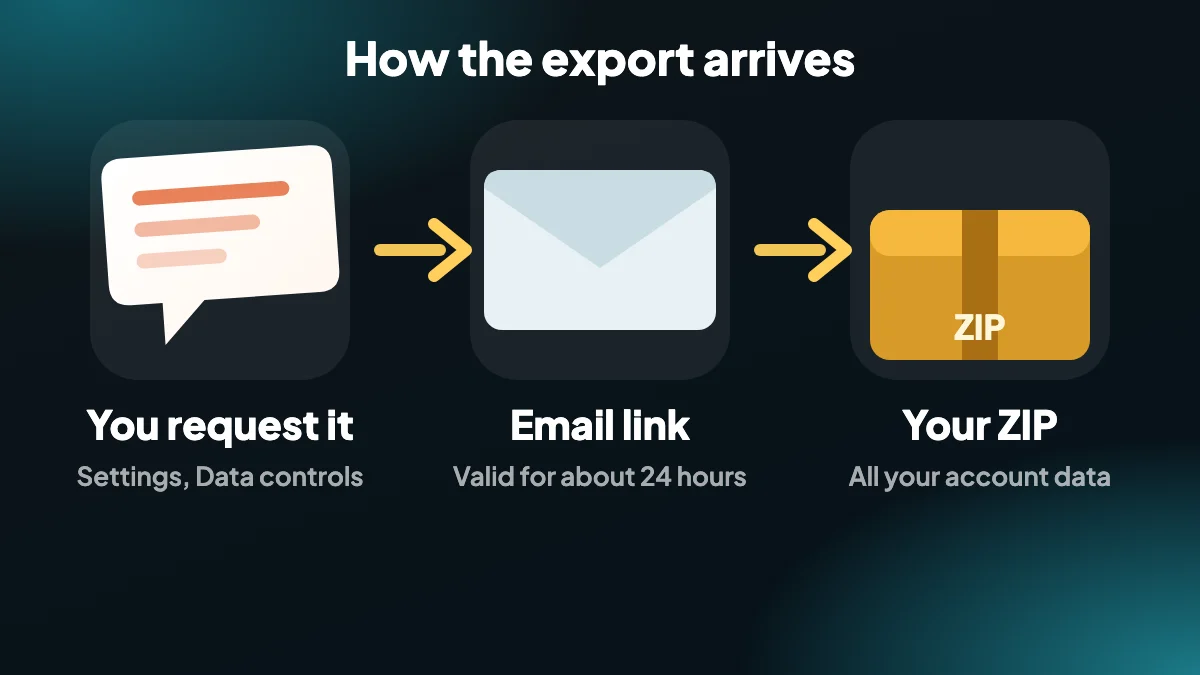
Es kommt eine Nachricht mit einem Download-Link. Lade darüber das ZIP herunter und warte nicht: Der Link läuft etwa 24 Stunden nach dem Versand ab.
3. Wie lange dauert der ChatGPT-Datenexport?
Oft wird gefragt, wie lange ein ChatGPT-Datenexport dauert. Bei einem kleinen Konto kann die E-Mail innerhalb von Minuten eintreffen. Große Verläufe brauchen länger in der Vorbereitung, und es gibt keinen Countdown. Schau also später noch einmal nach und prüfe deinen Spam-Ordner, bevor du annimmst, dass es fehlgeschlagen ist.
Wenn sie nie ankommt, geht der Leitfaden ChatGPT-Export funktioniert nicht jede Lösung durch.
4. Was steckt im Export-ZIP?
Das Archiv enthält deine Unterhaltungen in einer strukturierten Datendatei und als Webseite, die du im Browser öffnen kannst, dazu weitere Kontoinformationen. Es ist vollständig, aber eine einzige große Datei mit allem statt eines ordentlichen Dokuments pro Unterhaltung, was unpraktisch ist, wenn du nur einen Chat willst.
| Offizieller Datenexport | ChatGPT-Exporter-Erweiterung | |
|---|---|---|
| Umfang | Dein gesamtes Konto | Die Chats, die du auswählst |
| So bekommst du ihn | E-Mail-Link zu einem ZIP | Sofortiger Download in deinem Browser |
| Formate | Strukturierte Daten und eine Webseite | PDF, Word, Markdown, HTML, Text, JSON, CSV, PNG |
| Nachrichten wählen | Nein | Ja, mit SELECT |
| Wartezeit | Minuten bis länger | Sekunden |
5. Wann du stattdessen die Erweiterung nutzen solltest
Nutze den offiziellen Export für ein vollständiges Konto-Backup oder wenn du alles für Unterlagen brauchst. Nutze ChatGPT Exporter, wenn du eine bestimmte Unterhaltung sofort als PDF-, Word- oder Markdown-Datei willst, oder eine Auswahl von Chats in einem ZIP mit dem Massenexport.
6. Bevor du ihn anforderst: eine kurze Checkliste
Der Export selbst ist einfach. Stolpersteine sind das Timing und die Organisation drumherum, eine Minute Vorbereitung erspart also einen zweiten Versuch.
- Prüfe die E-Mail-Adresse deines Kontos. Der Download-Link geht an die Adresse, mit der du dich angemeldet hast, und das ist nicht immer die, die du täglich liest.
- Sei im richtigen Konto angemeldet. Wenn du ein privates und ein berufliches Login hast, deckt der Export nur das ab, in dem du gerade bist.
- Schaffe Platz. Das ZIP eines aktiven Kontos kann groß sein und wird beim Öffnen noch größer.
- Plane, am selben Tag herunterzuladen. Der Link funktioniert nach etwa 24 Stunden nicht mehr, und du musst erneut anfragen.
- Wähle einen sicheren Aufbewahrungsort. Das Archiv ist eine vollständige Kopie deiner Unterhaltungen, behandle es also wie ein Dokument, nicht wie einen Screenshot.
7. Was du tust, wenn das ZIP ankommt
Entpacke es an einem Ort, an dem du es wiederfindest. Darin siehst du typischerweise eine Webseite, die deine Unterhaltungen auflistet, und eine Datendatei, die dieselben Unterhaltungen in strukturierter Form enthält, dazu einige Kontodateien. Namen und Aufbau können sich mit der Zeit ändern, sieh dies also als Beschreibung und nicht als Zusage.
Die Webseite im Browser zu öffnen ist der einfachste Weg zu bestätigen, dass der Export funktioniert hat. Du kannst durchscrollen, mit Strg+F suchen und einen Chat stichprobenartig prüfen, an den du dich erinnerst. Bei einem großen Verlauf kann diese Seite langsam sein, was normal ist, wenn alles in einer Datei steckt.
Die Datendatei ist die nützliche, wenn du technisch bist. Jede Unterhaltung ist eine Reihe von Nachrichten mit Rollen und Zeitstempeln, und du kannst sie in ein Skript, ein Notebook oder eine Datenbank laden, um alles auf einmal zu durchsuchen. Wenn du lieber keinen Code schreibst, exportiere einen Chat als CSV und nutze stattdessen eine Tabellenkalkulation.
8. Warum der Export für einzelne Chats unpraktisch ist
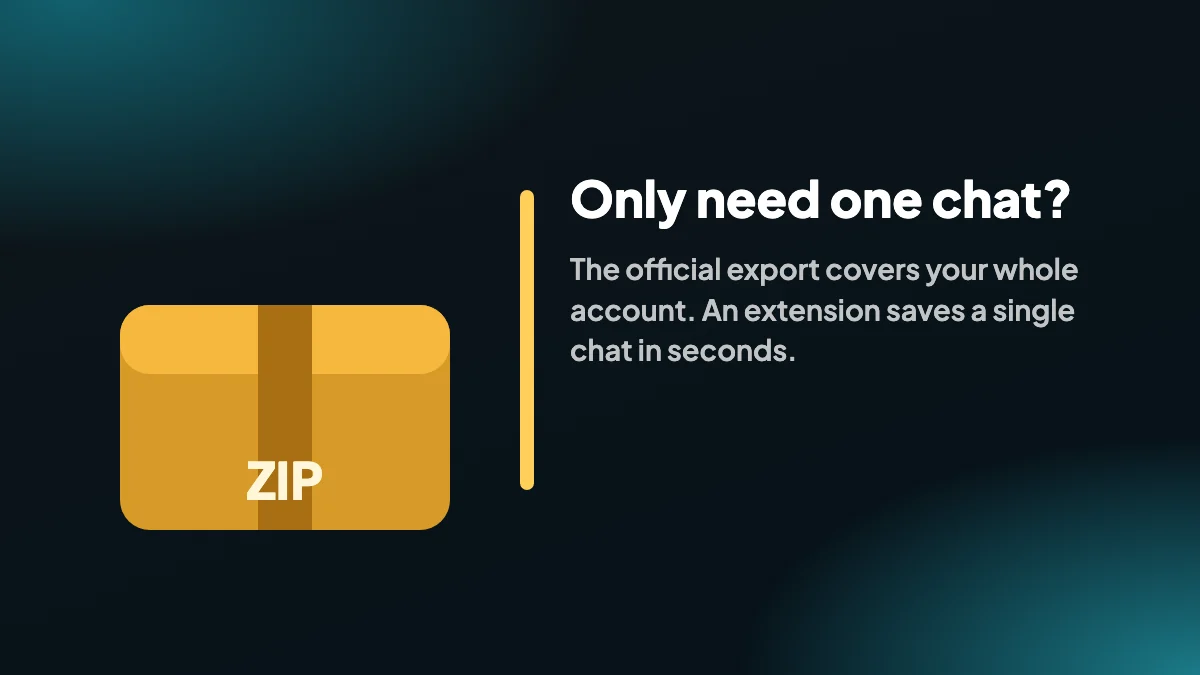
Der offizielle Export ist auf Vollständigkeit gebaut, nicht zum Lesen. Er beantwortet die Frage «Kann ich alle meine Daten bekommen?» sehr gut und die Frage «Kann ich diese eine Unterhaltung als sauberes Dokument bekommen?» schlecht. Du kannst keinen einzelnen Chat wählen, kein Format wählen und durchsuchst am Ende eine große Datei nach dem einen, was du wolltest.
Diese Lücke füllt eine Erweiterung. Wenn ein Kunde die Notizen der Sitzung vom letzten Dienstag haben wollte, willst du kein Archiv anfordern und warten, sondern den Chat öffnen und ihn in wenigen Sekunden als PDF oder Word-Datei exportieren. Beide Ansätze haben ihren Platz, und viele nutzen den offiziellen Export als regelmäßiges Backup und eine Erweiterung für die tägliche Arbeit.
9. Wann du exportieren solltest, bevor sich etwas ändert
Ein paar Momente sollten als Stichtage für ein Backup gelten:
- Bevor du dein Konto löschst oder ein Arbeitskonto schließt, das an eine Firmen-E-Mail gebunden ist.
- Bevor du den Tarif wechselst oder in einen anderen Workspace umziehst.
- Bevor du einen langen Chatverlauf zum Aufräumen leerst.
- Bevor ein Projekt endet und die Person, der die Chats gehören, das Team verlässt.
- Wenn eine Unterhaltung etwas enthält, das du nicht nachbauen kannst, etwa eine lange Design-Diskussion oder einen sorgfältig abgestimmten Prompt.
Wenn du viele bestimmte Chats statt alles sichern willst, lässt dich der Massenexport der Erweiterung die Unterhaltungen auswählen und gemeinsam als ZIP herunterladen.
10. Das Archiv privat halten
Ein Export ist eine vollständige Aufzeichnung dessen, was du gefragt hast und was dir gesagt wurde, und für viele gehören dazu Arbeitsdetails, Kundennamen und persönliche Fragen. Bewahre das ZIP auf einem verschlüsselten Laufwerk oder in einem passwortgeschützten Ordner auf, leite die E-Mail mit dem Link nicht weiter und lösche die E-Mail mit dem Download-Link, sobald du die Datei hast. Wenn du je einen Teil des Archivs teilst, teile einen einzelnen Chat als PDF statt des Ganzen.
Häufige Fragen
Wie exportiere ich meine ChatGPT-Daten?
Öffne die Einstellungen, gehe zu Datenkontrollen, wähle Daten exportieren und bestätige. ChatGPT schickt dir per E-Mail einen Link zum Herunterladen eines ZIPs mit deinen Daten.
Wie lange dauert der ChatGPT-Datenexport?
Bei kleinen Konten kann er innerhalb von Minuten ankommen, bei großen Verläufen dauert er länger. Prüfe deinen Spam-Ordner, bevor du erneut anforderst.
Wie lange ist der Download-Link gültig?
Der Link in der E-Mail läuft etwa 24 Stunden nach dem Versand ab, lade die Datei also zeitnah herunter.
Was enthält der ChatGPT-Export?
Deine Unterhaltungen als strukturierte Daten und als ansehbare Webseite, dazu weitere Kontoinformationen, in einer ZIP-Datei.
Kann ich mit dem Datenexport nur eine Unterhaltung exportieren?
Nein. Der offizielle Export umfasst dein Konto. Um einen einzelnen Chat zu speichern, nutze eine Erweiterung wie ChatGPT Exporter.
Ist der offizielle Export dasselbe wie die Erweiterung?
Nein. Der offizielle Export gilt für das ganze Konto und kommt per E-Mail. Die Erweiterung exportiert die gewählten Chats sofort im Format deiner Wahl.
Nutzt ChatGPT Exporter den offiziellen Export?
Nein. Er liest die Unterhaltung, die du in deinem Browser geöffnet hast, und baut die Datei lokal.
Wie exportiere ich meinen ChatGPT-Verlauf in eine lesbare Datei?
Nutze den Massenexport der Erweiterung, um gewählte Chats als ZIP herunterzuladen, oder exportiere einzelne Chats als PDF, Word oder Markdown.
Kann ich den ChatGPT-Export als PDF oder Word bekommen?
Nicht vom offiziellen Export, der als ZIP mit strukturierten Daten und einer Webseite geliefert wird. Für PDF, Word oder Markdown exportiere den Chat mit einer Erweiterung wie ChatGPT Exporter.
Enthält der offizielle Export gelöschte Chats?
Darauf solltest du dich nicht verlassen. Exportiere, bevor du etwas löschst, das du später vielleicht brauchst.
Wie oft sollte ich meinen ChatGPT-Verlauf sichern?
Ein guter Rhythmus ist monatlich für aktive Nutzer und immer vor dem Schließen eines Kontos oder dem Wechsel des Tarifs. Speichere wichtige einzelne Chats, sobald du sie abgeschlossen hast.






