

ChatGPTでは、アカウントのアーカイブをダウンロードできます。依頼方法、所要時間、中身、そしてブラウザ拡張機能のほうが手早い場面を紹介します。
1. ChatGPTのデータエクスポートとは?
データエクスポートは、ChatGPTの設定にある機能で、アカウントのデータをダウンロード可能なアーカイブにまとめます。ChatGPTのエクスポートデータやChatGPTの履歴をエクスポートと検索する人が指しているのは、たいていこれです。すべての完全なコピーを取るためのもので、1件の会話をきれいに保存するためのものではありません。ほかの方法との比較はChatGPTの会話をエクスポートする方法をご覧ください。
2. ChatGPTのデータエクスポートを依頼する方法
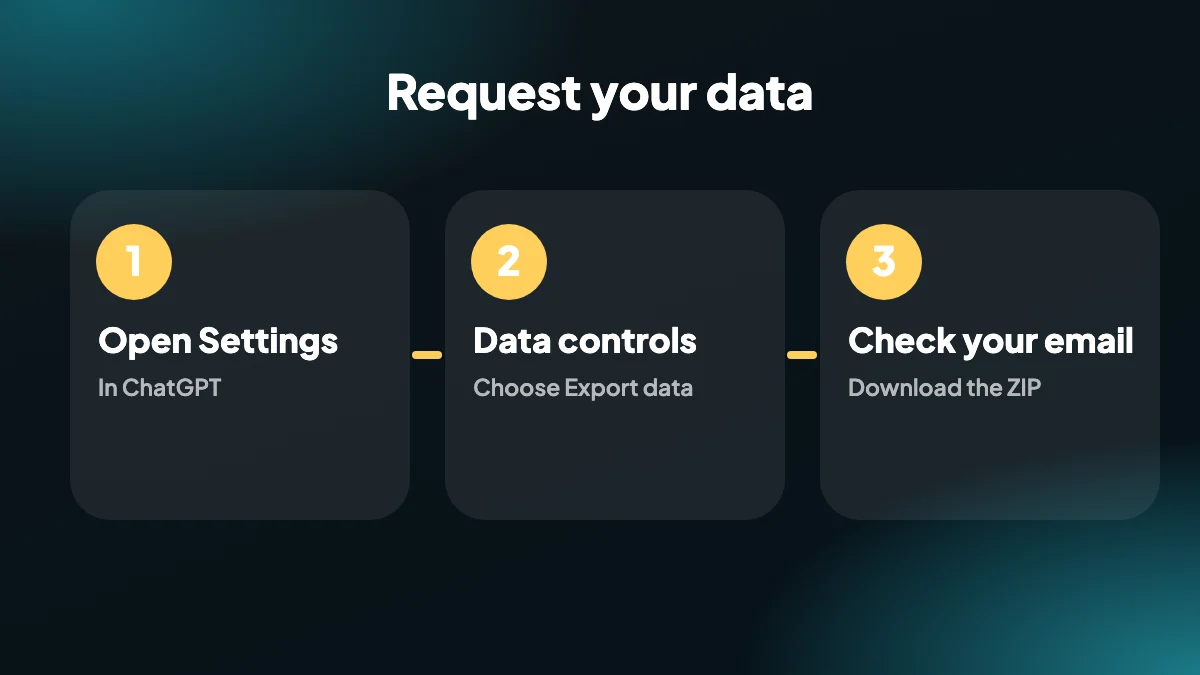
設定を開く
ChatGPTでプロフィールをクリックし、設定を開きます。
データ管理に移動
データ管理のセクションを見つけ、データをエクスポートを選びます。
エクスポートを確認
依頼を確認します。ChatGPTがバックグラウンドでアーカイブを準備します。
メールからダウンロード
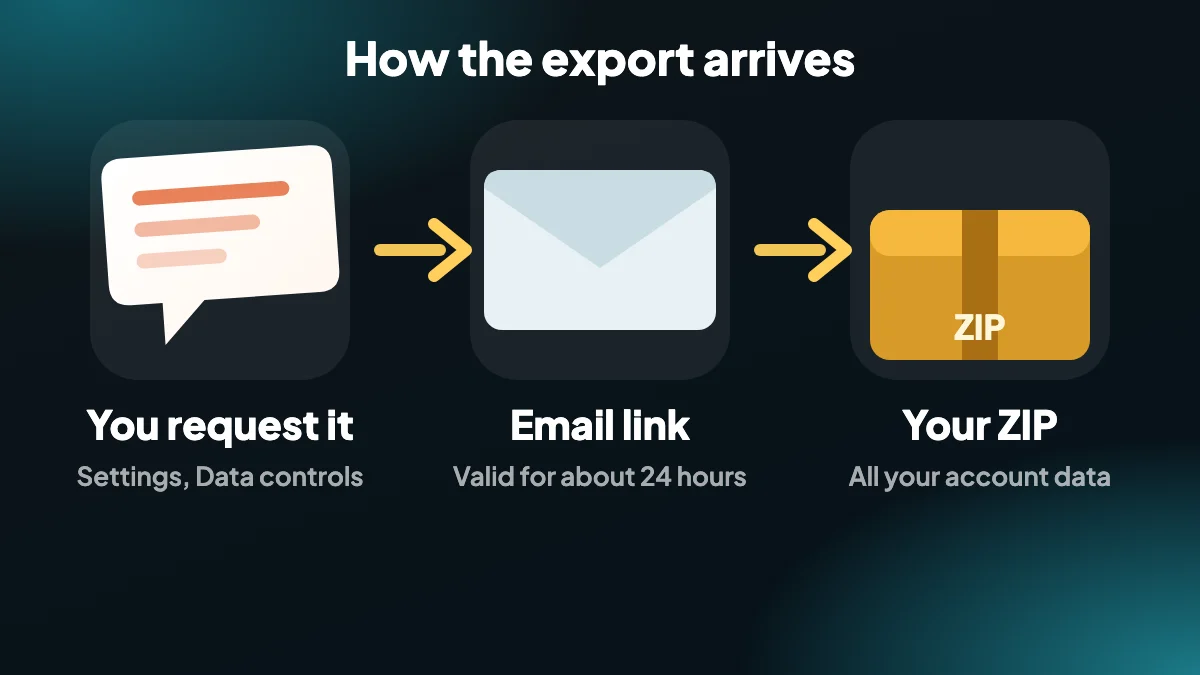
ダウンロードリンク付きのメッセージが届きます。そこからZIPをダウンロードし、待たないでください。リンクは送信から約24時間で失効します。
3. ChatGPTのデータエクスポートにはどのくらいかかる?
ChatGPTのデータエクスポートにどれくらいかかるかはよく聞かれます。小さなアカウントなら、メールは数分で届くことがあります。大きな履歴は準備に時間がかかり、カウントダウンもないので、失敗したと思う前に、しばらくしてからもう一度確認し、迷惑メールフォルダも見てください。
まったく届かない場合は、ChatGPTのエクスポートが動かない場合のガイドで各対処法を順に説明しています。
4. エクスポートZIPの中身は?
アーカイブには、会話が構造化データファイルと、ブラウザで開けるウェブページの形で入っており、そのほかのアカウント情報も含まれます。完全ではありますが、会話ごとの整った文書ではなく、すべてを1つにまとめた大きなファイルなので、1件のチャットだけがほしいときには扱いにくくなります。
| 公式データエクスポート | ChatGPT Exporter拡張機能 | |
|---|---|---|
| 範囲 | アカウント全体 | 選んだチャット |
| 入手方法 | ZIPへのメールリンク | ブラウザで即時ダウンロード |
| 形式 | 構造化データとウェブページ | PDF、Word、Markdown、HTML、テキスト、JSON、CSV、PNG |
| メッセージの選択 | 不可 | 可(SELECTで) |
| 待ち時間 | 数分からそれ以上 | 数秒 |
5. 代わりに拡張機能を使う場面
アカウント全体のバックアップや、記録のためにすべてが必要なときは、公式エクスポートを使います。特定の会話を今すぐPDF、Word、Markdownのファイルにしたいとき、または一括エクスポートで選んだチャットを1つのZIPにまとめたいときは、ChatGPT Exporterを使います。

6. 依頼する前に:短いチェックリスト
エクスポート自体は簡単です。つまずきやすいのはタイミングとその周辺の準備なので、1分の準備で2回目のやり直しを避けられます。
- アカウントのメールアドレスを確認する。 ダウンロードリンクは登録時のアドレスに届きますが、それは毎日読んでいるアドレスとは限りません。
- 正しいアカウントにサインインする。 個人用と仕事用のログインがある場合、エクスポートは今入っている側だけが対象です。
- 空き容量を確保する。 利用の多いアカウントのZIPは大きくなることがあり、開くとさらに膨らみます。
- 同じ日にダウンロードする予定を立てる。 リンクは約24時間後に使えなくなり、再度依頼する必要があります。
- 保管場所を安全なところにする。 アーカイブは会話の完全なコピーなので、スクリーンショットではなく文書として扱ってください。
7. ZIPが届いたらすること
あとで見つけられる場所に展開します。中には通常、会話を一覧するウェブページと、同じ会話を構造化された形で持つデータファイル、いくつかのアカウントファイルがあります。名前や構成は時間とともに変わることがあるので、約束ではなく説明として受け取ってください。
ウェブページをブラウザで開くのが、エクスポートが成功したか確認するいちばん簡単な方法です。スクロールしたり、Ctrl+Fで検索したり、覚えているチャットを抜き打ちで確認したりできます。大きな履歴ではこのページが重くなることがありますが、すべてが1つのファイルに入っているので普通のことです。
技術に明るい方には、データファイルが役立ちます。各会話は、役割とタイムスタンプ付きのメッセージの集まりで、スクリプト、ノートブック、データベースに読み込めば、全体を一度に検索できます。コードを書きたくなければ、チャットをCSVにエクスポートして、代わりに表計算ソフトを使ってください。
8. 単独のチャットには使いにくい理由
公式エクスポートは、読みやすさではなく網羅性のために作られています。「自分のデータをすべて取得できるか?」という問いにはとても良く答えますが、「あの1件の会話をきれいな文書として取得できるか?」には不向きです。1件のチャットも、形式も選べず、ほしかった1つのものを大きなファイルの中から探すことになります。
そこを埋めるのが拡張機能です。クライアントから先週火曜のセッションのメモを求められたら、アーカイブを依頼して待ちたくはなく、そのチャットを開いて数秒でPDFやWordファイルにエクスポートしたいはずです。どちらの方法にも居場所があり、多くの人が公式エクスポートを定期バックアップに、拡張機能を日々の作業に使っています。
9. 何かが変わる前にエクスポートするタイミング
次のような場面は、バックアップの期限として扱う価値があります。
- アカウントを削除する前、または会社のメールに紐づく仕事用アカウントを閉じる前。
- プランを変更する前、または別のワークスペースに移る前。
- 整理のために長いチャット履歴を消去する前。
- プロジェクトが終わり、チャットの持ち主がチームを離れる前。
- 長い設計の議論や、丁寧に調整したプロンプトのように、再現できないものが会話に含まれているとき。
すべてではなく特定の多数のチャットをバックアップしたいなら、拡張機能の一括エクスポートで会話を選び、まとめてZIPとしてダウンロードできます。
10. アーカイブを非公開に保つ
エクスポートは、あなたが何を尋ね、何を答えられたかの完全な記録であり、多くの人にとって仕事の詳細、顧客名、個人的な質問が含まれます。ZIPは暗号化されたドライブやパスワード保護されたフォルダに保管し、リンク付きのメールを転送せず、ファイルを入手したらダウンロードリンクのメールを削除してください。アーカイブの一部を共有するときは、全体ではなく、1件のチャットをPDFで共有しましょう。
よくある質問
ChatGPTのデータをエクスポートするには?
設定を開き、データ管理でデータをエクスポートを選んで確認します。ChatGPTから、データのZIPをダウンロードするリンクがメールで届きます。
ChatGPTのデータエクスポートにはどれくらいかかりますか?
小さなアカウントなら数分で届くことがあり、大きな履歴ではもっとかかります。再度依頼する前に迷惑メールフォルダを確認してください。
ダウンロードリンクはいつまで有効ですか?
メールのリンクは送信から約24時間で失効するので、すぐにファイルをダウンロードしてください。
ChatGPTのエクスポートには何が含まれますか?
会話が構造化データと閲覧可能なウェブページの形で、そのほかのアカウント情報とともに、1つのZIPファイルに入っています。
データエクスポートで1件の会話だけをエクスポートできますか?
いいえ。公式エクスポートはアカウント全体が対象です。1件のチャットを保存するには、ChatGPT Exporterのような拡張機能を使います。
公式エクスポートは拡張機能と同じですか?
いいえ。公式エクスポートはアカウント全体が対象で、メールで届きます。拡張機能は、選んだチャットを選んだ形式で即座にエクスポートします。
ChatGPT Exporterは公式エクスポートを使っていますか?
いいえ。ブラウザで開いている会話を読み取り、ファイルをローカルで作成します。
ChatGPTの履歴を読めるファイルにエクスポートするには?
拡張機能の一括エクスポートで選んだチャットをZIPとしてダウンロードするか、個々のチャットをPDF、Word、Markdownでエクスポートします。
ChatGPTのエクスポートをPDFやWordで入手できますか?
公式エクスポートからはできません。構造化データとウェブページのZIPとして提供されます。PDF、Word、Markdownが必要なら、ChatGPT Exporterのような拡張機能でチャットをエクスポートします。
公式エクスポートに削除したチャットは含まれますか?
あてにしないでください。あとで必要になるかもしれないものは、削除する前にエクスポートしてください。
ChatGPTの履歴はどのくらいの頻度でバックアップすべきですか?
よく使う方なら月に一度、そしてアカウントを閉じる前やプランを変更する前には必ず行うのがよいリズムです。大事な単独のチャットは、終わったらすぐに保存してください。






