

ChatGPT hesabınızın bir arşivini indirmenize izin verir. İşte nasıl istenir, ne kadar sürer, içinde ne var ve bir tarayıcı eklentisi ne zaman daha hızlı bir seçimdir.
1. ChatGPT veri dışa aktarma nedir?
Veri dışa aktarma, ChatGPT ayarlarında hesap verilerinizi indirilebilir bir arşive paketleyen bir özelliktir. İnsanlar ChatGPT verilerini dışa aktarma veya ChatGPT geçmişini dışa aktarma diye aradığında genellikle bunu kastederler. Tek bir konuşmayı düzgünce kaydetmek için değil, her şeyin tam bir kopyasını almak içindir. Diğer yöntemlerle karşılaştırmak için ChatGPT konuşması nasıl dışa aktarılır yazısına bakın.
2. ChatGPT veri dışa aktarmayı nasıl istersiniz
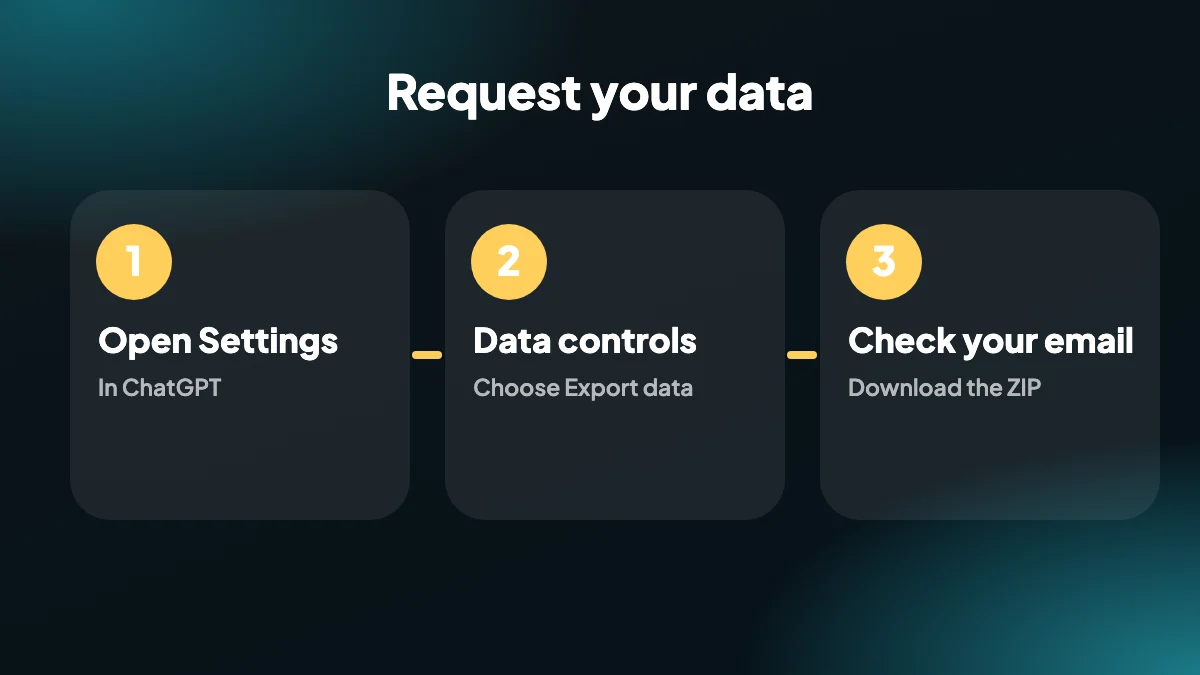
Ayarlar'ı açın
ChatGPT'de profilinize tıklayın ve Ayarlar'ı açın.
Veri denetimleri'ne gidin
Veri denetimleri bölümünü bulun ve Verileri dışa aktar'ı seçin.
Dışa aktarmayı onaylayın
İsteği onaylayın. ChatGPT arşivi arka planda hazırlar.
E-postanızdan indirin
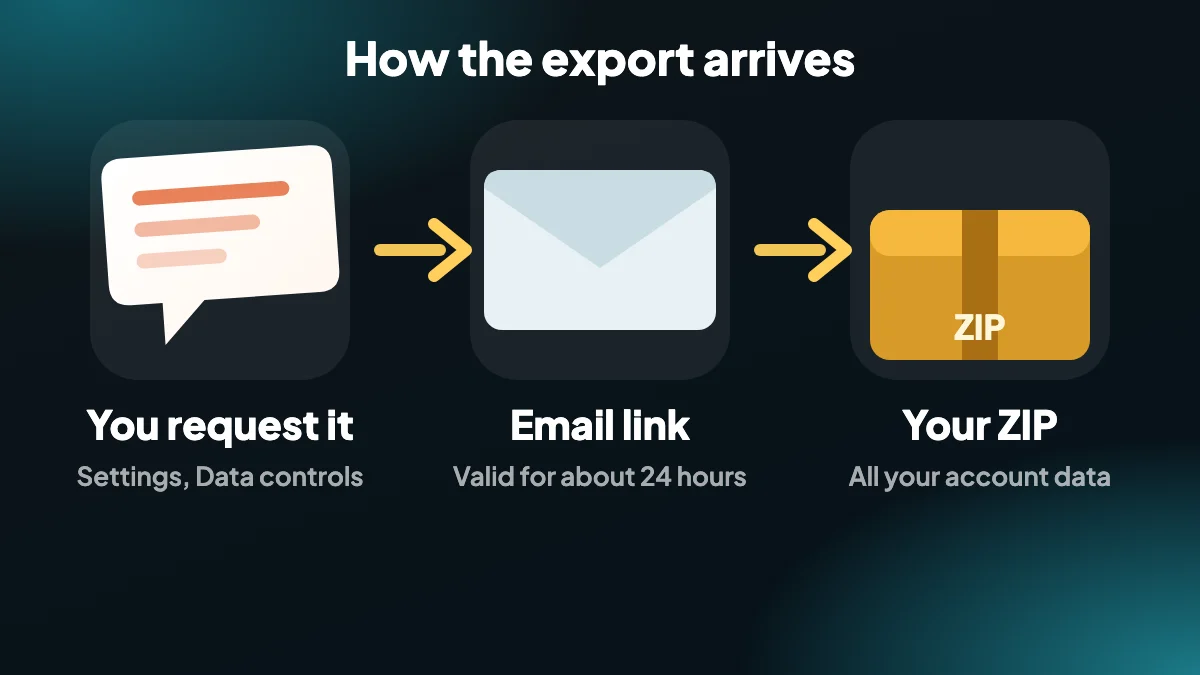
Bir indirme bağlantısı içeren bir ileti gelir. ZIP dosyasını oradan indirin ve beklemeyin: bağlantı gönderildikten yaklaşık 24 saat sonra sona erer.
3. ChatGPT veri dışa aktarma ne kadar sürer?
İnsanlar sık sık ChatGPT veri dışa aktarmanın ne kadar sürdüğünü soruyor. Küçük bir hesapta e-posta dakikalar içinde gelebilir. Büyük geçmişlerin hazırlanması daha uzun sürer ve geri sayım yoktur; bu yüzden başarısız olduğunu düşünmeden önce daha sonra tekrar bakın ve spam klasörünüze göz atın.
Hiç gelmezse ChatGPT dışa aktarma çalışmıyor rehberi her çözümü adım adım anlatır.
4. Dışa aktarma ZIP dosyasında neler var?
Arşiv, konuşmalarınızı yapılandırılmış bir veri dosyası olarak ve tarayıcıda açabileceğiniz bir web sayfası olarak, diğer hesap bilgileriyle birlikte içerir. Eksiksizdir ama konuşma başına düzenli bir belge değil, her şeyin yer aldığı tek bir büyük dosyadır; bu da yalnızca bir sohbet istediğinizde zahmetli olur.
| Resmî veri dışa aktarma | ChatGPT Exporter eklentisi | |
|---|---|---|
| Kapsam | Tüm hesabınız | Seçtiğiniz sohbetler |
| Nasıl alınır | ZIP için e-posta bağlantısı | Tarayıcınızda anında indirme |
| Biçimler | Yapılandırılmış veri ve bir web sayfası | PDF, Word, Markdown, HTML, metin, JSON, CSV, PNG |
| Mesaj seçme | Hayır | Evet, SELECT ile |
| Bekleme süresi | Dakikalar veya daha uzun | Saniyeler |
5. Eklentiyi ne zaman kullanmalı
Tam bir hesap yedeği için ya da kayıtlar adına her şeye ihtiyaç duyduğunuzda resmî dışa aktarmayı kullanın. ChatGPT Exporter eklentisini ise belirli bir konuşmayı hemen bir PDF, Word veya Markdown dosyası olarak, ya da seçili sohbetleri toplu dışa aktarma ile tek bir ZIP içinde istediğinizde kullanın.
6. İstemeden önce: kısa bir kontrol listesi
Dışa aktarmanın kendisi kolaydır. İnsanları zorlayan şey zamanlama ve çevresindeki düzenleme işleridir; bu yüzden bir dakikalık hazırlık ikinci bir denemeyi önler.
- Hesabınızdaki e-postayı kontrol edin. İndirme bağlantısı kaydolduğunuz adrese gider; bu her gün okuduğunuz adres olmayabilir.
- Doğru hesapta oturum açın. Kişisel ve iş girişiniz varsa dışa aktarma yalnızca içinde olduğunuz hesabı kapsar.
- Yer açın. Yoğun bir hesabın ZIP dosyası büyük olabilir ve açıldığında daha da büyür.
- Aynı gün indirmeyi planlayın. Bağlantı yaklaşık 24 saat sonra çalışmaz hâle gelir ve yeniden istemeniz gerekir.
- Saklamak için güvenli bir yer seçin. Arşiv konuşmalarınızın tam bir kopyasıdır; ona bir ekran görüntüsü gibi değil, bir belge gibi davranın.
7. ZIP geldiğinde ne yapmalı
ZIP dosyasını sonradan bulabileceğiniz bir yere açın. İçinde genellikle konuşmalarınızı listeleyen bir web sayfası ve aynı konuşmaları yapılandırılmış biçimde tutan bir veri dosyası ile birkaç hesap dosyası görürsünüz. Adlar ve düzen zamanla değişebilir; bunu söz değil, bir tanım olarak değerlendirin.
Web sayfasını tarayıcıda açmak, dışa aktarmanın işe yaradığını doğrulamanın en kolay yoludur. Kaydırabilir, Ctrl+F ile arayabilir ve hatırladığınız bir sohbeti kontrol edebilirsiniz. Büyük bir geçmişte bu sayfa yavaş olabilir; her şey tek dosyada olduğunda bu normaldir.
Teknik biriyseniz yararlı olan veri dosyasıdır. Her konuşma rolleri ve zaman damgalarıyla bir mesaj kümesidir; her şeyi bir seferde aramak için bunu bir betiğe, bir not defterine veya bir veritabanına yükleyebilirsiniz. Kod yazmak istemiyorsanız bunun yerine bir sohbeti CSV olarak dışa aktarın ve bir elektronik tablo kullanın.
8. Dışa aktarma tek sohbetler için neden zahmetli
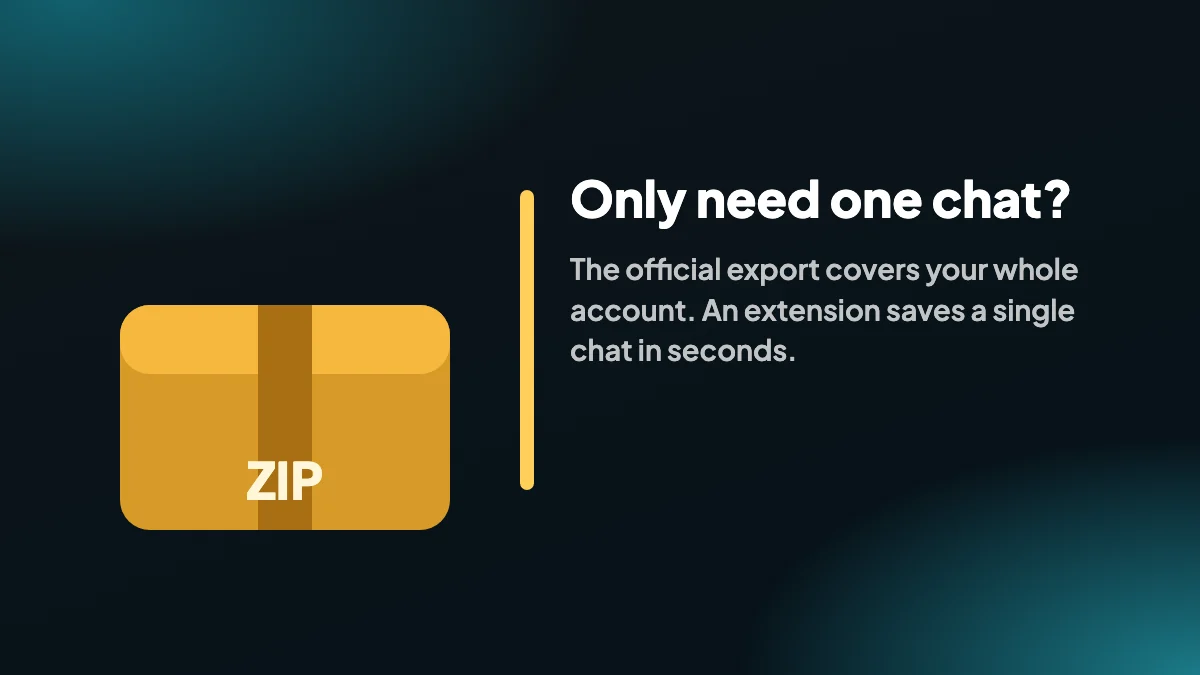
Resmî dışa aktarma okumak için değil, eksiksizlik için tasarlanmıştır. “Tüm verilerimi alabilir miyim?” sorusunu çok iyi, “O tek konuşmayı temiz bir belge olarak alabilir miyim?” sorusunu ise kötü yanıtlar. Tek bir sohbet seçemezsiniz, biçimi seçemezsiniz ve istediğiniz tek şeyi bulmak için büyük bir dosyada arama yaparak vakit harcarsınız.
Eklentinin doldurduğu boşluk budur. Bir müşteri geçen salı günkü oturumun notlarını istediyse bir arşiv isteyip beklemek istemezsiniz; o sohbeti açıp birkaç saniyede PDF veya Word dosyası olarak dışa aktarmak istersiniz. İki yaklaşımın da yeri vardır ve birçok kişi resmî dışa aktarmayı periyodik yedek, eklentiyi ise günlük iş için kullanır.
9. Bir şey değişmeden önce ne zaman dışa aktarmalı
Birkaç an, yedekleme için son tarih sayılmaya değer:
- Hesabınızı silmeden ya da bir şirket e-postasına bağlı iş hesabını kapatmadan önce.
- Planları değiştirmeden veya başka bir çalışma alanına geçmeden önce.
- Ortalığı toparlamak için uzun bir sohbet geçmişini temizlemeden önce.
- Bir proje bitmeden ve sohbetlerin sahibi ekipten ayrılmadan önce.
- Bir konuşma, uzun bir tasarım tartışması ya da titizlikle ayarlanmış bir istem gibi yeniden oluşturamayacağınız bir şey içerdiğinde.
Planınız her şeyi değil, birçok belirli sohbeti yedeklemekse eklentinin toplu dışa aktarması konuşmaları seçmenize ve bir arada ZIP olarak indirmenize izin verir.
10. Arşivi gizli tutma
Bir dışa aktarma, ne sorduğunuzun ve size ne söylendiğinin eksiksiz kaydıdır; birçok kişi için bu iş ayrıntılarını, müşteri adlarını ve kişisel soruları içerir. ZIP dosyasını şifreli bir sürücüde ya da parola korumalı bir klasörde tutun, bağlantılı e-postayı iletmeyin ve dosyayı aldıktan sonra indirme bağlantısı e-postasını silin. Arşivin bir kısmını paylaşırsanız tamamını değil, tek bir sohbeti PDF olarak paylaşın.
Frequently asked questions
ChatGPT verilerimi nasıl dışa aktarırım?
Ayarlar'ı açın, Veri denetimleri'ne gidin, Verileri dışa aktar'ı seçin ve onaylayın. ChatGPT size verilerinizin ZIP dosyasını indirmek için bir bağlantı e-postalar.
ChatGPT veri dışa aktarma ne kadar sürer?
Küçük hesaplarda dakikalar içinde gelebilir, büyük geçmişlerde daha uzun sürer. Yeniden istemeden önce spam klasörünüze bakın.
İndirme bağlantısı ne kadar süre geçerli?
E-postadaki bağlantı gönderildikten yaklaşık 24 saat sonra sona erer; bu yüzden dosyayı hemen indirin.
ChatGPT dışa aktarma neleri içerir?
Konuşmalarınız yapılandırılmış veri ve görüntülenebilir bir web sayfası olarak, diğer hesap bilgileriyle birlikte tek bir ZIP dosyasında.
Veri dışa aktarmayla yalnızca tek bir konuşmayı dışa aktarabilir miyim?
Hayır. Resmî dışa aktarma hesabınızı kapsar. Tek bir sohbeti kaydetmek için ChatGPT Exporter gibi bir eklenti kullanın.
Resmî dışa aktarma eklentiyle aynı mı?
Hayır. Resmî dışa aktarma hesap geneline uygulanır ve e-postayla gelir. Eklenti seçtiğiniz sohbetleri anında, seçtiğiniz biçimde dışa aktarır.
ChatGPT Exporter resmî dışa aktarmayı kullanıyor mu?
Hayır. Tarayıcınızda açık olan konuşmayı okur ve dosyayı yerel olarak oluşturur.
ChatGPT geçmişimi okunabilir bir dosyaya nasıl dışa aktarırım?
Seçili sohbetleri ZIP olarak indirmek için eklentideki toplu dışa aktarmayı kullanın ya da tek tek sohbetleri PDF, Word veya Markdown olarak dışa aktarın.
ChatGPT dışa aktarmayı PDF veya Word olarak alabilir miyim?
Resmî dışa aktarmadan olmaz; o, yapılandırılmış veri ve bir web sayfasından oluşan bir ZIP olarak teslim edilir. PDF, Word veya Markdown almak için sohbeti ChatGPT Exporter gibi bir eklentiyle dışa aktarın.
Resmî dışa aktarma silinen sohbetleri içeriyor mu?
Buna güvenmemelisiniz. Sonradan isteyebileceğiniz bir şeyi silmeden önce dışa aktarın.
ChatGPT geçmişimi ne sıklıkta yedeklemeliyim?
Aktif kullanıcılar için aylık iyi bir ritimdir; bir hesabı kapatmadan veya plan değiştirmeden önce ise her zaman yedekleyin. Önemli tekil sohbetleri bitirir bitirmez kaydedin.






