

O ChatGPT permite baixar um arquivo da sua conta. Veja como pedir, quanto tempo leva, o que há dentro e quando uma extensão de navegador é a escolha mais rápida.
1. O que é a exportação de dados do ChatGPT?
A exportação de dados é um recurso nas configurações do ChatGPT que empacota os dados da sua conta em um arquivo para download. Quando as pessoas pesquisam dados de exportação do ChatGPT ou exportar o histórico do ChatGPT, normalmente é a isso que se referem. Ela serve para tirar uma cópia completa de tudo, não para salvar uma única conversa com capricho. Para compará-la com outros métodos, veja como exportar uma conversa do ChatGPT.
2. Como pedir a exportação de dados do ChatGPT
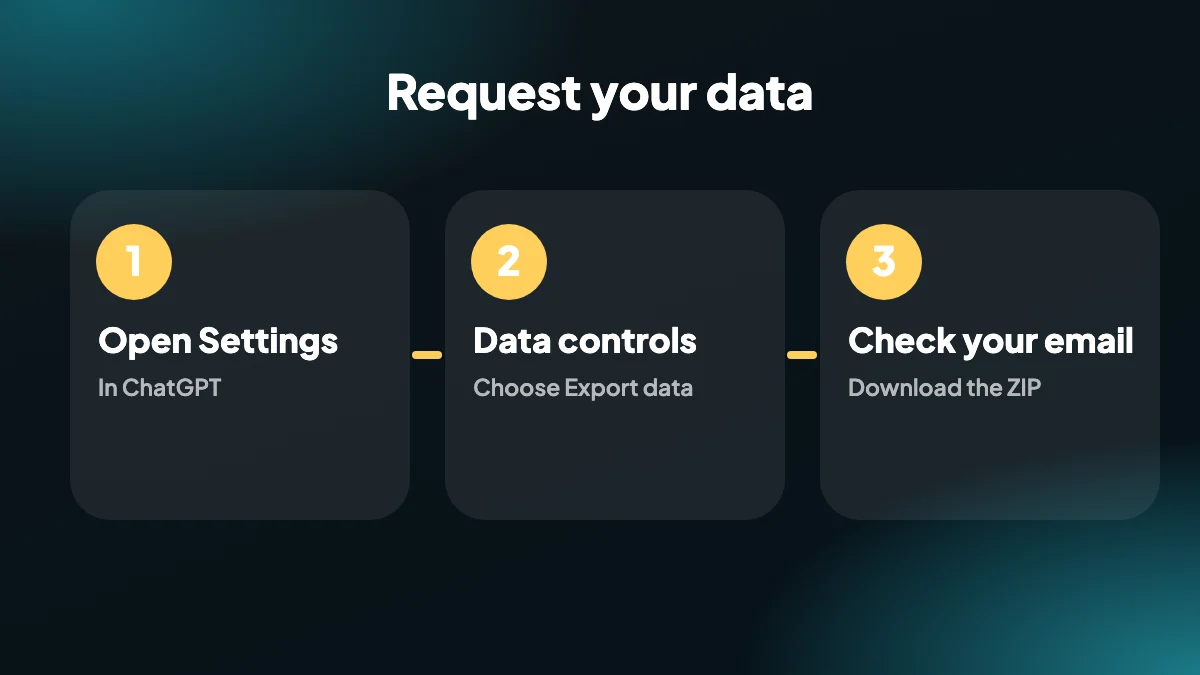
Abra as Configurações
No ChatGPT, clique no seu perfil e abra as Configurações.
Vá para Controles de dados
Encontre a seção Controles de dados e escolha Exportar dados.
Confirme a exportação
Confirme o pedido. O ChatGPT prepara o arquivo em segundo plano.
Baixe pelo seu e-mail
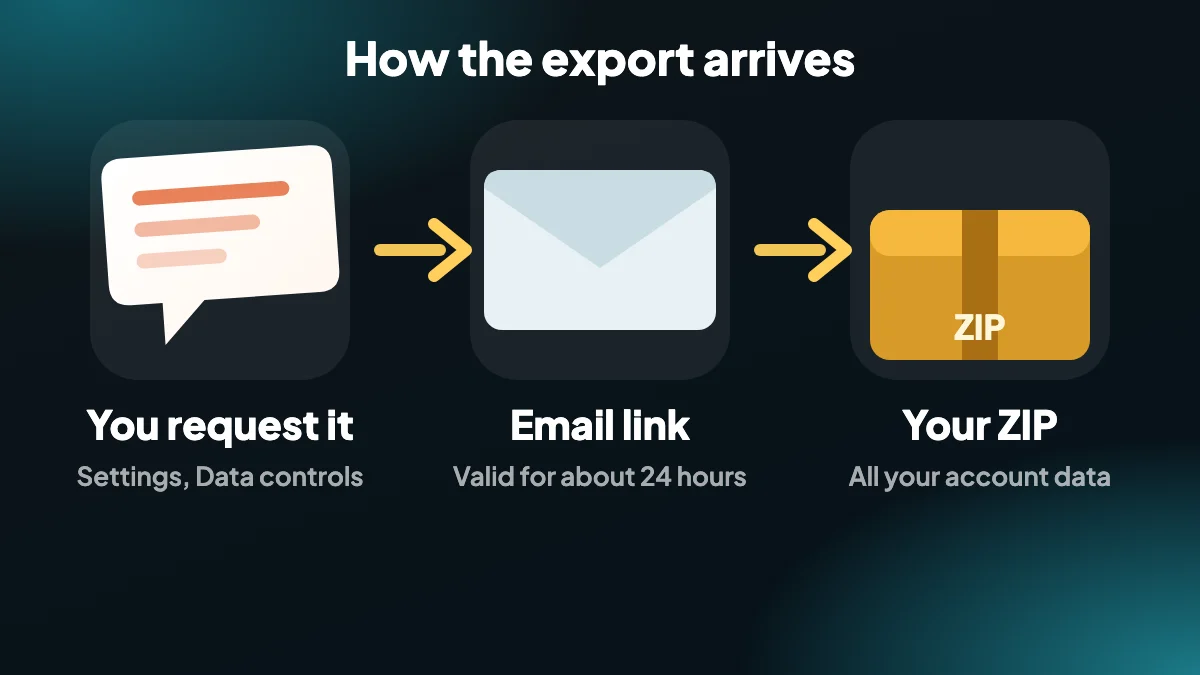
Chega uma mensagem com um link de download. Baixe o ZIP por ela e não espere: o link expira cerca de 24 horas depois de enviado.
3. Quanto tempo leva a exportação de dados do ChatGPT?
As pessoas costumam perguntar quanto tempo leva uma exportação de dados do ChatGPT. Para uma conta pequena, o e-mail pode chegar em minutos. Históricos grandes demoram mais para ficar prontos, e não há contagem regressiva, então volte mais tarde e olhe a pasta de spam antes de supor que falhou.
Se ele nunca chegar, o guia exportação do ChatGPT não funciona percorre cada solução.
4. O que há dentro do ZIP de exportação?
O arquivo contém suas conversas em um arquivo de dados estruturado e como uma página web que você pode abrir no navegador, junto com outras informações da conta. Está completo, mas é um único arquivo grande com tudo, e não um documento organizado por conversa, o que é incômodo quando você quer só um chat.
| Exportação oficial de dados | Extensão ChatGPT Exporter | |
|---|---|---|
| Escopo | Toda a sua conta | Os chats que você escolher |
| Como você obtém | Link por e-mail para um ZIP | Download instantâneo no navegador |
| Formatos | Dados estruturados e uma página web | PDF, Word, Markdown, HTML, texto, JSON, CSV, PNG |
| Escolher mensagens | Não | Sim, com SELECT |
| Tempo de espera | De minutos a mais | Segundos |
5. Quando usar a extensão em vez disso
Use a exportação oficial para um backup completo da conta ou quando precisar de tudo para registros. Use o ChatGPT Exporter quando quiser uma conversa específica agora como arquivo PDF, Word ou Markdown, ou uma seleção de chats em um só ZIP com a exportação em massa.
6. Antes de pedir: uma lista de verificação curta
A exportação em si é fácil. O que atrapalha as pessoas é o momento e a organização ao redor, então um minuto de preparação poupa uma segunda tentativa.
- Confira o e-mail da sua conta. O link de download vai para o endereço com o qual você se cadastrou, que nem sempre é o que você lê todo dia.
- Esteja conectado à conta certa. Se você tem um login pessoal e um de trabalho, a exportação cobre apenas aquele em que você está.
- Abra espaço. O ZIP de uma conta movimentada pode ser grande, e ele se expande ainda mais depois de aberto.
- Planeje baixar no mesmo dia. O link deixa de funcionar depois de cerca de 24 horas, e você terá de pedir de novo.
- Escolha um lugar seguro para guardá-lo. O arquivo é uma cópia completa das suas conversas, então trate-o como um documento, não como uma captura de tela.
7. O que fazer quando o ZIP chegar
Descompacte-o num lugar onde você consiga encontrá-lo de novo. Lá dentro você verá normalmente uma página web que lista suas conversas e um arquivo de dados que guarda as mesmas conversas de forma estruturada, junto com alguns arquivos da conta. Nomes e organização podem mudar com o tempo, então encare isto como uma descrição e não como uma promessa.
Abrir a página web em um navegador é a maneira mais fácil de confirmar que a exportação funcionou. Você pode rolar, pesquisar com Ctrl+F e conferir por amostragem um chat de que se lembra. Num histórico grande essa página pode ser lenta, o que é normal quando tudo está em um arquivo só.
O arquivo de dados é o útil se você for técnico. Cada conversa é um conjunto de mensagens com papéis e carimbos de data e hora, e você pode carregá-lo em um script, um notebook ou um banco de dados para pesquisar tudo de uma vez. Se preferir não escrever código, exporte um chat para CSV e use uma planilha.
8. Por que a exportação é incômoda para chats individuais
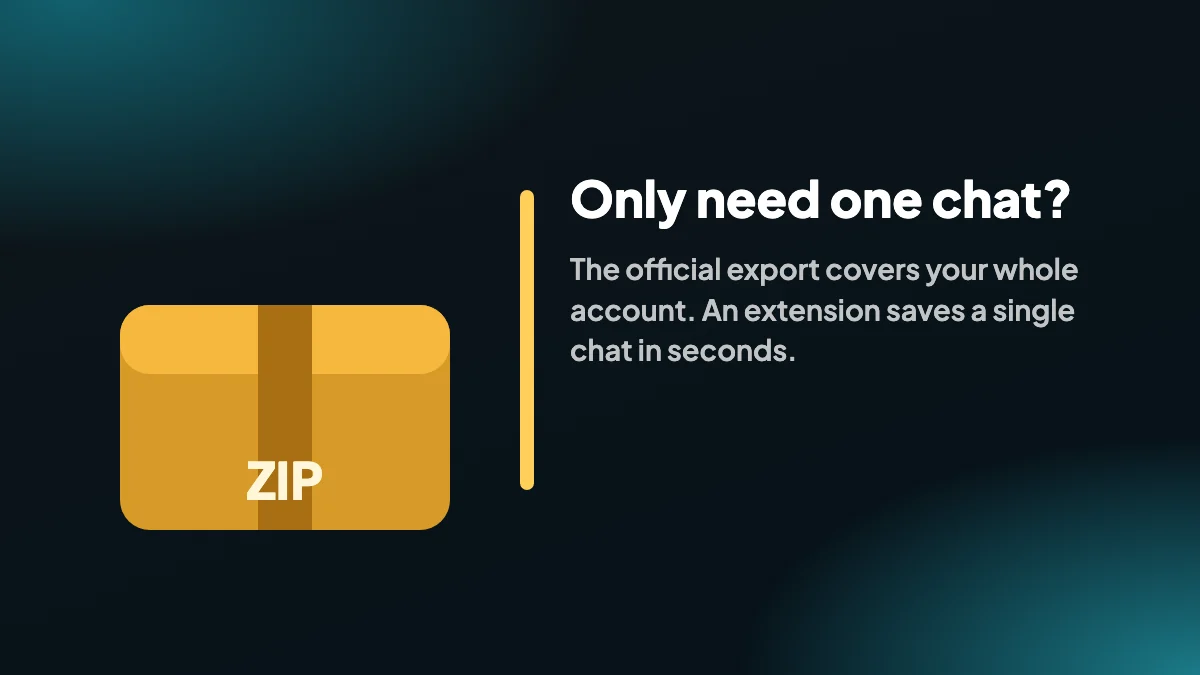
A exportação oficial foi feita para ser completa, não para ser lida. Ela responde muito bem à pergunta «posso obter todos os meus dados?» e mal à pergunta «posso obter aquela conversa como um documento limpo?». Você não pode escolher um único chat, não pode escolher o formato e acaba procurando num arquivo grande a única coisa que queria.
Essa é a lacuna que uma extensão preenche. Se um cliente pedisse as anotações da sessão da última terça, você não quer pedir um arquivo e esperar; quer abrir esse chat e exportá-lo como PDF ou arquivo do Word em alguns segundos. Ambas as abordagens têm seu lugar, e muita gente usa a exportação oficial como backup periódico e uma extensão para o trabalho do dia a dia.
9. Quando exportar antes que algo mude
Alguns momentos merecem ser tratados como prazos para um backup:
- Antes de excluir sua conta, ou de encerrar uma conta de trabalho ligada a um e-mail da empresa.
- Antes de mudar de plano ou de se mudar para outro workspace.
- Antes de limpar um longo histórico de chats para arrumar as coisas.
- Antes de um projeto terminar e a pessoa dona dos chats sair da equipe.
- Quando uma conversa contém algo que você não consegue recriar, como uma longa discussão de design ou um prompt cuidadosamente ajustado.
Se o seu plano é fazer backup de muitos chats específicos em vez de tudo, a exportação em massa da extensão deixa você escolher as conversas e baixá-las juntas como um ZIP.
10. Mantendo o arquivo privado
Uma exportação é um registro completo do que você perguntou e do que lhe foi dito, e para muita gente isso inclui detalhes de trabalho, nomes de clientes e perguntas pessoais. Guarde o ZIP em um disco criptografado ou numa pasta protegida por senha, não encaminhe o e-mail com o link e exclua o e-mail do link de download assim que tiver o arquivo. Se um dia compartilhar parte do arquivo, compartilhe um único chat como PDF em vez do todo.
Perguntas frequentes
Como exporto meus dados do ChatGPT?
Abra as Configurações, vá para Controles de dados, escolha Exportar dados e confirme. O ChatGPT envia por e-mail um link para baixar um ZIP com os seus dados.
Quanto tempo leva a exportação de dados do ChatGPT?
Pode chegar em minutos para contas pequenas e demorar mais para históricos grandes. Confira a pasta de spam antes de pedir de novo.
Por quanto tempo o link de download é válido?
O link do e-mail expira cerca de 24 horas depois de enviado, então baixe o arquivo logo.
O que a exportação do ChatGPT inclui?
Suas conversas como dados estruturados e como uma página web visualizável, mais outras informações da conta, em um arquivo ZIP.
Posso exportar só uma conversa com a exportação de dados?
Não. A exportação oficial cobre a sua conta. Para salvar um único chat, use uma extensão como o ChatGPT Exporter.
A exportação oficial é o mesmo que a extensão?
Não. A exportação oficial abrange a conta toda e chega por e-mail. A extensão exporta na hora os chats que você escolher, no formato que preferir.
O ChatGPT Exporter usa a exportação oficial?
Não. Ele lê a conversa que você tem aberta no navegador e monta o arquivo localmente.
Como exporto meu histórico do ChatGPT para um arquivo legível?
Use a exportação em massa da extensão para baixar chats escolhidos como ZIP, ou exporte chats individuais como PDF, Word ou Markdown.
Posso obter a exportação do ChatGPT em PDF ou Word?
Não pela exportação oficial, que é entregue como um ZIP de dados estruturados e uma página web. Para obter PDF, Word ou Markdown, exporte o chat com uma extensão como o ChatGPT Exporter.
A exportação oficial inclui chats excluídos?
Você não deve contar com isso. Exporte antes de excluir qualquer coisa de que possa precisar depois.
Com que frequência devo fazer backup do meu histórico do ChatGPT?
Um bom ritmo é mensal para usuários ativos, e sempre antes de encerrar uma conta ou mudar de plano. Salve chats individuais importantes assim que terminar.






