

Salve uma conversa do ChatGPT como um único arquivo HTML que você pode abrir em qualquer navegador, arquivar ou hospedar por conta própria.
1. Um arquivo, abre em qualquer lugar
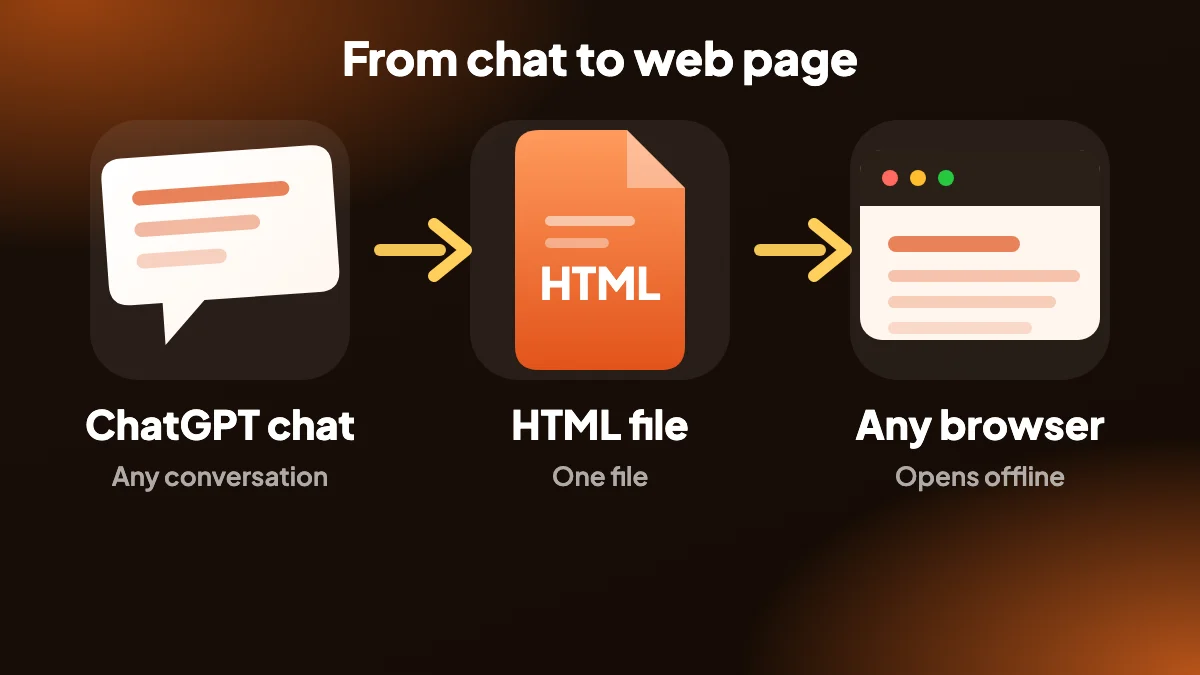
Uma exportação em HTML empacota a conversa inteira em um único arquivo, com as imagens incorporadas. Não há mais nada para controlar: envie por e-mail, guarde ou coloque no seu próprio espaço na web.
Ele parece uma página da web legível, então qualquer pessoa pode ver sem nenhum software especial.
2. Por que escolher HTML
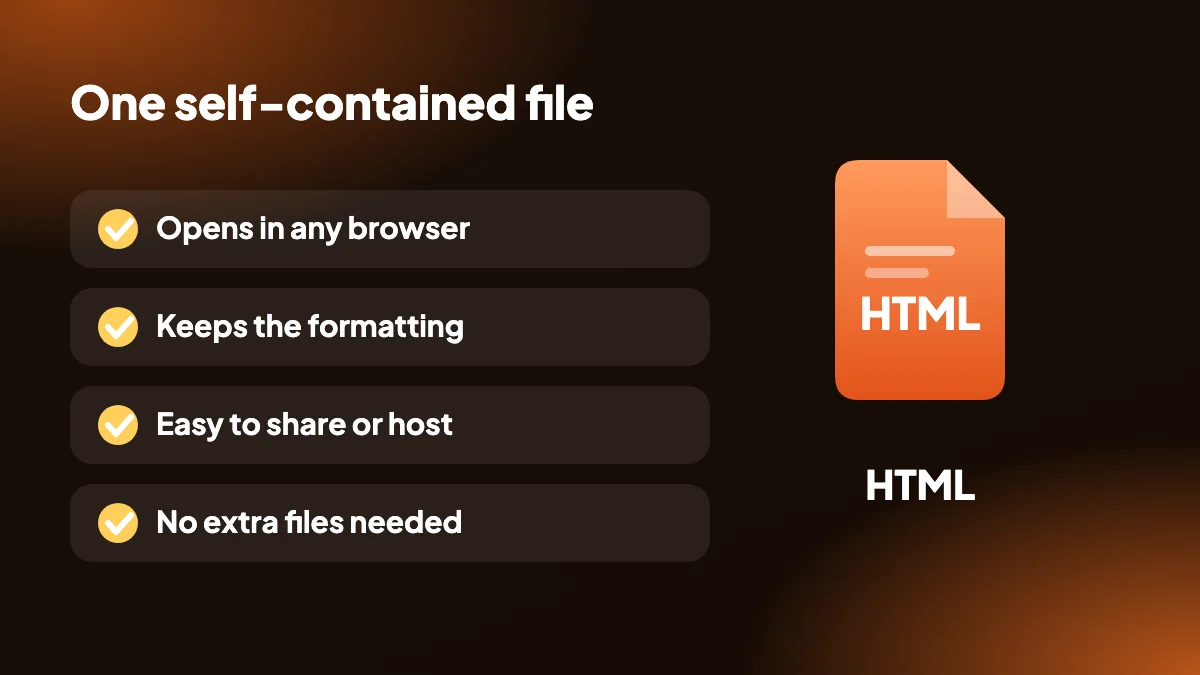
- Independente: tudo fica em um só arquivo, com as imagens incorporadas.
- Legível em qualquer lugar: qualquer navegador abre, em qualquer dispositivo, sem app extra.
- Bom para arquivos: guarde um registro fiel e legível de um chat importante.
- Escolha as suas mensagens: exporte a conversa inteira ou uma seleção.
3. Como exportar o ChatGPT para HTML, passo a passo
Abra o chat
Vá até a conversa em chatgpt.com e, se quiser, use o SELECT.
Escolha HTML
Escolha HTML na lista de formatos do painel lateral ou do menu EXPORT.
Abra o arquivo
Dê um clique duplo no arquivo baixado para lê-lo no navegador.
4. Uma observação sobre matemática
As imagens ficam incorporadas ao arquivo, mas as equações são renderizadas com o KaTeX carregado online. Se você abrir um chat com matemática offline, as equações podem aparecer como LaTeX puro. A exportação em PDF não tem essa dependência.
5. Por que exportar uma conversa do ChatGPT para HTML?
HTML é o formato da web, então um chat exportado abre em qualquer navegador, em qualquer dispositivo, sem instalar nada. Ele se lê como uma página da web comum, o que o torna uma boa escolha para arquivos, para enviar uma conversa a alguém e para publicar no seu próprio espaço.
Ao contrário de um print de tela, o texto continua selecionável e pesquisável. Ao contrário de um PDF, o layout se ajusta à tela, então lê bem tanto em um notebook quanto em um celular.

6. Um único arquivo independente do ChatGPT para HTML
A exportação empacota a conversa inteira em um único arquivo, com as imagens incorporadas, então não há pastas de recursos para controlar. Envie por e-mail, guarde nas suas anotações ou coloque em um servidor web e simplesmente funciona.
Escolha o chat inteiro ou uma seleção. Blocos de código, tabelas, listas e links são preservados, e o resultado é um registro fiel do que foi dito. Experimente em qualquer chat com o ChatGPT Exporter.
7. HTML comparado a PDF e Markdown
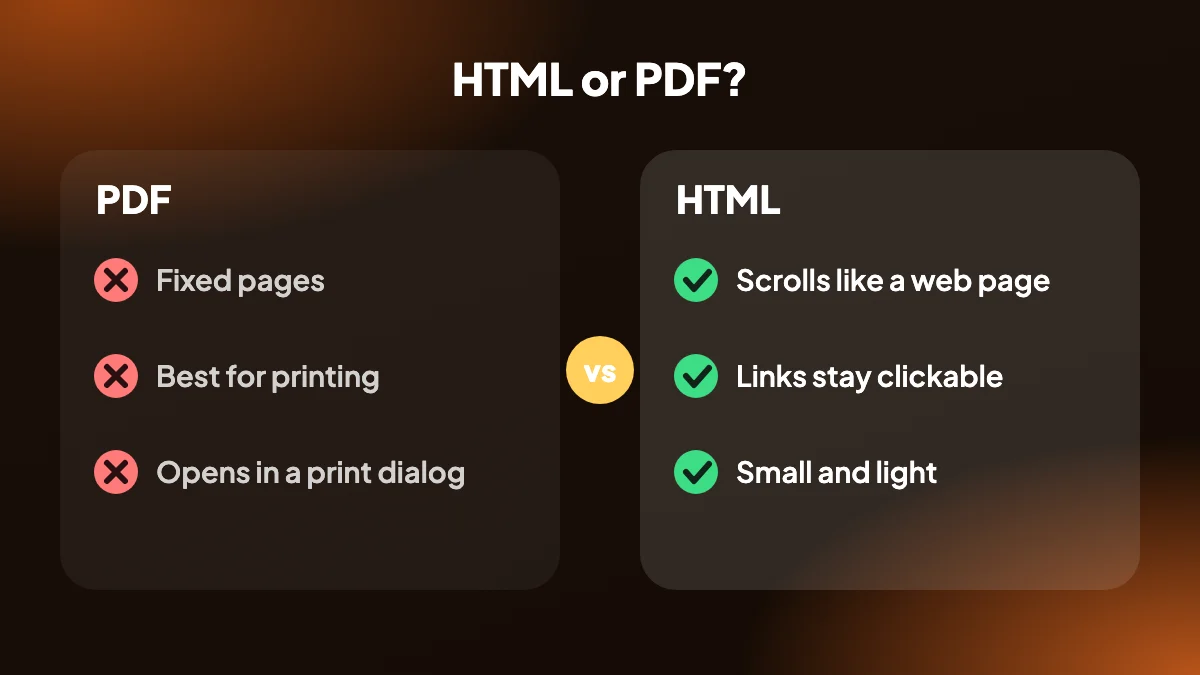
Escolha HTML quando o arquivo for lido na tela. Escolha PDF quando precisar de páginas fixas para imprimir ou compartilhar formalmente, e Markdown quando quiser texto simples que você possa editar e manter em controle de versão.
Uma ressalva vale para a matemática. As equações são renderizadas com o KaTeX carregado online, então um chat com equações aberto offline pode mostrá-las como LaTeX puro. O PDF não tem essa dependência. A comparação de formatos lista todas as opções.
8. Abrir, ler e mover o arquivo
Um chat exportado é um arquivo .html normal, então você o abre como qualquer página da web: clique duplo, ou arraste-o para uma janela do navegador. Ele aparece no seu navegador padrão e, por ser um único arquivo, você pode copiá-lo para um pen drive, uma unidade compartilhada ou um anexo de e-mail sem se preocupar com o que mais precisa acompanhá-lo.
No celular, compartilhe o arquivo com você mesmo e abra pelo app Arquivos ou pelo e-mail. A maioria dos navegadores móveis o exibe bem, e a página se reorganiza para a tela, que é a única vantagem real sobre o PDF para ler em um display pequeno.
9. Bons usos para uma página da web independente
- Um arquivo legível. Daqui a meses, você pode abrir o arquivo com um clique duplo e ler o chat exatamente como era, sem instalar software.
- Enviar uma conversa a quem só precisa ler. Ela parece uma página da web, então não há nada a explicar.
- Documentar uma decisão. Guarde o HTML junto dos arquivos do projeto como registro do motivo de algo ter sido construído de certo jeito.
- Publicar uma transcrição no seu próprio site. Uma exportação é um ponto de partida que você pode editar antes de enviar.
- Imprimir depois. Abra o arquivo em um navegador e imprima de lá se, no fim, você precisar de papel.
10. Antes de publicar um chat exportado
Colocar uma transcrição em um site é fácil, e é justamente por isso que merece um momento de cuidado. Leia primeiro a conversa inteira. As pessoas colam nomes, e-mails, links internos e às vezes chaves em prompts sem pensar, e tudo está no arquivo.
Se for publicar, diga que foi gerado com o ChatGPT, para que os leitores saibam o que estão vendo. Se você não quer que os buscadores listem a página, adicione uma tag robots noindex no cabeçalho do arquivo antes de enviá-lo. E lembre que uma resposta pode estar desatualizada ou simplesmente errada, então confira as afirmações ao lado das quais você coloca o seu nome.
11. HTML ou outra coisa?
Escolha HTML quando o leitor vai olhar em uma tela e você quer um arquivo único, sem dependências. Escolha PDF quando o layout da página importa ou quando você espera que seja impresso. Escolha Markdown quando o conteúdo vai para um app de anotações, e Word quando outras pessoas vão editar. A comparação de formatos passa pelos oito lado a lado.
Perguntas frequentes
Como exporto uma conversa do ChatGPT para HTML?
Abra o chat em chatgpt.com e escolha HTML no menu EXPORT ou no painel SELECT. Um único arquivo .html é baixado para o seu computador. A página da extensão para exportar o ChatGPT traz os passos de instalação.
Posso editar o arquivo HTML?
Sim, é um arquivo HTML comum. Para editar com facilidade sem código, o Word ou o Markdown costumam ser mais convenientes.
As imagens ficam no arquivo?
Sim. As imagens são incorporadas para que o arquivo continue independente.
Qual é a diferença para o PDF?
HTML é uma página da web fluida que se adapta à tela, enquanto o PDF tem páginas fixas. Escolha HTML para ler na tela e PDF para imprimir ou compartilhar layouts fixos.
Funciona offline?
Sim para texto e imagens. As equações dependem do KaTeX carregado online, então podem aparecer como LaTeX puro quando offline.
Posso exportar só uma parte de um chat para HTML?
Sim. Use primeiro o SELECT para escolher as mensagens que quiser.
Posso hospedar o arquivo no meu próprio site?
Sim. É um arquivo HTML independente comum, então você pode enviá-lo para qualquer lugar que sirva páginas da web.
Meu chat é enviado quando exporto?
Não. O arquivo é criado no seu navegador e salvo localmente.
Posso enviar um arquivo HTML exportado por e-mail?
Sim. É um único arquivo com imagens incorporadas, então funciona como anexo. Alguns sistemas de e-mail bloqueiam arquivos .html; nesse caso, um PDF é mais seguro.
O arquivo HTML funciona offline?
Sim para texto, código e imagens. As equações são desenhadas com o KaTeX carregado online, então podem aparecer como LaTeX puro sem conexão.
Como impeço que os buscadores indexem um chat exportado que eu publique?
Adicione uma meta tag robots com noindex na seção head do arquivo, ou mantenha a página atrás de um login. Uma tag noindex pede aos buscadores que não listem a página.






