

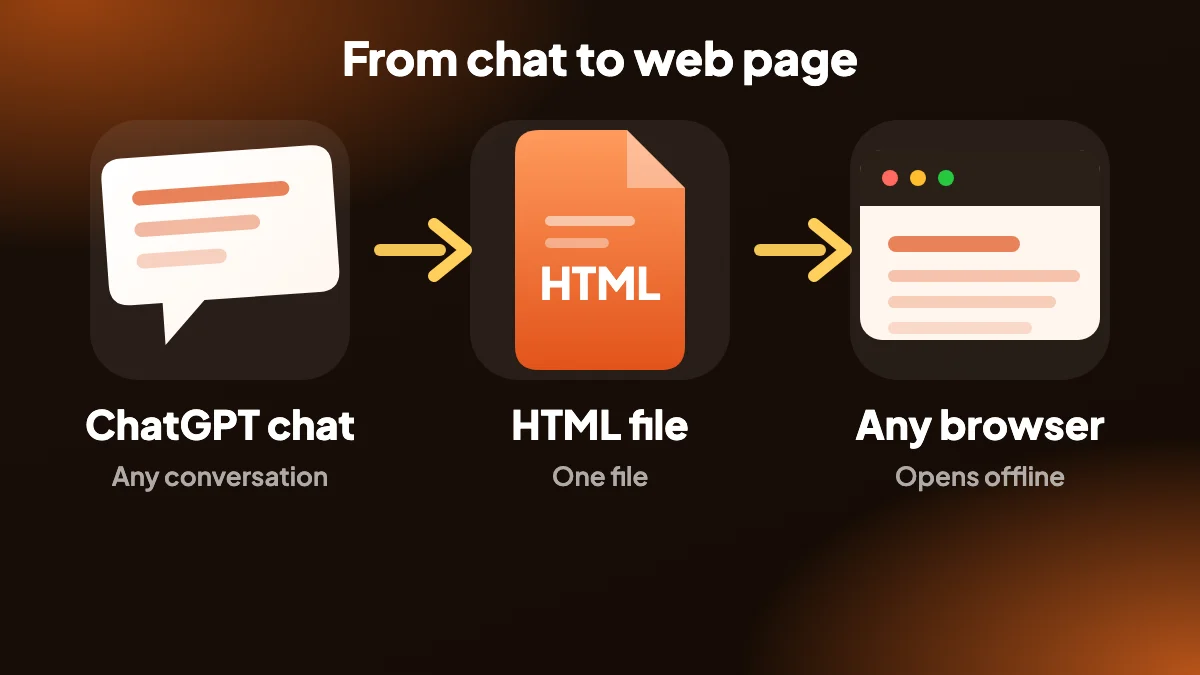
Guarda una conversación de ChatGPT como un único archivo HTML que puedes abrir en cualquier navegador, archivar o alojar tú mismo.
1. Un archivo, se abre en cualquier parte
Una exportación a HTML empaqueta toda la conversación en un solo archivo, con las imágenes incrustadas. No hay nada más que controlar: puedes enviarlo por correo, guardarlo o ponerlo en tu propio espacio web.
Parece una página web legible, así que cualquiera puede verlo sin ningún programa especial.
2. Por qué elegir HTML
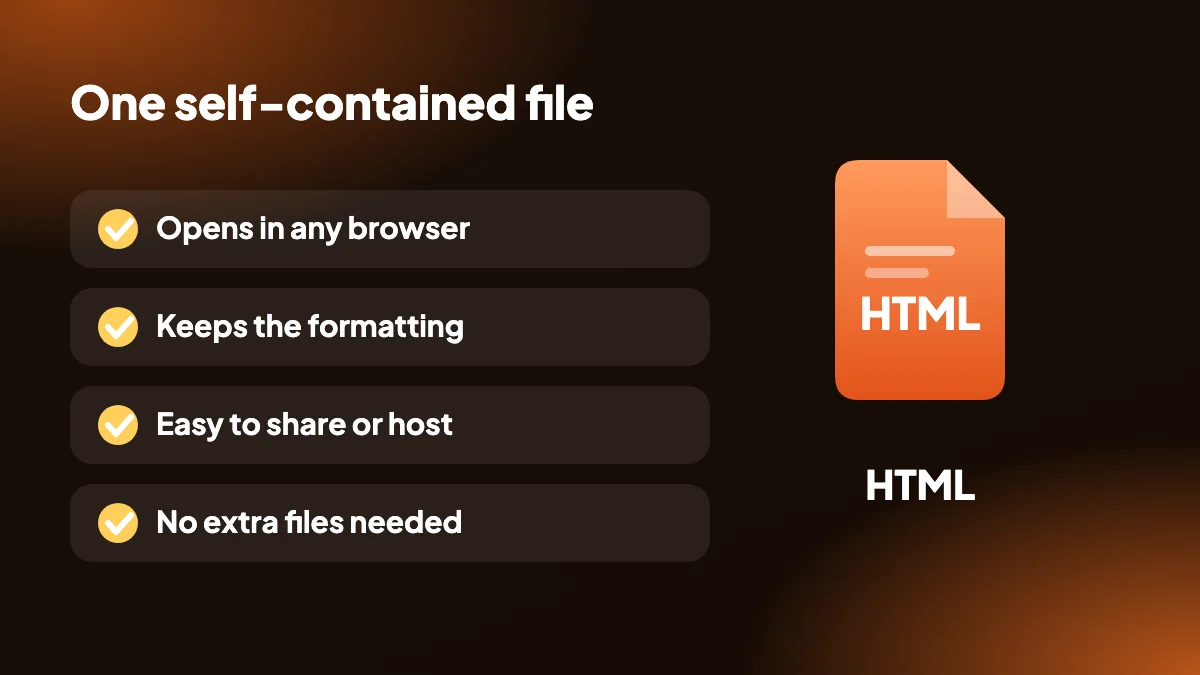
- Autónomo: todo vive en un solo archivo, con las imágenes incrustadas.
- Legible en cualquier parte: cualquier navegador lo abre, en cualquier dispositivo, sin aplicaciones adicionales.
- Bueno para archivos: conserva un registro fiel y legible de un chat importante.
- Elige tus mensajes: exporta toda la conversación o una selección.
3. Cómo exportar ChatGPT a HTML, paso a paso
Abre el chat
Ve a la conversación en chatgpt.com y, si quieres, usa SELECT.
Elige HTML
Elige HTML en la lista de formatos del panel lateral o en el menú EXPORT.
Abre el archivo
Haz doble clic en el archivo descargado para leerlo en tu navegador.
4. Una nota sobre las matemáticas
Las imágenes están incrustadas en el archivo, pero las ecuaciones se representan con KaTeX, que se carga en línea. Si abres sin conexión un chat con matemáticas, las ecuaciones pueden aparecer como LaTeX sin procesar. La exportación a PDF no tiene esa dependencia.
5. ¿Por qué exportar una conversación de ChatGPT a HTML?
HTML es el formato de la web, así que un chat exportado se abre en cualquier navegador y en cualquier dispositivo sin instalar nada. Se lee como una página web normal, lo que lo hace una buena opción para archivos, para enviar una conversación a alguien y para publicar en tu propio espacio.
A diferencia de una captura de pantalla, el texto sigue siendo seleccionable y con búsqueda. A diferencia de un PDF, el diseño se adapta a la pantalla, así que se lee bien tanto en un portátil como en un móvil.

6. Un único archivo autónomo de ChatGPT a HTML
La exportación empaqueta toda la conversación en un solo archivo, con las imágenes incrustadas, así que no hay carpetas de recursos que controlar. Envíalo por correo, guárdalo en tus notas o súbelo a un servidor web y funciona sin más.
Elige el chat completo o una selección. Los bloques de código, las tablas, las listas y los enlaces se conservan, y el resultado es un registro fiel de lo que se dijo. Pruébalo con cualquier chat con ChatGPT Exporter.
7. HTML comparado con PDF y Markdown
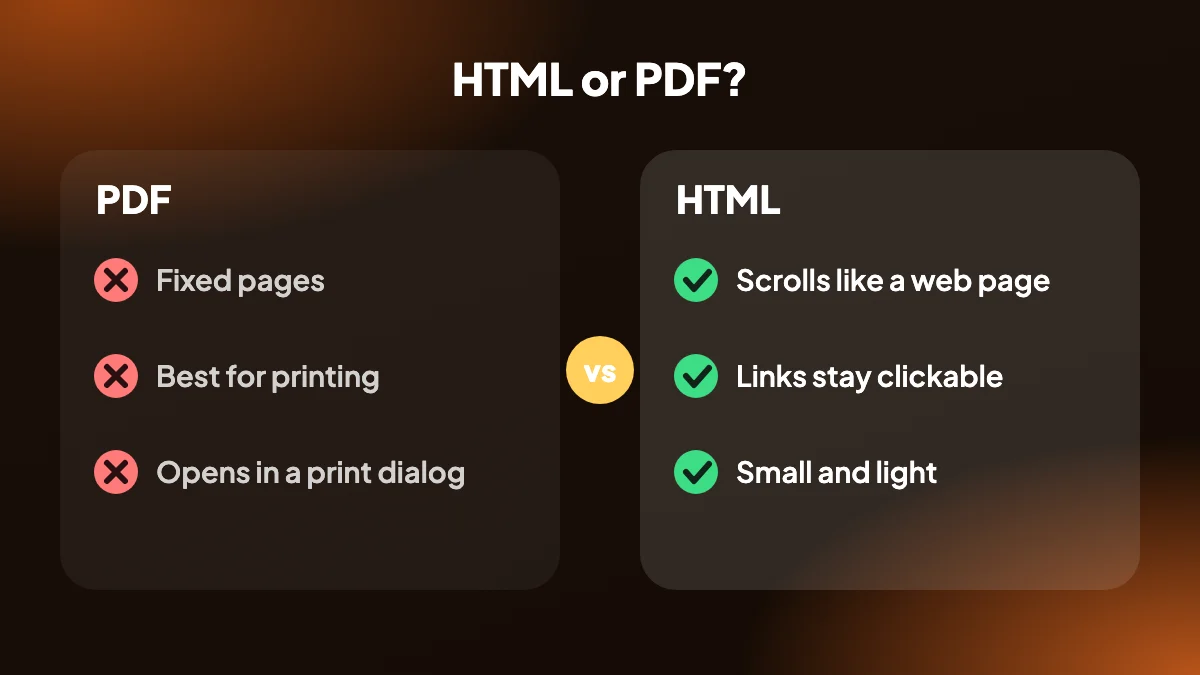
Elige HTML cuando el archivo se vaya a leer en pantalla. Elige PDF cuando necesites páginas fijas para imprimir o compartir de manera formal, y Markdown cuando quieras texto plano que puedas editar y mantener en control de versiones.
Hay una salvedad con las matemáticas. Las ecuaciones se representan con KaTeX cargado en línea, así que un chat con ecuaciones abierto sin conexión puede mostrarlas como LaTeX sin procesar. PDF no tiene esa dependencia. La comparación de formatos enumera todas las opciones.
8. Abrir, leer y mover el archivo
Un chat exportado es un archivo .html normal, así que lo abres como cualquier página web: doble clic, o arrástralo a una ventana del navegador. Se mostrará en tu navegador predeterminado, y como es un único archivo puedes copiarlo a un USB, a una unidad compartida o adjuntarlo a un correo sin preocuparte de qué más debe acompañarlo.
En el móvil, envíate el archivo a ti mismo y ábrelo desde la app Archivos o desde tu correo. La mayoría de los navegadores móviles lo muestran bien, y la página se reajusta a la pantalla, que es la única ventaja real frente a un PDF para leer en una pantalla pequeña.
9. Buenos usos de una página web autónoma
- Un archivo legible. Dentro de unos meses podrás abrir con doble clic el archivo y leer el chat exactamente como era, sin instalar ningún software.
- Enviar una conversación a alguien que solo necesita leerla. Parece una página web, así que no hay nada que explicar.
- Documentar una decisión. Guarda el HTML junto a los archivos del proyecto como registro de por qué algo se construyó de cierta manera.
- Publicar una transcripción en tu propio sitio. Una exportación es un punto de partida que puedes editar antes de subirla.
- Imprimir más tarde. Abre el archivo en un navegador e imprime desde ahí si al final necesitas papel.
10. Antes de publicar un chat exportado
Poner una transcripción en un sitio web es fácil, y precisamente por eso merece un momento de cuidado. Lee primero toda la conversación. La gente pega nombres, direcciones de correo, enlaces internos y a veces claves en los prompts sin pensarlo, y todo está en el archivo.
Si la publicas, indica que se generó con ChatGPT para que los lectores sepan lo que están viendo. Si no quieres que los buscadores listen la página, añade una etiqueta robots con noindex en la cabecera del archivo antes de subirlo. Y recuerda que una respuesta puede estar desactualizada o simplemente equivocada, así que comprueba las afirmaciones junto a las que pones tu nombre.
11. ¿HTML u otra cosa?
Elige HTML cuando el lector lo vaya a ver en pantalla y quieras un solo archivo sin dependencias. Elige PDF cuando importe el diseño de página o prevés que se imprima. Elige Markdown cuando el contenido vaya a una app de notas, y Word cuando otras personas vayan a editarlo. La comparación de formatos repasa los ocho lado a lado.
Preguntas frecuentes
¿Cómo exporto una conversación de ChatGPT a HTML?
Abre el chat en chatgpt.com y elige HTML en el menú EXPORT o en el panel SELECT. Un único archivo .html se descarga en tu ordenador. La página de la extensión para exportar ChatGPT tiene los pasos de instalación.
¿Puedo editar el archivo HTML?
Sí, es un archivo HTML corriente. Para editar fácilmente sin código, Word o Markdown suelen ser más cómodos.
¿Las imágenes se quedan en el archivo?
Sí. Las imágenes están incrustadas para que el archivo siga siendo autónomo.
¿En qué se diferencia de PDF?
HTML es una página web fluida que se adapta a la pantalla, mientras que PDF tiene páginas fijas. Elige HTML para leer en pantalla y PDF para imprimir o compartir diseños fijos.
¿Funcionará sin conexión?
Sí para texto e imágenes. Las ecuaciones dependen de KaTeX cargado en línea, así que pueden aparecer como LaTeX sin procesar sin conexión.
¿Puedo exportar solo una parte de un chat a HTML?
Sí. Usa primero SELECT para elegir los mensajes que quieras.
¿Puedo alojar el archivo en mi propio sitio web?
Sí. Es un archivo HTML autónomo normal, así que puedes subirlo a cualquier lugar que sirva páginas web.
¿Se sube mi chat al exportar?
No. El archivo se crea en tu navegador y se guarda en local.
¿Puedo enviar por correo un archivo HTML exportado?
Sí. Es un único archivo con las imágenes incrustadas, así que funciona como adjunto. Algunos sistemas de correo bloquean los archivos .html; en ese caso un PDF es más seguro.
¿Funciona el archivo HTML sin conexión?
Sí para texto, código e imágenes. Las ecuaciones se dibujan con KaTeX cargado en línea, así que pueden aparecer como LaTeX sin procesar sin conexión.
¿Cómo evito que los buscadores indexen un chat exportado que subo?
Añade una etiqueta meta robots con noindex en la sección head del archivo, o mantén la página tras un inicio de sesión. Una etiqueta noindex pide a los buscadores que no listen la página.






