

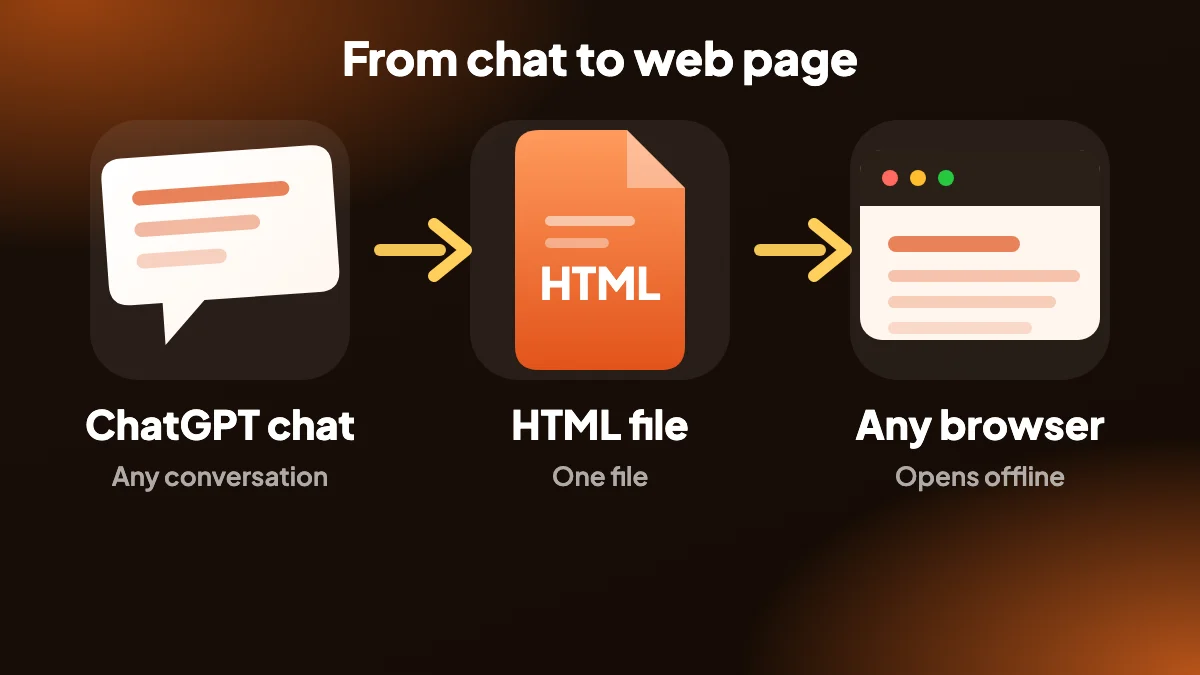
ChatGPTの会話を、どのブラウザでも開ける1つのHTMLファイルとして保存し、アーカイブしたり自分でホストしたりできます。
1. 1ファイルで、どこでも開ける
HTMLエクスポートは、会話全体を画像も埋め込んだ1つのファイルにまとめます。ほかに管理するものはありません。メールで送っても、保管しても、自分のWebスペースに置いてもかまいません。
読みやすいWebページのように見えるので、特別なソフトなしで誰でも閲覧できます。
2. HTMLを選ぶ理由
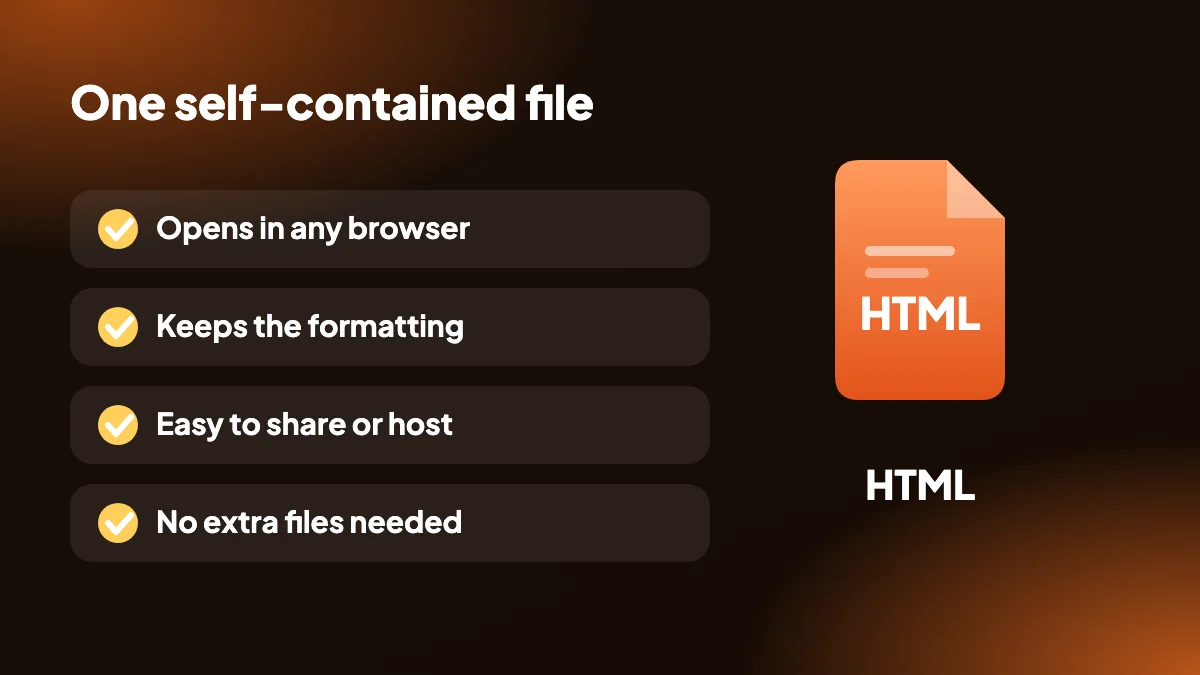
- 自己完結:画像も含めてすべてが1つのファイルに収まります。
- どこでも読める:どのブラウザでも、どの端末でも、追加アプリなしで開けます。
- アーカイブ向き:大事なチャットを、忠実で読みやすい記録として残せます。
- メッセージを選べる:会話全体でも、選択した部分だけでもエクスポートできます。
3. ChatGPTをHTMLにエクスポートする方法(手順)
チャットを開く
chatgpt.comで会話を開き、必要ならSELECTを使います。
HTMLを選ぶ
サイドパネルの形式リストまたはEXPORTメニューからHTMLを選びます。
ファイルを開く
ダウンロードしたファイルをダブルクリックして、ブラウザで読みます。
4. 数式についての注意
画像はファイルに埋め込まれますが、数式はオンラインで読み込まれるKaTeXで表示されます。数式を含むチャットをオフラインで開くと、数式がそのままのLaTeXで表示されることがあります。PDFエクスポートにはこうした依存はありません。
5. なぜChatGPTの会話をHTMLにエクスポートするのか
HTMLはWebの形式なので、エクスポートしたチャットは何もインストールせずに、どの端末のどのブラウザでも開けます。普通のWebページのように読めるので、アーカイブ、誰かに会話を送ること、自分のスペースでの公開に向いています。
スクリーンショットと違い、テキストは選択も検索もできます。PDFと違い、レイアウトが画面に合わせて流れるため、ノートPCでもスマートフォンでも読みやすくなります。

6. 自己完結型の1つのChatGPT to HTMLファイル
エクスポートは、会話全体を画像を埋め込んだ1つのファイルにまとめるので、素材のフォルダを管理する必要がありません。メールで送り、ノートに保管し、Webサーバーに置いても、そのまま動きます。
チャット全体でも一部の選択でも選べます。コードブロック、表、リスト、リンクは保持され、発言を忠実に記録した結果になります。どのチャットでもChatGPT Exporterで試してみてください。
7. HTMLとPDF・Markdownの比較
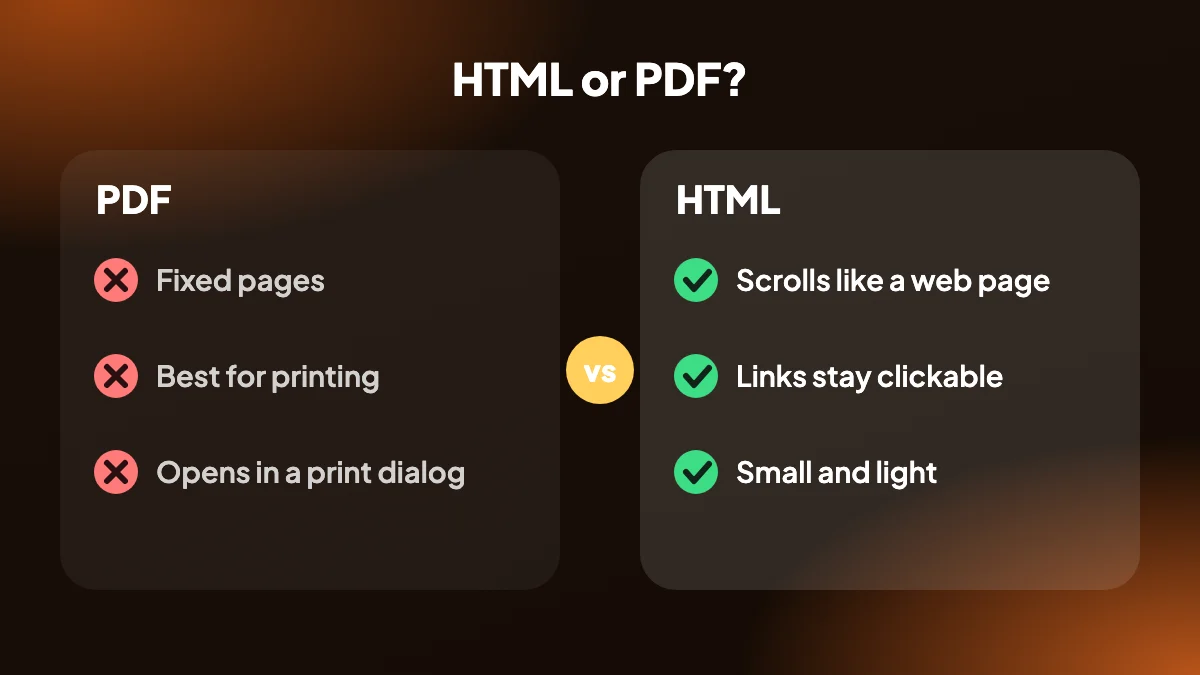
画面で読むファイルならHTMLを選びます。印刷や正式な共有のためにページを固定したいならPDF、編集でき、バージョン管理にも置けるプレーンテキストがほしいならMarkdownを選びます。
数式には注意点があります。数式はオンラインで読み込まれるKaTeXで表示されるため、数式を含むチャットをオフラインで開くと、そのままのLaTeXで表示されることがあります。PDFにはこの依存がありません。すべての選択肢は形式の比較に載っています。
8. ファイルを開く、読む、移動する
エクスポートしたチャットは通常の.htmlファイルなので、ほかのWebページと同じように、ダブルクリックするかブラウザのウィンドウにドラッグして開きます。既定のブラウザで表示され、1つのファイルなので、ほかに何を一緒に持っていくか悩まずに、USBメモリや共有ドライブにコピーしたり、メールに添付したりできます。
スマートフォンでは、ファイルを自分宛てに共有して、ファイルアプリやメールから開きます。ほとんどのモバイルブラウザで問題なく表示され、ページが画面に合わせて組み直されます。これが小さい画面で読むときのPDFに対する唯一の本当の利点です。
9. 自己完結型Webページの使いどころ
- 読みやすいアーカイブ。数か月後でも、ダブルクリックでファイルを開けば、ソフトをインストールせずにチャットをそのままの形で読めます。
- 読むだけの人に会話を送る。Webページに見えるので、説明は要りません。
- 意思決定を記録する。なぜそう作ったのかの記録として、HTMLをプロジェクトのファイルの隣に置いておけます。
- 自分のサイトに記録を公開する。エクスポートは、アップロード前に編集できる出発点になります。
- あとで印刷する。やはり紙が必要になったら、ブラウザでファイルを開いてそこから印刷します。
10. エクスポートしたチャットを公開する前に
Webサイトに記録を載せるのは簡単です。だからこそ、少し注意が必要です。まず会話全体を読み直してください。人は無意識のうちに、名前、メールアドレス、社内リンク、ときにはキーまでプロンプトに貼り付けており、それらはすべてファイルに入っています。
公開するなら、読者が何を見ているのかわかるよう、ChatGPTで生成したものだと明記しましょう。検索エンジンに載せたくない場合は、アップロード前にファイルのheadにnoindexのrobotsタグを追加します。また、回答は古かったり単に間違っていたりすることがあるので、自分の名前を添える主張は確認してください。
11. HTMLか、それ以外か
読者が画面で見ることが前提で、依存のない1ファイルがほしいならHTMLを選びます。ページのレイアウトが重要な場合や、印刷が見込まれる場合はPDFを、内容がメモアプリに入るならMarkdownを、ほかの人が編集するならWordを選びましょう。形式の比較で、8形式を並べて確認できます。
よくある質問
ChatGPTの会話をHTMLにエクスポートするには?
chatgpt.comでチャットを開き、EXPORTメニューまたはSELECTパネルからHTMLを選びます。1つの.htmlファイルがパソコンにダウンロードされます。インストール手順はChatGPTエクスポート拡張機能のページにあります。
HTMLファイルを編集できますか?
できます。通常のHTMLファイルです。コードなしで手軽に編集したいなら、たいていWordやMarkdownのほうが便利です。
画像はファイルに残りますか?
はい。画像は埋め込まれるので、ファイルは自己完結のままです。
PDFとどう違いますか?
HTMLは画面に合わせて流れるWebページで、PDFはページが固定されています。画面で読むならHTML、印刷や固定レイアウトの共有ならPDFを選びます。
オフラインでも使えますか?
テキストと画像は使えます。数式はオンラインで読み込まれるKaTeXに依存するため、オフラインではそのままのLaTeXで表示されることがあります。
チャットの一部だけをHTMLにエクスポートできますか?
できます。先にSELECTで必要なメッセージを選んでください。
ファイルを自分のWebサイトにホストできますか?
できます。通常の自己完結型HTMLファイルなので、Webページを配信できる場所ならどこにでもアップロードできます。
エクスポートするとチャットがアップロードされますか?
いいえ。ファイルはブラウザ内で作成され、ローカルに保存されます。
エクスポートしたHTMLファイルをメールで送れますか?
送れます。画像を埋め込んだ1つのファイルなので、添付ファイルとして使えます。メールシステムによっては.htmlファイルをブロックするため、その場合はPDFのほうが安全です。
HTMLファイルはオフラインでも動きますか?
テキスト、コード、画像は動きます。数式はオンラインで読み込まれるKaTeXで描画されるため、接続がないとそのままのLaTeXで表示されることがあります。
アップロードしたエクスポート済みチャットが検索エンジンにインデックスされないようにするには?
ファイルのhead部分にnoindexを指定したrobotsメタタグを追加するか、ページをログインの内側に置いてください。noindexタグは、検索エンジンにそのページを掲載しないよう求めます。






