

Salva una conversazione di ChatGPT come un unico file HTML che puoi aprire in qualsiasi browser, archiviare o ospitare da solo.
1. Un file, si apre ovunque
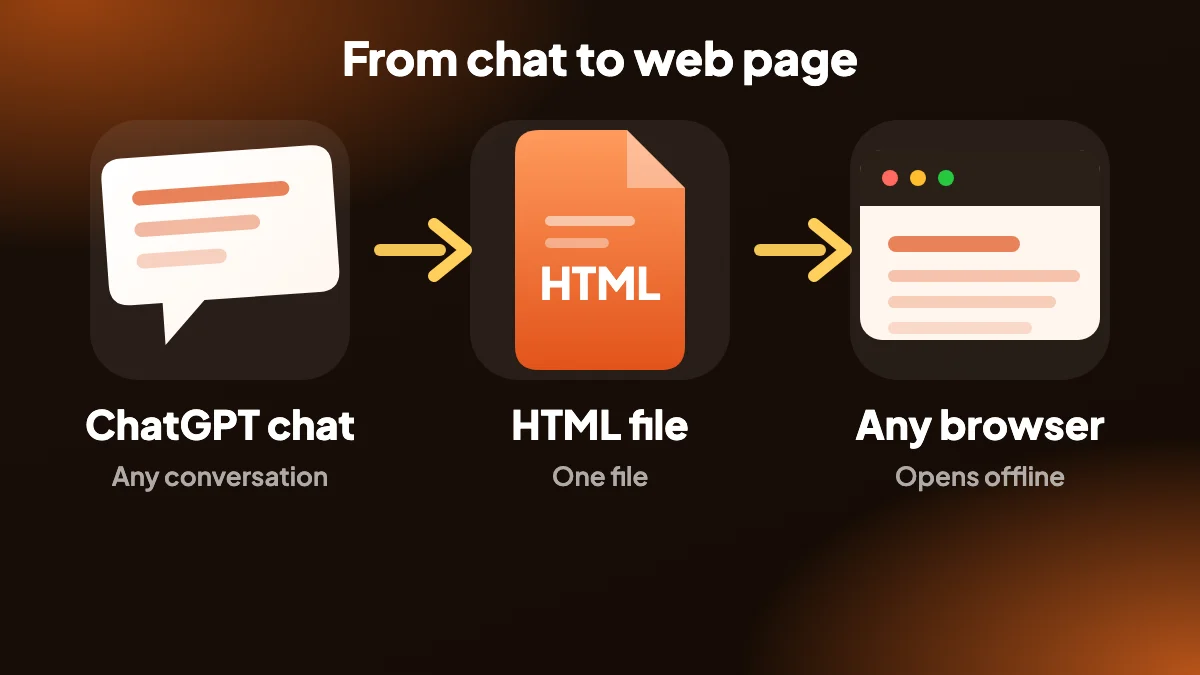
Un’esportazione in HTML impacchetta l’intera conversazione in un unico file, con le immagini incorporate. Non c’è altro da tenere d’occhio: invialo per email, conservalo o mettilo sul tuo spazio web.
Sembra una pagina web leggibile, quindi chiunque può vederlo senza software particolari.
2. Perché scegliere l’HTML
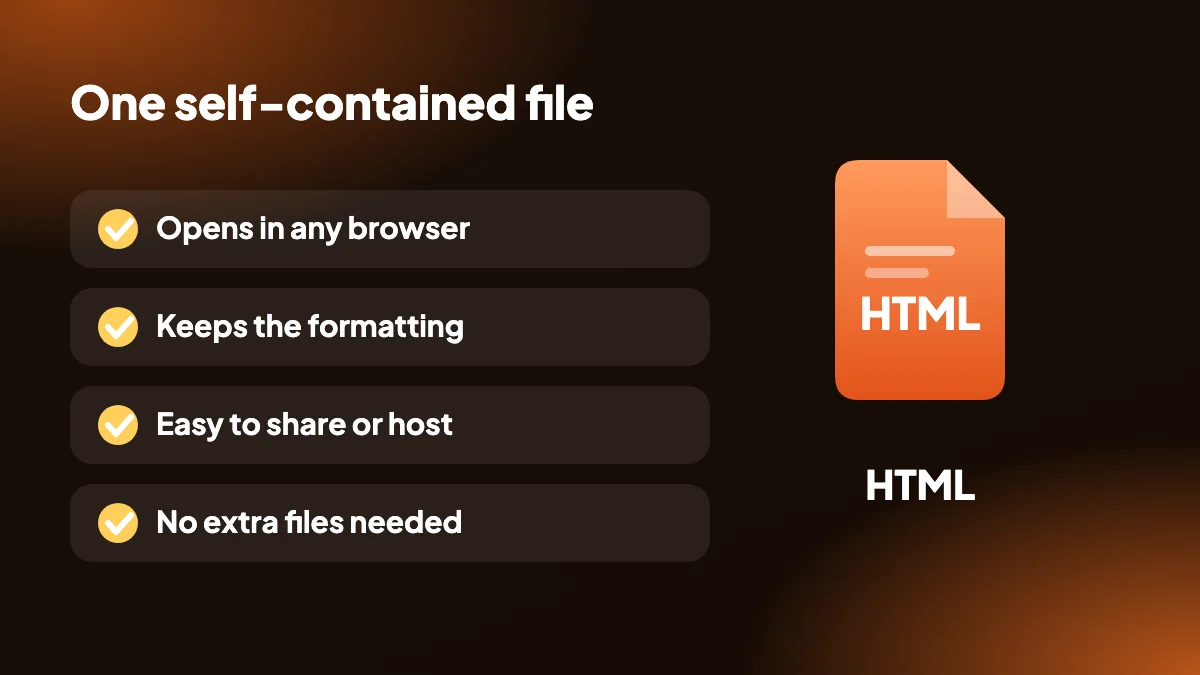
- Autonomo: tutto sta in un solo file, con le immagini incorporate.
- Leggibile ovunque: qualsiasi browser lo apre, su qualsiasi dispositivo, senza app aggiuntive.
- Ottimo per gli archivi: conserva una registrazione fedele e leggibile di una chat importante.
- Scegli i messaggi: esporta l’intera conversazione o una selezione.
3. Come esportare ChatGPT in HTML, passo dopo passo
Apri la chat
Vai alla conversazione su chatgpt.com e, se vuoi, usa SELECT.
Scegli HTML
Scegli HTML dall’elenco dei formati nel pannello laterale o nel menu EXPORT.
Apri il file
Fai doppio clic sul file scaricato per leggerlo nel browser.
4. Una nota sulla matematica
Le immagini sono incorporate nel file, ma le equazioni sono rese con KaTeX caricato online. Se apri offline una chat con formule matematiche, le equazioni possono apparire come LaTeX semplice. L’esportazione in PDF non ha questa dipendenza.
5. Perché esportare una conversazione di ChatGPT in HTML?
L’HTML è il formato del web, quindi una chat esportata si apre in qualsiasi browser su qualsiasi dispositivo senza installare nulla. Si legge come una normale pagina web, il che la rende una buona scelta per gli archivi, per inviare una conversazione a qualcuno e per pubblicare sul tuo spazio.
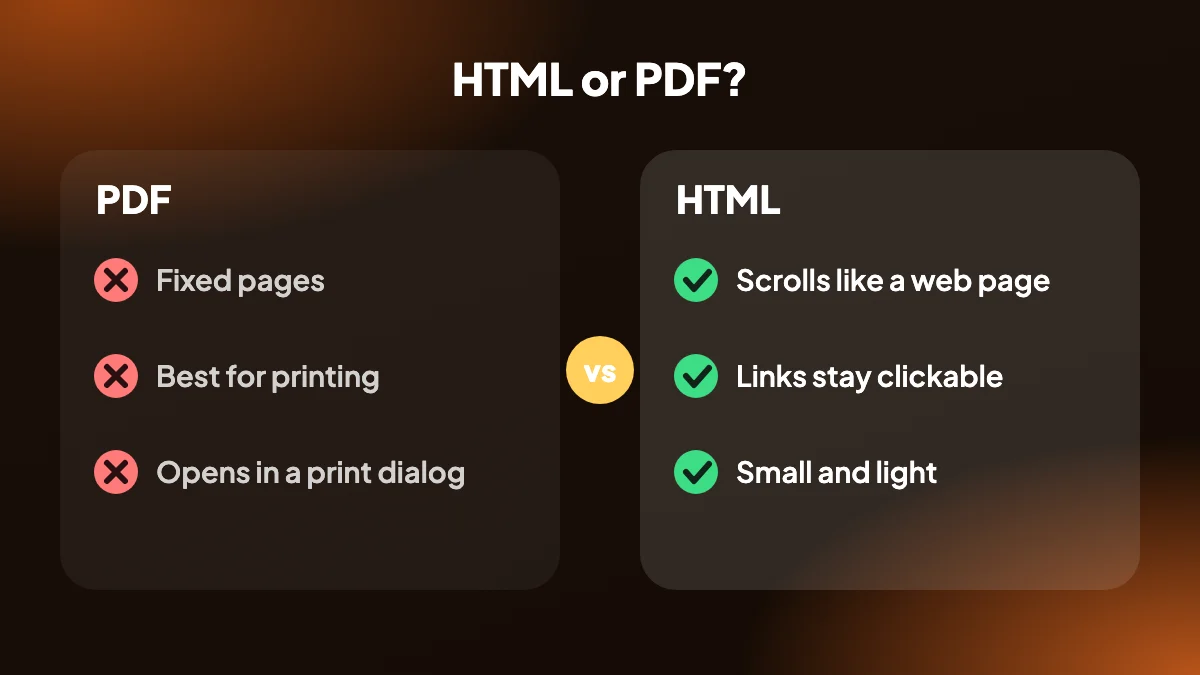
A differenza di uno screenshot, il testo resta selezionabile e ricercabile. A differenza di un PDF, l’impaginazione si adatta allo schermo, quindi si legge bene sia su un portatile sia su un telefono.

6. Un unico file autonomo da ChatGPT a HTML
L’esportazione impacchetta l’intera conversazione in un solo file, con le immagini incorporate, quindi non ci sono cartelle di risorse da tenere d’occhio. Invialo per email, conservalo nelle tue note o caricalo su un server web e funziona e basta.
Scegli l’intera chat o una selezione. Blocchi di codice, tabelle, elenchi e link vengono conservati, e il risultato è una registrazione fedele di ciò che è stato detto. Provalo su qualsiasi chat con ChatGPT Exporter.
7. HTML a confronto con PDF e Markdown
Scegli l’HTML quando il file verrà letto a schermo. Scegli il PDF quando servono pagine fisse per stampare o condividere in modo formale, e Markdown quando vuoi testo semplice che puoi modificare e tenere sotto controllo di versione.
Una cautela vale per la matematica. Le equazioni sono rese con KaTeX caricato online, quindi una chat con equazioni aperta offline può mostrarle come LaTeX semplice. Il PDF non ha questa dipendenza. Il confronto dei formati elenca ogni opzione.
8. Aprire, leggere e spostare il file
Una chat esportata è un normale file .html, quindi lo apri come qualsiasi pagina web: doppio clic, oppure trascinandolo in una finestra del browser. Si aprirà nel tuo browser predefinito, e poiché è un unico file puoi copiarlo su una chiavetta USB, su un’unità condivisa o allegarlo a un’email senza preoccuparti di cos’altro debba accompagnarlo.
Su un telefono, invia il file a te stesso e aprilo dall’app File o dalla posta. La maggior parte dei browser mobili lo mostra bene, e la pagina si adatta allo schermo, che è l’unico vero vantaggio rispetto a un PDF per leggere su un display piccolo.
9. Buoni usi per una pagina web autonoma
- Un archivio leggibile. Tra qualche mese potrai aprire il file con un doppio clic e leggere la chat esattamente com’era, senza installare alcun software.
- Inviare una conversazione a qualcuno che deve solo leggerla. Sembra una pagina web, quindi non c’è nulla da spiegare.
- Documentare una decisione. Tieni l’HTML accanto ai file del progetto come traccia del perché qualcosa è stato costruito in un certo modo.
- Pubblicare una trascrizione sul tuo sito. Un’esportazione è un punto di partenza che puoi modificare prima di caricarla.
- Stampare più tardi. Apri il file in un browser e stampa da lì se alla fine ti serve la carta.
10. Prima di pubblicare una chat esportata
Mettere una trascrizione su un sito web è facile, ed è proprio per questo che merita un momento di attenzione. Leggi prima l’intera conversazione. Le persone incollano nei prompt nomi, indirizzi email, link interni e a volte chiavi senza pensarci, e sono tutti nel file.
Se la pubblichi, indica che è stata generata con ChatGPT, così i lettori sanno cosa stanno guardando. Se non vuoi che i motori di ricerca elenchino la pagina, aggiungi un tag robots noindex nell’intestazione del file prima di caricarlo. E ricorda che una risposta può essere superata o semplicemente sbagliata, quindi controlla le affermazioni accanto alle quali metti il tuo nome.
11. HTML o qualcos’altro?
Scegli l’HTML quando il lettore lo guarderà su uno schermo e vuoi un file solo, senza dipendenze. Scegli il PDF quando conta l’impaginazione o prevedi che venga stampato. Scegli Markdown quando il contenuto andrà in un’app di appunti e Word quando altre persone lo modificheranno. Il confronto dei formati li passa in rassegna tutti e otto fianco a fianco.
Domande frequenti
Come esporto una conversazione di ChatGPT in HTML?
Apri la chat su chatgpt.com e scegli HTML dal menu EXPORT o dal pannello SELECT. Un unico file .html viene scaricato sul tuo computer. La pagina dell’estensione per esportare ChatGPT contiene i passaggi di installazione.
Posso modificare il file HTML?
Sì, è un normale file HTML. Per modificare facilmente senza codice, di solito Word o Markdown sono più comodi.
Le immagini restano nel file?
Sì. Le immagini sono incorporate, così il file resta autonomo.
In cosa è diverso dal PDF?
L’HTML è una pagina web fluida che si adatta allo schermo, mentre il PDF ha pagine fisse. Scegli l’HTML per leggere a schermo e il PDF per stampare o condividere layout fissi.
Funziona offline?
Sì per testo e immagini. Le equazioni si basano su KaTeX caricato online, quindi offline possono apparire come LaTeX semplice.
Posso esportare in HTML solo una parte di una chat?
Sì. Usa prima SELECT per scegliere i messaggi che vuoi.
Posso ospitare il file sul mio sito web?
Sì. È un normale file HTML autonomo, quindi puoi caricarlo ovunque vengano servite pagine web.
La mia chat viene caricata quando esporto?
No. Il file viene creato nel tuo browser e salvato in locale.
Posso inviare per email un file HTML esportato?
Sì. È un unico file con le immagini incorporate, quindi funziona come allegato. Alcuni sistemi di posta bloccano i file .html; in tal caso un PDF è più sicuro.
Il file HTML funziona offline?
Sì per testo, codice e immagini. Le equazioni sono disegnate con KaTeX caricato online, quindi senza connessione possono apparire come LaTeX semplice.
Come impedisco ai motori di ricerca di indicizzare una chat esportata che carico?
Aggiungi un meta tag robots con noindex nella sezione head del file, oppure tieni la pagina dietro un login. Un tag noindex chiede ai motori di ricerca di non elencare la pagina.






