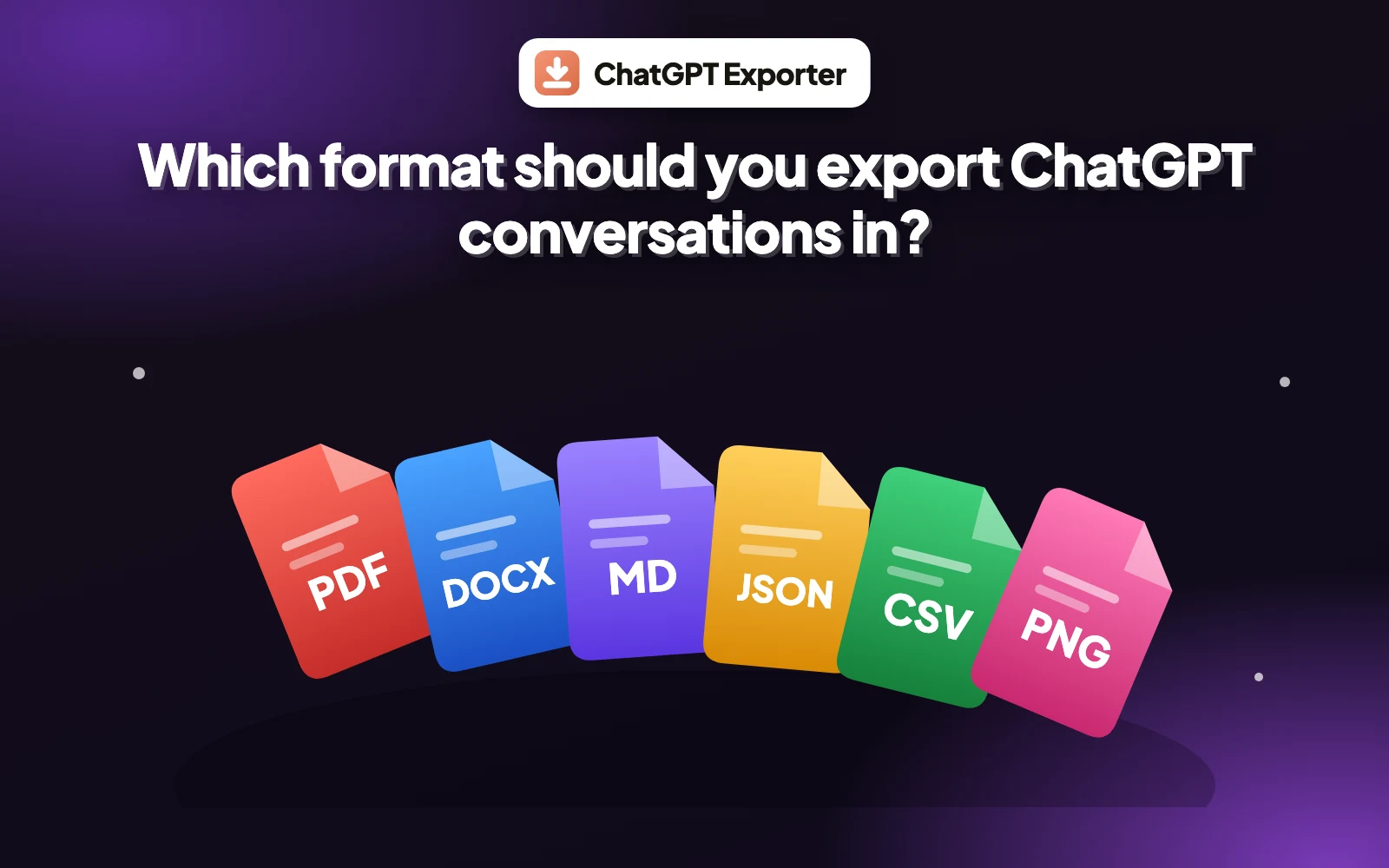
Che tu voglia salvare una chat, fare il backup di tutta la cronologia o incollare una risposta in un documento, c’è un metodo adatto. Questa guida li confronta tutti e cinque.
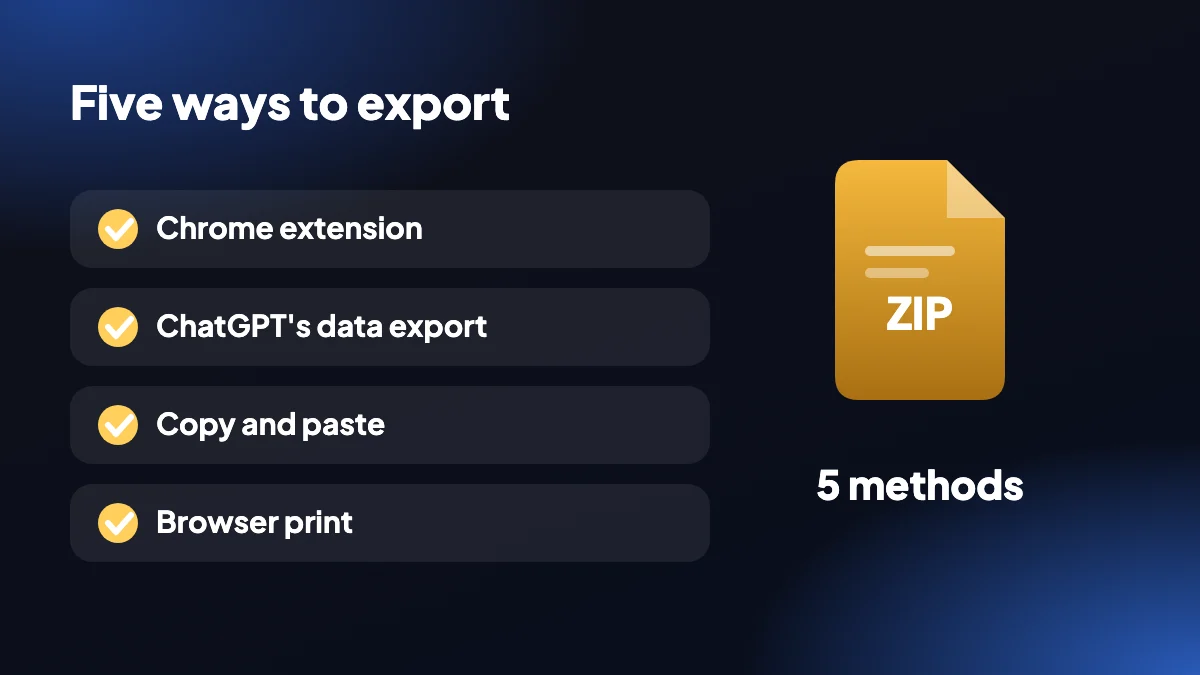
1. I cinque modi per esportare una conversazione di ChatGPT
Le persone chiedono se si può scaricare una conversazione di ChatGPT perché la pagina di ChatGPT non ha un pulsante di salvataggio evidente. Si può, in diversi modi, e differiscono molto per velocità, formattazione e quanta parte della tua cronologia coprono.
| Metodo | Ideale per | Risultato | Velocità |
|---|---|---|---|
| Estensione Chrome | Una chat, nel formato che scegli | PDF, Word, Markdown, HTML, testo, JSON, CSV, PNG | Secondi |
| Esportazione ufficiale dei dati | Un archivio completo dell’account | ZIP con file HTML e JSON | Attendere un’email |
| Copia e incolla | Una risposta in un documento | Testo incollato | Secondi |
| Stampa dal browser | Una copia PDF approssimativa | Secondi | |
| Link di condivisione | Mostrare una chat a qualcuno online | Un link web, non un file | Secondi |
2. Metodo 1: esportare una conversazione di ChatGPT con un’estensione Chrome
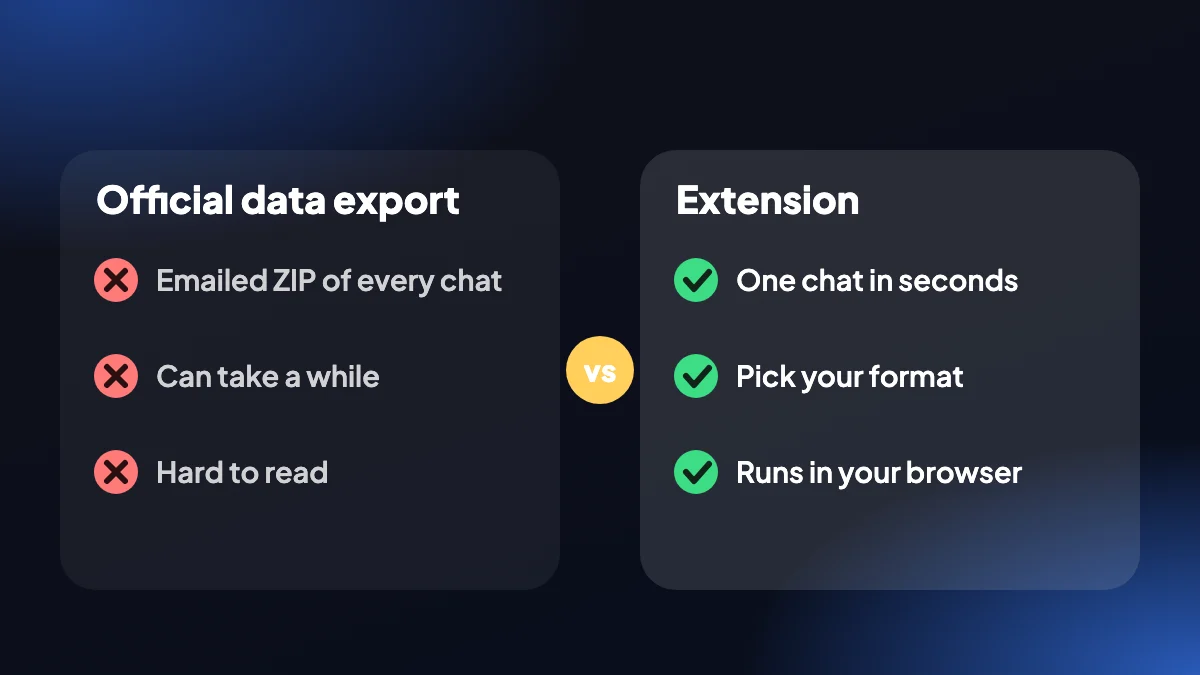
Un’estensione come ChatGPT Exporter aggiunge pulsanti a ChatGPT così puoi scaricare una conversazione di ChatGPT con un clic, nel formato che ti serve. Funziona sulla chat che hai aperta, ti lascia scegliere quali messaggi tenere e gira in locale nel tuo browser.
Installa ChatGPT Exporter
Aggiungila dal Chrome Web Store e ricarica una volta la scheda di ChatGPT.
Apri la chat
Cerca i pulsanti SELECT ed EXPORT nell’angolo in basso a destra.
Scegli un formato
Clicca sulla freccia accanto a EXPORT e scegli PDF, Word, Markdown o un altro formato. Il file viene scaricato subito.
I dettagli di ogni formato sono nella pagina dell’estensione per esportare ChatGPT.
3. Metodo 2: l’esportazione ufficiale dei dati di ChatGPT
In ChatGPT apri Impostazioni, poi Controlli dei dati, poi Esporta dati. ChatGPT ti invia per email un link di download a un file ZIP con le tue conversazioni. È l’unico modo per ottenere in una volta tutta la cronologia del tuo account, ma devi aspettare l’email e i file sono pensati per l’archiviazione più che per la lettura.
La guida all’esportazione dei dati di ChatGPT spiega cosa c’è nell’archivio, e l’esportazione di ChatGPT non funziona tratta i problemi più comuni.
4. Metodi da 3 a 5: copiare, stampare e condividere
Sotto ogni risposta di ChatGPT c’è un pulsante di copia, il modo più veloce per salvare una conversazione di ChatGPT risposta per risposta, anche se copia una risposta alla volta. La nostra funzione di copia copia un’intera chat o una selezione come testo formattato o Markdown, e questa guida mostra come incollarla in Word e Google Docs.
Stampare la pagina e scegliere «Salva come PDF» funziona senza installare nulla, con una formattazione più grezza. La guida alla stampa e al telefono ha i dettagli.
Il pulsante Condividi di ChatGPT crea un link a una conversazione. È utile per mostrare una chat a qualcuno, ma è un link web e non un file, quindi non ti dà una copia da conservare. Considera che chiunque abbia il link possa leggerla.
5. Qual è il metodo migliore?
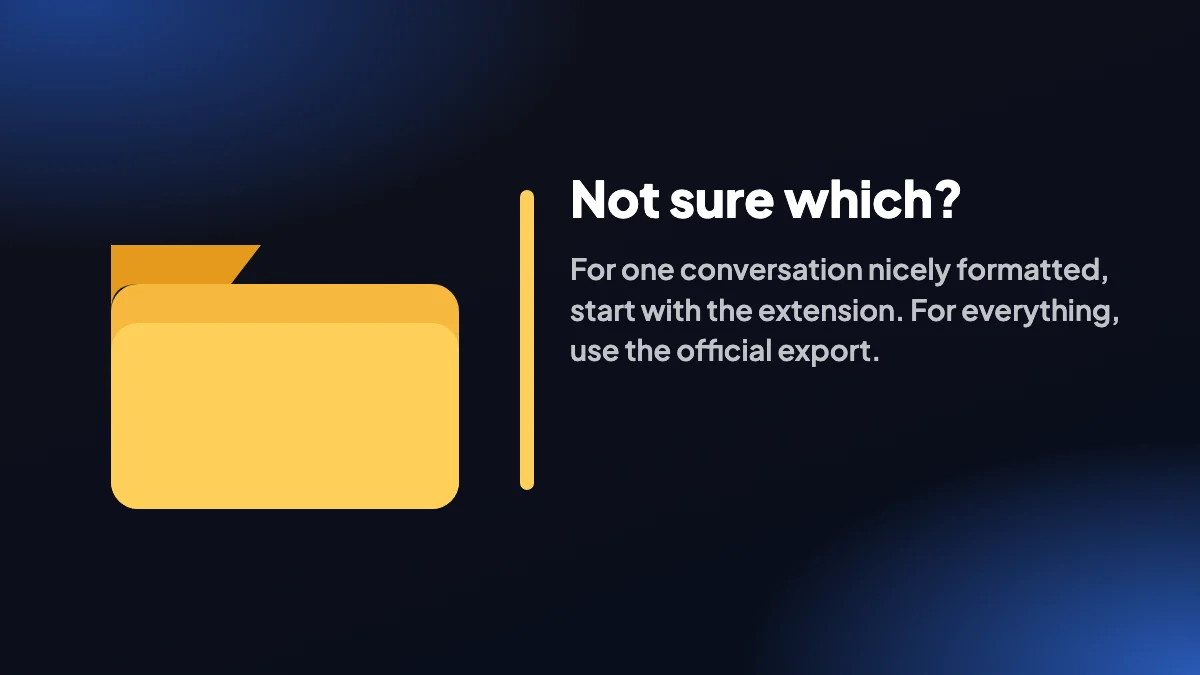
- Una conversazione, ben formattata: usa l’estensione ed esporta in PDF o Word.
- Tutto ciò che c’è nel tuo account: usa l’esportazione ufficiale dei dati, oppure l’esportazione in blocco dell’estensione per chat specifiche.
- Una risposta in un documento: usa il pulsante di copia.
- Uno sguardo veloce, senza installare: stampa la pagina.
Per esportare senza un account da parte nostra: il piano gratuito non richiede registrazione. Devi comunque aver effettuato l’accesso a ChatGPT per aprire le tue conversazioni. Stai confrontando estensioni? Vedi la checklist del miglior esportatore di ChatGPT.
6. Dieci minuti per creare un’abitudine che funziona
La maggior parte delle persone cerca un modo per esportare solo quando ha già perso qualcosa. Il momento migliore è adesso, finché non c’è nessun problema. Ecco una piccola routine che copre le situazioni di cui sentiamo parlare più spesso.
Installa un’estensione oggi
Fallo prima di averne bisogno ed esporta una chat di prova per verificare che i pulsanti funzionino.
Scegli i tuoi due formati predefiniti
La maggior parte delle persone si ferma su PDF per condividere e Markdown per conservare. Avere un formato predefinito rende l’esportazione automatica.
Esporta le chat importanti quando le finisci
Una lunga conversazione di progetto è più facile da salvare appena finita, finché ricordi perché è importante.
Richiedi l’esportazione ufficiale una volta a trimestre
È lenta, ma recupera tutto il resto.
7. Adatta il metodo alla situazione
- «Mi serve per una riunione tra dieci minuti.» Esporta un PDF con l’estensione, oppure copia la risposta e incollala.
- «Sto per eliminare il mio account.» Richiedi prima l’esportazione ufficiale e salva come file anche le chat che ti interessano.
- «Voglio conservare i miei prompt migliori.» Esporta in Markdown o JSON e tienili in una cartella.
- «Voglio mostrare una conversazione a qualcuno.» Usa il PDF per un documento, o il PNG per una slide.
- «Sono al telefono.» Usa l’opzione Condividi o Stampa del browser, oppure aspetta di essere davanti a un computer. La guida al PDF mostra il metodo da telefono.
8. Cosa nessun metodo farà
Aiuta essere chiari sui limiti. Un’esportazione è una copia, non un backup di ChatGPT stesso, quindi non puoi ripristinarla nell’app. Condividere un link non è una copia e dipende dal fatto che il link resti attivo. E nessuno strumento può recuperare una chat già eliminata. La protezione più sicura è esportare ciò che conta finché lo hai ancora.
La qualità di ciò che salvi dipende dal formato. Se non sai quale usare, la guida ai formati spiega cosa conserva e cosa perde ciascuno. Se un’esportazione fallisce, ecco come risolvere.
Domande frequenti
Come esporto una conversazione di ChatGPT?
Il modo più rapido è un’estensione Chrome come ChatGPT Exporter: apri la chat e scegli un formato dal menu EXPORT. Puoi anche usare l’esportazione ufficiale dei dati di ChatGPT, copia e incolla, o la stampa in PDF.
Posso scaricare una conversazione di ChatGPT?
Sì. Usa un’estensione per scaricare una chat come PDF, Word, Markdown e altro, oppure richiedi dalle Impostazioni l’esportazione ufficiale dei dati per tutta la cronologia.
Come salvo una conversazione di ChatGPT?
Esportala come file con un’estensione, copiala negli appunti o salvala come PDF. Salvare in ChatGPT stesso la tiene solo nella tua cronologia delle chat.
Qual è il modo migliore per esportare una conversazione di ChatGPT?
Per una singola chat, un’estensione Chrome offre più controllo. Per un archivio completo dell’account, usa l’esportazione ufficiale dei dati.
Devo accedere per salvare una conversazione di ChatGPT?
Devi aver effettuato l’accesso a ChatGPT per aprire le tue conversazioni. ChatGPT Exporter in sé non richiede un account nel piano gratuito.
Posso esportare una conversazione di ChatGPT in un file?
Sì. L’estensione salva file PDF, Word, Markdown, HTML, testo, JSON, CSV e PNG.
Il link di condivisione equivale a un’esportazione?
No. Un link di condivisione punta a una pagina online. Non è un file che puoi conservare e dipende dal fatto che il link resti disponibile.
Posso esportare solo una parte di una conversazione?
Sì. Con l’estensione, clicca su SELECT e spunta i messaggi che vuoi.
Posso recuperare le mie conversazioni di ChatGPT dopo averle eliminate?
Non in modo affidabile. Se potresti aver bisogno di una chat in seguito, esportala prima di eliminarla.
C’è un modo per esportare una conversazione di ChatGPT sul telefono?
L’estensione è per Chrome su desktop. Su un telefono usa l’opzione Condividi o Stampa del browser e salva la pagina come PDF, oppure copia la risposta con il pulsante di copia.